2026년부터 트렁크 안정 개발 모델과 일치하고 생태계의 플랫폼 안정성을 보장하기 위해 2분기와 4분기에 AOSP에 소스 코드를 게시합니다. AOSP를 빌드하고 기여하려면 aosp-main 대신 android-latest-release를 사용하는 것이 좋습니다. android-latest-release 매니페스트 브랜치는 항상 AOSP에 푸시된 최신 버전을 참조합니다. 자세한 내용은 AOSP 변경사항 을 참고하세요.
OmniLab ATS에서 UIConductor 테스트 실행
컬렉션을 사용해 정리하기
내 환경설정을 기준으로 콘텐츠를 저장하고 분류하세요.
Android UIConductor (UICD)는 사용자가 UI 상호작용을 기록하고 화면 콘텐츠의 유효성을 검사하여 테스트 워크플로를 만들 수 있는 도구입니다. OmniLab ATS는 UICD에서 내보낸 테스트 실행을 지원합니다.
참고: 불필요한 충돌이 발생할 수 있으므로 OmniLab ATS와 UICD에 동일한 호스트 머신을 공유하지 마세요. 설정
OmniLab ATS로 UICD 테스트를 실행하려면 필요한 테스트 모음과 기기 작업이 포함된 UIConductor 구성을 가져와야 합니다.
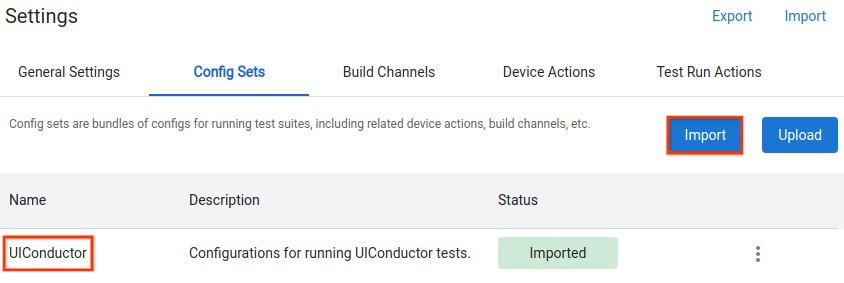
Settings (설정)를 열고 Config Sets (구성 집합) 탭으로 이동합니다.
Import (가져오기)를 클릭하고 UIConductor 구성 집합을 선택합니다. Google Cloud Storage에 액세스하려면 OmniLab ATS를 승인해야 할 수 있습니다.
그림 1. UIConductor 구성 가져오기
테스트 실행
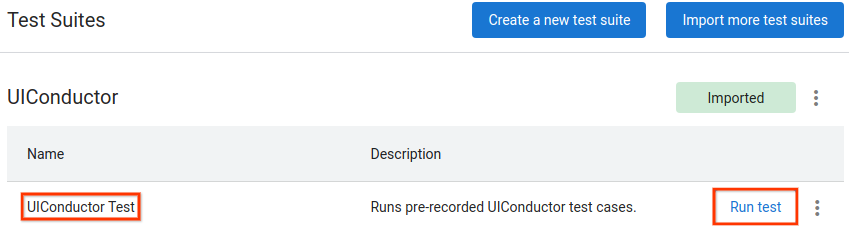
Test Suites (테스트 모음) > UIConductor 에서 UIConductor Test (UIConductor 테스트) 테스트 실행을 예약합니다. 이 테스트 모음을 사용하여 내보낸 UICD 테스트를 실행할 수 있습니다.
그림 2. UICD 테스트 실행 예약
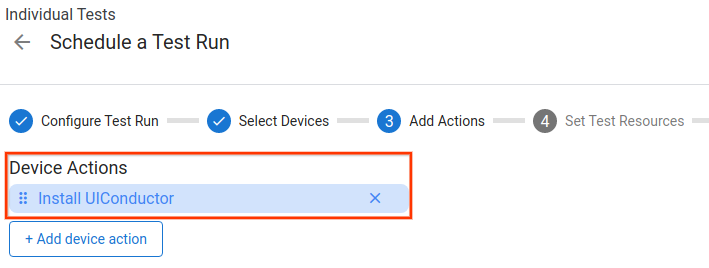
참고: UICD 전역 변수는 명령줄에 --global-variables default "key=value,key2=value2,... "를 추가하여 설정할 수 있습니다. 키 이름에 $ 접두사를 포함하면 안 됩니다. Install UIConductor (UIConductor 설치)를 추가하여 필요한 UICD 드라이버를 설치합니다.
그림 3. 필요한 기기 작업 추가
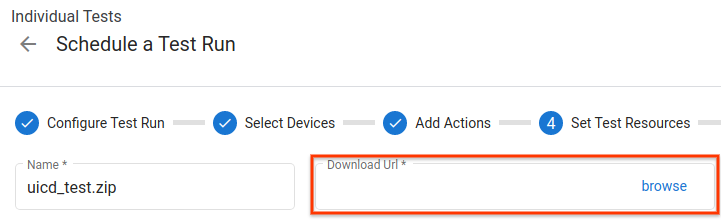
실행할 UICD 테스트를 선택합니다. 기본적으로 파일은 UICD에서 내보낸 JSON 테스트 파일을 포함하는 zip 보관 파일일 것으로 예상됩니다.
그림 4. 실행할 테스트 파일 선택
참고: UICD에서 테스트 파일을 내보내려면 테스트 사례 또는 폴더를 마우스 오른쪽 버튼으로 클릭하여 Download (다운로드)하거나 Project (프로젝트) > Export Zip (Zip 파일 내보내기)을 클릭하여 'top level'(최상위)로 표시된 모든 테스트 사례를 다운로드합니다. 테스트 실행을 시작하고 완료될 때까지 기다립니다. 실행 중에 생성된 스크린샷, XML 덤프, 로그는 출력 파일에서 확인할 수 있습니다.
이 페이지에 나와 있는 콘텐츠와 코드 샘플에는 콘텐츠 라이선스 에서 설명하는 라이선스가 적용됩니다. 자바 및 OpenJDK는 Oracle 및 Oracle 계열사의 상표 또는 등록 상표입니다.
최종 업데이트: 2025-12-02(UTC)
[null,null,["최종 업데이트: 2025-12-02(UTC)"],[],[]]