החל משנת 2026, כדי להתאים את התהליך למודל הפיתוח היציב שלנו ולשמור על יציבות הפלטפורמה בסביבה העסקית, נפרסם קוד מקור ב-AOSP ברבעון השני וברבעון הרביעי. כדי ליצור תוספים ל-AOSP ולתרום לו, מומלץ להשתמש ב-android-latest-release במקום ב-aosp-main. ענף המניפסט android-latest-release תמיד יפנה לגרסה העדכנית ביותר שנדחפה ל-AOSP. מידע נוסף זמין במאמר שינויים ב-AOSP.
הרצת בדיקות UIConector באמצעות OmniLab ATS
קל לארגן דפים בעזרת אוספים
אפשר לשמור ולסווג תוכן על סמך ההעדפות שלך.
Android UIConductor (UICD) הוא כלי שמאפשר למשתמשים ליצור תהליכי עבודה לבדיקה על ידי הקלטת אינטראקציות עם ממשק המשתמש ואימות התוכן במסך. OmniLab ATS תומך בהרצת בדיקות שמיוצאות מ-UICD.
הגדרה
כדי להריץ בדיקות UICD באמצעות OmniLab ATS, צריך לייבא את ההגדרה של UIConductor, שמכילה את חבילות הבדיקה ופעולות המכשיר הנדרשות.
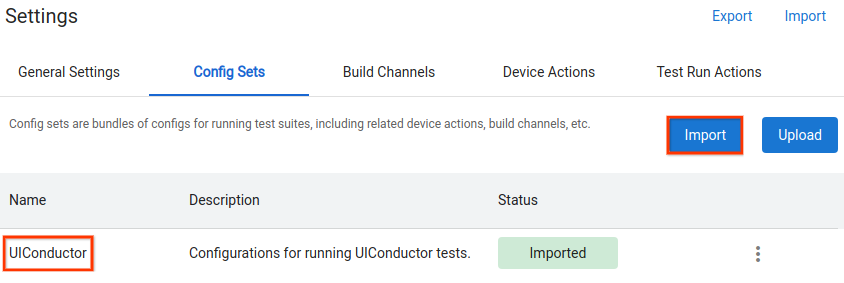
פותחים את ההגדרות ועוברים לכרטיסייה Config Sets (ערכות הגדרות).
לוחצים על ייבוא ובוחרים את קבוצת ההגדרות UIConductor. יכול להיות שתצטרכו לתת הרשאה ל-OmniLab ATS לגשת ל-Google Cloud Storage.
איור 1. ייבוא ההגדרה של UIConductor
הרצת בדיקות
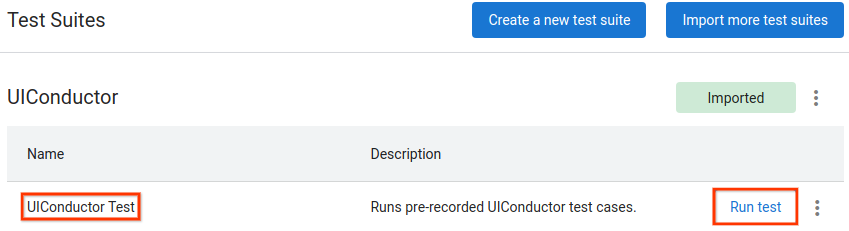
מתזמנים הרצה של בדיקת UIConductor (בקטע Test Suites (חבילות בדיקה) > UIConductor). אפשר להשתמש בחבילת הבדיקה הזו כדי להריץ כל בדיקה של UICD שיוצאה.
איור 2. תזמון הרצה של בדיקת UICD
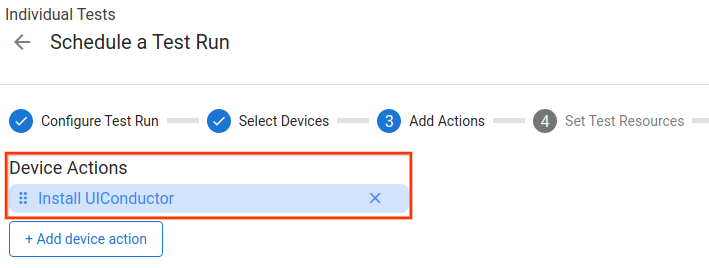
מוסיפים את Install UIConductor כדי להתקין את מנהלי ההתקנים הנדרשים של UICD.
איור 3. הוספת פעולת המכשיר הנדרשת
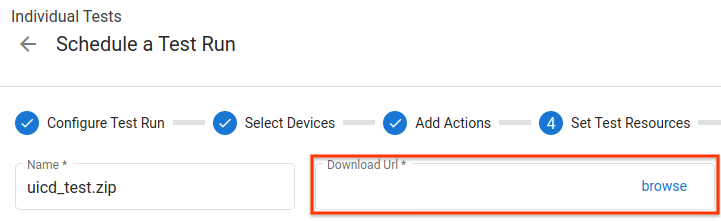
בוחרים את בדיקות ה-UICD שרוצים להריץ. כברירת מחדל, הקובץ צריך להיות ארכיון ZIP שמכיל קובצי בדיקה בפורמט JSON שיוצאו מ-UICD.
איור 4. בחירת קבצי הבדיקה להרצה
מתחילים את הרצת הבדיקה וממתינים לסיום. צילומי מסך, קובצי XML ויומנים
שנוצרו במהלך ההרצה יהיו זמינים בקובצי הפלט.
דוגמאות התוכן והקוד שבדף הזה כפופות לרישיונות המפורטים בקטע רישיון לתוכן. Java ו-OpenJDK הם סימנים מסחריים או סימנים מסחריים רשומים של חברת Oracle ו/או של השותפים העצמאיים שלה.