

برنامه Cloud Orchestration روشی با کارایی بالا و مقیاسپذیر برای مدیریت نمونههای Cuttlefish، به ویژه برای دستگاههای مجازی مبتنی بر ARM (CHD) ارائه میدهد. OmniLab ATS از Cloud Orchestration پشتیبانی میکند تا بتوانید آزمایشها را روی دستگاههای مجازی اجرا کنید. قبل از شروع استفاده از دستگاههای مجازی، OmniLab Android Test Station را برای نصب OmniLab ATS دنبال کنید.
نمای کلی
Cloud Orchestration به OmniLab ATS اجازه میدهد تا مدیریت نمونههای Cuttlefish را به یک سرویس Cloud Orchestrator اختصاصی واگذار کند. این رویکرد مزایای متعددی نسبت به حالتهای محلی و راه دور موجود ارائه میدهد و در عین حال یک تجربه کاربری آشنا را حفظ میکند:
- راهاندازی موازی نمونه: امکان راهاندازی چندین نمونه Cuttlefish را به طور همزمان فراهم میکند و زمان سربار قبل از شروع آزمایشها را به میزان قابل توجهی کاهش میدهد.
- مقیاسپذیری: مناسب برای محیطهای آزمایشی در مقیاس بزرگ.
- جداسازی منابع: محیط اجرای تست (ATS worker) را از محیط شبیهسازی دستگاه جدا میکند.
پیشنیازها
- یک ماشین میزبان که قادر به اجرای داکر باشد
- دسترسی به ایمیجهای داکرِ هماهنگسازیِ Cuttlefish
راهاندازی سرویس Cloud Orchestrator
سرویس Cloud Orchestrator چرخه حیات نمونههای Cuttlefish را مدیریت میکند. میتوانید این سرویس را در محیطهای مختلف مستقر کنید و از معماریهای x86 و ARM پشتیبانی میکند:
- میزبان یکسان با کارگر ATS: در یک کانتینر داکر روی همان دستگاه اجرا میشود
- دستگاه جداگانه: روی یک سرور داخلی که قادر به اجرای داکر است، اجرا میشود.
- نمونه ابری: روی یک ماشین مجازی در یک محیط ابری، مثلاً Google Compute Engine، اجرا میشود.
نصب و راهاندازی سرویس
برای راهاندازی سرویس، فایل راهنمای ارکستراسیون ابری اندروید (Cloud Android Orchestration README) را دنبال کنید.
مجوزها و دسترسیها
اگر سرویس Cloud Orchestrator روی یک دستگاه از راه دور اجرا میشود، مطمئن شوید که میزبان کارگر ATS مجوزهای لازم برای دسترسی به آن از طریق درخواستهای HTTP را دارد. اگر اتصال HTTP مجاز نیست، ممکن است لازم باشد ارسال پورت SSH را تنظیم کنید. برای جزئیات بیشتر، به بخش «امتحان کردن Cloud Orchestrator» مراجعه کنید.
حالت مورد انتظار
پس از اینکه سرویس Cloud Orchestrator با موفقیت شروع به کار کرد، باید از طریق HTTP قابل دسترسی باشد. میتوانید با پرسوجو از API آن، وضعیت آن را تأیید کنید:
- پینگ کردن سرویس: شما باید بتوانید از میزبان ورکر OmniLab ATS به نقطه پایانی سرویس دسترسی پیدا کنید. برای مثال، اجرای
curl -I http://localhost:8080/v1/zones/local/hostsباید یک پاسخ HTTP موفق (یاHTTP/1.1 200 OKیا302 Foundredirecting to/username) را برگرداند و تأیید کند که سرویس فعال و قابل دسترسی است.
پیکربندی OmniLab ATS برای ارکستراسیون ابری
قبل از شروع OmniLab ATS، مطمئن شوید که تمام نمونههای Cuttlefish روی میزبان کارگر OmniLab ATS متوقف شدهاند. OmniLab ATS به طور خودکار دستگاههای مجازی را در طول چرخه آزمایش راهاندازی و متوقف میکند و نمونههای Cuttlefish موجود با نمونههای مدیریت شده توسط OmniLab ATS تداخل دارند. برای جزئیات بیشتر در مورد متوقف کردن نمونههای Cuttlefish، به Stop Cuttlefish مراجعه کنید.
برای فعال کردن Cloud Orchestration در OmniLab ATS، هنگام شروع OmniLab ATS، پرچمهای خاصی را وارد کنید:
mtt start --max_orchestration_virtual_devices N \
  --orchestration_service_url=http://HOST:PORT \
  --use_host_network \
  --force_ats_version 2 \
--force_update-
--max_orchestration_virtual_devices: حداکثر تعداد دستگاههای مجازی مدیریتشده توسط Cloud Orchestrator را که OmniLab ATS میتواند بهطور همزمان اختصاص دهد، تنظیم میکند. عدد پیشفرض ۰ است. -
--orchestration_service_url: آدرس اینترنتی (URL) که سرویس Cloud Orchestration در آن مشغول گوش دادن است را مشخص میکند، برای مثال،http://localhost:8080. -
--use_host_network: از فضای نام شبکه میزبان برای کانتینر استفاده میکند. این برای دسترسی به سرویس Cloud Orchestration لازم است. -
--force_ats_version 2: استفاده از OmniLab ATS 2.0 را که برای Cloud Orchestration مورد نیاز است، اجباری میکند. برای اطلاعات بیشتر، به راهنمای ارتقاء OmniLab ATS 2.0 مراجعه کنید. -
--force_update: آخرین نسخه کانتینر را با ویژگیهای ATS 2.0 و Cloud Orchestration دریافت میکند.
پیکربندی مشخصات سختافزاری دستگاه مجازی (اختیاری)
به طور پیشفرض، هر نمونه دستگاه مجازی هماهنگشده با ابر با چهار پردازنده، ۸۱۹۲ مگابایت (۸ گیگابایت) رم، یک سیمکارت معمولی و یک تصویر کارت SD متصل ارائه میشود. هنگام راهاندازی OmniLab ATS با Cloud Orchestration، میتوانید با ارسال پرچم سرور آزمایشگاهی مربوطه در دستور mtt start با استفاده از --extra_docker_args ، هر یک از این پیشفرضها را لغو کنید. هر پرچم مستقل است: فقط پرچمهایی را که میخواهید تغییر دهید ارسال کنید و بقیه را حذف کنید تا مقادیر پیشفرض آنها حفظ شود.
-
--android_jit_emulator_cpus: تعداد هستههای CPU را برای هر نمونه دستگاه مجازی تنظیم میکند. اگر تنظیم نشده باشد یا ۰ باشد، به طور پیشفرض روی4قرار میگیرد. -
--android_jit_emulator_memory_mb: میزان حافظه را برای هر نمونه دستگاه مجازی بر حسب مگابایت (MB) تنظیم میکند. اگر تنظیم نشده باشد یا روی ۰ تنظیم شده باشد، مقدار پیشفرض8192است. -
--android_jit_emulator_modem_simulator_sim_type: نوع سیمکارتی را که شبیهساز مودم برای هر نمونه دستگاه مجازی شبیهسازی میکند، تنظیم میکند:1برای یک سیمکارت معمولی، یا2برای یک سیمکارت با امتیازات اپراتور (مورد نیازCtsCarrierApiTestCases). اگر تنظیم نشده باشد یا ۰ باشد، پیشفرض1است. -
--android_jit_emulator_use_sdcard: تنظیم میکند که آیا یک تصویر کارت SD خالی ایجاد شود و به هر نمونه دستگاه مجازی پیوست شود یا خیر (trueیاfalse). پیشفرض رویtrue. برای غیرفعال کردن ایجاد کارت SD، رویfalseتنظیم کنید.
مثال زیر هر چهار مقدار پیشفرض را لغو میکند:
mtt start --max_orchestration_virtual_devices N \
  --orchestration_service_url=http://HOST:PORT \
  --use_host_network \
  --force_ats_version 2 \
  --force_update \
  --extra_docker_args '-e LAB_SERVER_OPTS="--android_jit_emulator_cpus=CPUS --android_jit_emulator_memory_mb=MEMORY_MB --android_jit_emulator_modem_simulator_sim_type=SIM_TYPE --android_jit_emulator_use_sdcard=USE_SDCARD"'
اجرای یک آزمایش با دستگاههای هماهنگشده با ابر
این بخش مراحل اجرای یک آزمایش روی دستگاههای مجازی هماهنگشده با ابر را شرح میدهد.
دستگاهها را انتخاب کنید
در لیست دستگاهها، OmniLab ATS دستگاههای مجازی هماهنگشده با ابر را به جای شماره سریال واقعی آنها، به عنوان متغیرهایی نمایش میدهد. متغیرهای ورودی در قالب HOSTNAME:PORT (به عنوان مثال، thehostname:6520 ) نشان داده میشوند. حالتها یا موجود هستند یا تخصیصیافته . یک متغیر در حالت موجود نشان میدهد که دستگاه مجازی در حال اجرا نیست و میتواند برای آزمایش اختصاص داده شود.
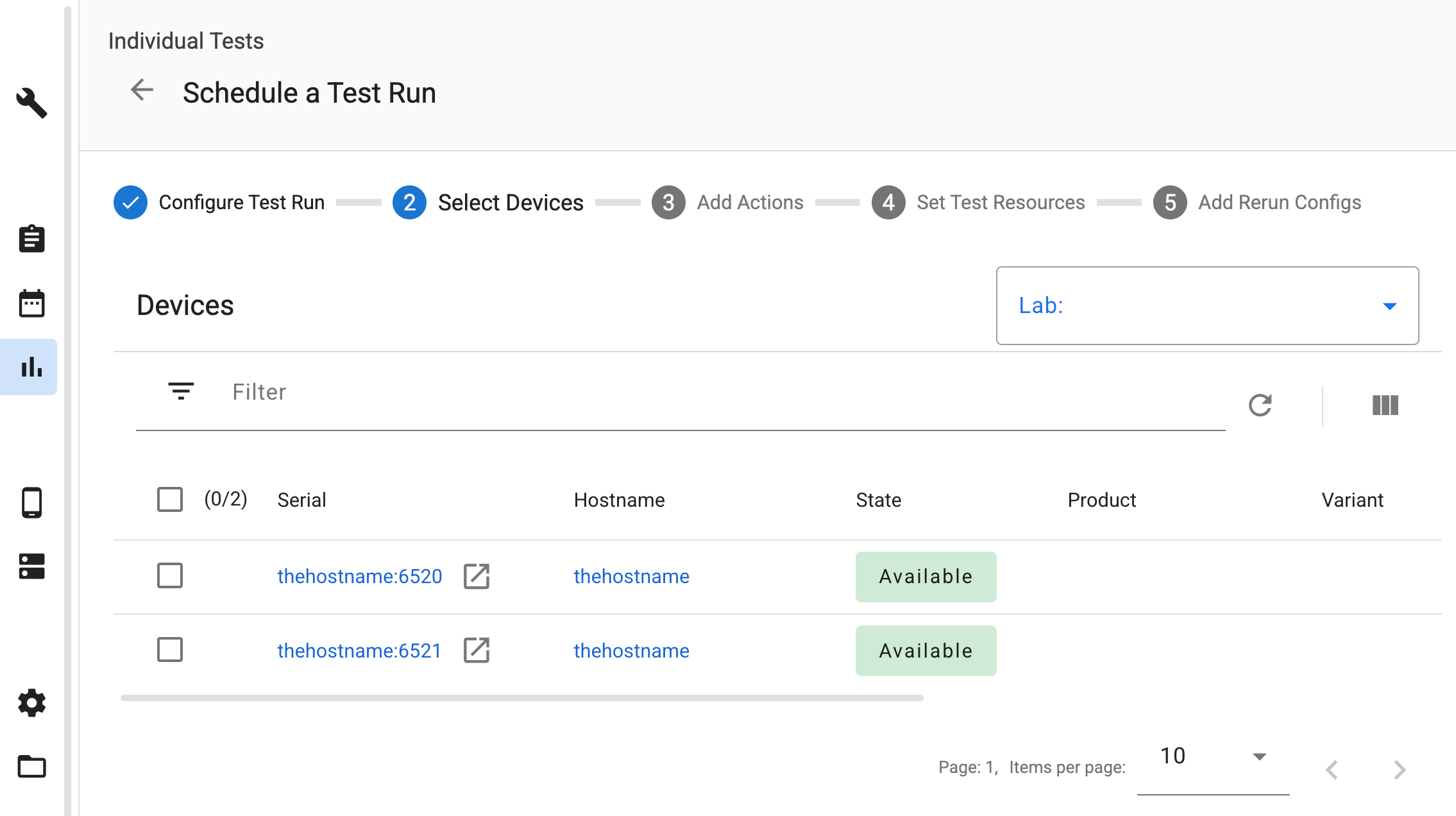
شکل 1. انتخاب دستگاههای مجازی هماهنگشده با ابر.
افزودن اقدامات دستگاه
وقتی آزمایشی روی این دستگاهها برنامهریزی میشود، ATS بهطور خودکار اقدامات مورد نیاز دستگاه را برای آمادهسازی و مدیریت نمونههای Cuttlefish در طول چرخه آزمایش اضافه میکند.

شکل ۲. اقدامات خودکار دستگاه.
منابع آزمون را تنظیم کنید
هنگام برنامهریزی یک آزمون، باید منابع آزمون مورد نیاز را ارائه دهید. در بخش «تنظیم منابع آزمون» ، مطمئن شوید که فایلهای آپلود شده را به نامهای صحیح منابع نگاشت میکنید:
- بسته ابزارهای میزبان، مثلاً
cvd-host_package.tar.gzرا به نامcvd_host_packageنگاشت (map) کنید. - فایل فشردهی تصویر دستگاه را به نام
cvd_device_imageنگاشت (map) کنید.

شکل ۳. نگاشت منابع آزمون.
مشاهدهی تستهای اجرا شده و گزارشها
پس از اتمام آزمایش، میتوانید گزارشها را در بخش فایلهای خروجی مشاهده کنید. گزارشهای خاص جمعآوریشده برای نمونههای مدیریتشده توسط Cloud Orchestrator عبارتند از:
-
launcher.log: گزارشهای مربوط به لانچر Cuttlefish -
kernel.log: گزارش استاندارد هسته اندروید