

تتطلّب اختبارات الصوت في تطبيق CTS Verifier توصيل الأجهزة الصوتية الطرفية التالية:
- سماعة رأس تناظرية بمقاس 3.5 ملم
- قابس استرجاع الصوت
- محوّل سماعة رأس من USB إلى منفذ تناظري
- واجهة صوت USB
- أجهزة USB الصوتية الملحقة المتعددة القنوات
- الأجهزة الملحقة التي تتضمّن واجهة الآلة الموسيقية الرقمية (MIDI)
سماعة رأس تناظرية بمقاس 3.5 ملم
يجب استخدام سمّاعة رأس تناظرية متوافقة مع Android ومزوّدة بقابس هاتف ذي 4 موصلات وقطره 3.5 ملم لإجراء الاختبارات التي تتحقّق من رصد قابس سمّاعة الرأس التناظرية وتشغيل الإشارة الصوتية وأزرار نقل الوسائط المضمّنة (رفع مستوى الصوت وخفض مستوى الصوت وخطاف سمّاعة الرأس أو نقل الوسائط). تتوفّر سماعات الرأس هذه على نطاق واسع وغالبًا ما يتم تحديدها باستخدام عبارة مصمَّمة لنظام التشغيل Android، على الرغم من أنّ العديد من سماعات الرأس التناظرية العادية ذات الموصلات الأربعة متوافقة مع هذا النظام.
يتم عرض مثال على سماعة رأس وقابس في الأشكال التالية:

الشكل 1: مثال على سماعة رأس تناظرية متوافقة مع Android

الشكل 2: مثال على قابس هاتف تناظري بمقاس 3.5 ملم يتضمّن 4 موصّلات
مقبس استرجاع الصوت
يحتوي قابس الاسترجاع الصوتي على أجهزة إلكترونية توجّه الإشارة الواردة من مقبس سماعة الرأس التناظري مقاس 3.5 ملم إلى الإدخال في مقبس سماعة الرأس. يحاكي هذا الجهاز سماعة رأس تناظرية، لذا يظهر للجهاز قيد الاختبار على هذا النحو، وإن كان ذلك من خلال مسار استرجاع مثالي من الإخراج إلى الإدخال.
للحصول على مخطّط بياني للدائرة ورابط إلى شركة مصنّعة، يُرجى الاطّلاع على مقبس الاسترجاع الصوتي.

الشكل 3: قابس استرجاع الصوت
المعايرة للاسترجاع التناظري
يتم التحكّم في مستوى صوت الإخراج في مقبس سماعة الرأس مقاس 3.5 ملم من خلال أزرار التحكّم بمستوى الصوت، والتي تقع عادةً على جانب الجهاز قيد الاختبار. لضبط مستوى مناسب لمقبس سماعة الرأس مقاس 3.5 ملم ومقبس الاسترجاع الصوتي، اتّبِع الخطوات التالية:
- ابدأ اختبار CTS Verifier المعنيّ.
- أدخِل قابس الاسترجاع التناظري في مقبس سمّاعة الرأس التناظري مقاس 3.5 ملم.
- افتح لوحة معايرة الاسترجاع الصوتي وابدأ عملية التشغيل.
- استخدِم زرَّي التحكّم بمستوى الصوت على الجهاز الذي يتم اختباره لضبط المستوى كما هو محدّد في لوحة معايرة الاسترجاع الصوتي.
محوّل سماعة رأس من USB إلى تناظري
يحوّل محوّل سماعة الرأس من USB إلى تناظري إشارة الصوت الرقمية عبر USB إلى إشارة متوافقة مع مقبس سماعة رأس تناظري عادي. يتم توصيل المحوّل عادةً بسماعات رأس تناظرية أو سماعة رأس تناظرية. وبهذا المعنى، فهو يعادل مقبس سماعة الرأس التناظري مقاس 3.5 ملم المتوفّر في بعض الأجهزة قيد الاختبار. ومع ذلك، فإن مسار البيانات في النظام مختلف ويجب اختباره بشكل منفصل.
كما هو الحال مع مقبس سماعة الرأس التناظري مقاس 3.5 ملم، يجب توصيل قابس الاسترجاع الصوتي بالمقبس التناظري في المحوّل لأي اختبارات تتطلب الاسترجاع. علاوةً على ذلك، لن يؤدي محوّل سماعة الرأس من USB إلى تناظري إلى إنشاء اتصال USB بالجهاز قيد الاختبار إلا بعد توصيل جهاز تناظري (أو محوّل الاسترجاع الصوتي).
لن تعمل بعض محوّلات USB مع تطبيق CTS Verifier. للاطّلاع على قائمة بالمحوّلات التي تم اختبارها، يُرجى مراجعة اقتراحات محوِّل الصوت بمنفذ USB.

الشكل 4. تم توصيل قابس الاسترجاع الصوتي بمحوّل سماعة الرأس من USB إلى تناظري.

الشكل 5: تحذير بشأن محوّل سماعة الرأس بمنفذ USB
قد يكون الجهاز الملحق المتصل كافيًا لاجتياز الاختبار. ومع ذلك، فإنّ بعض المحوّلات تطبّق ميزة كتم الضوضاء أو إلغاء الصدى، أو تزيد من وقت الاستجابة (من 30 إلى 40 ملي ثانية) ما قد يؤدي إلى تعذُّر إجراء الاختبار. إذا لم ينجح الاختبار باستخدام هذا المحوّل، استخدِم محوّل سماعات الرأس من منفذ USB-C الرقمي إلى منفذ 3.5 ملم من Google.
المعايرة لسماعة رأس USB إلى سماعة رأس تناظرية
يتم التحكّم في مستوى صوت الإخراج على منفذ الصوت USB من خلال أزرار التحكّم بمستوى الصوت، والتي تقع عادةً على جانب الجهاز قيد الاختبار. لضبط مستوى مناسب لمقبس سماعة الرأس مقاس 3.5 ملم ومقبس الاسترجاع الصوتي، اتّبِع الخطوات التالية:
- ابدأ اختبار CTS Verifier.
- أدخِل محوّل سماعة الرأس من USB إلى تناظري وقابس الاسترجاع الصوتي في منفذ USB الخاص بالجهاز قيد الاختبار.
- افتح لوحة معايرة الصوت وابدأ عملية التشغيل.
- استخدِم زرَّي التحكّم بمستوى الصوت على الجهاز الذي يتم اختباره لضبط المستوى كما هو محدّد في لوحة معايرة الصوت.
واجهة صوتية بمنفذ USB
واجهة الصوت عبر USB هي جهاز خارجي يتضمّن مجموعة متنوعة من منافذ الإدخال والإخراج. هذه الأجهزة الملحقة مخصّصة بشكل عام للاستخدامات الموسيقية.
نظرًا للتنوع الكبير في أجهزة الواجهة المتاحة تجاريًا، وتغيُّر مدى توفّرها باستمرار، لا يحدّد CTS Verifier طرازًا أو نوعًا معيّنًا لجهاز الواجهة. عليك تحديد ما إذا كانت واجهة USB معيّنة تعمل للاختبار.
الأجهزة الإضافية المطلوبة
يسرد هذا القسم الأجهزة الإضافية المطلوبة مع واجهة الصوت USB الطرفية.
كابلات توصيل مرنة
استخدِم كابلات توصيل ذكرية مقاس 1/4 بوصة إلى 1/4 بوصة لتوصيل المخرجات بمدخلات USB.

الشكل 6: كابلات توصيل مرنة
كابل USB للأجهزة الملحقة
يتم توصيل كابل USB الملحق (الذي يأتي عادةً مع الجهاز الملحق) بجهاز الصوت الملحق بمنفذ USB بالجهاز المضيف.

الشكل 7: كابل USB للأجهزة الملحقة
محوِّل USB "On the Go" (OTG)
يجب استخدام محوّل USB "On The Go" (OTG) لتوصيل الجهاز الملحق بجهاز Android والإشارة إلى جهاز Android لتولّي دور المضيف.

الشكل 8: محوِّل USB OTG
ضبط إعدادات الاسترجاع الصوتي
توضّح الأشكال التالية إعدادات واجهة الصوت عبر USB:

الشكل 9: واجهة صوت USB مع استرجاع متصلة بجهاز يعمل بنظام Android.

الشكل 10: التوصيلات في الجزء الخلفي من واجهة الصوت USB.

الشكل 11: التوصيلات الموجودة في الجزء الأمامي من واجهة الصوت USB.
المعايرة لواجهة صوت USB
يتم التحكّم في مستوى صوت الإخراج على منفذ الصوت USB من خلال أزرار مستوى الصوت (الموجودة على جانب الجهاز قيد الاختبار) وعناصر التحكّم في واجهة الصوت USB نفسها. وتتضمّن عناصر التحكّم هذه عادةً عنصر تحكّم في مستوى كل إدخال وعنصر تحكّم في المزج يحدّد المستوى النسبي للإشارة من مقابس الإدخال وأي إشارة واردة من مدخل الصوت عبر USB.
لضبط مستوى مناسب لواجهة الصوت عبر USB، اتّبِع الخطوات التالية:
- باستخدام كابلات توصيل الصوت، وصِّل مقبس الإدخال الأول بمقبس الإخراج الأول. قد يحمل أحدهما أو كلاهما التصنيف 1 أو اليسار.
- كرِّر هذه الخطوات مع مدخلات أو مخرجات القناة الثانية التي قد تحمل التصنيف 2 أو يمين.
- لا تقم بتوصيل المدخلات والمخرجات بشكل متقاطع عن طريق توصيل المدخل الأول بالمخرج الثاني والمخرج الثاني بالمدخل الأول.
- اضبط مستويَي الإدخال في واجهة الصوت USB على أدنى قيمة.
- إذا كان موجودًا على واجهة USB، اضبط عنصر التحكّم في المزج على "تشغيل" فقط، لمنع حدوث صدى صوت.
- إذا كانت واجهة الصوت عبر USB تحتوي على مقبض Monitor، اضبطه على أعلى مستوى صوت للتحكّم في مستوى صوت الإخراج.
- ابدأ اختبار CTS Verifier.
- افتح لوحة معايرة الصوت وابدأ عملية التشغيل.
- استخدِم زرَّي التحكّم بمستوى الصوت على الجهاز قيد الاختبار لضبط مستوى الصوت على الحد الأقصى.
- استخدِم عناصر التحكّم في مستوى الإدخال في واجهة الصوت عبر USB لضبط المستوى، كما هو محدّد في لوحة معايرة الصوت لضمان أفضل نسبة إشارة إلى الضوضاء.
أجهزة الصوت الملحقة التي تتضمّن عدة قنوات وتعمل عبر منفذ USB
اختبارات الإدخال والإخراج المتعدّد القنوات تتحقّق من التقاط 4 قنوات وأقنعة إخراج 8 قنوات (رباعية و5.1 و7.1) باستخدام أجهزة صوتية USB متعدّدة القنوات وأجهزة خلط أو تبديل الاسترجاع وكابلات الفصل.
أجهزة وكابلات إدخال ذات 4 قنوات
يتطلب اختبار الإدخال عبر 4 قنوات (اختبار الإدخال عبر 4 قنوات USB لمسارات البيانات الصوتية) واجهة صوتية USB تتضمّن 4 منافذ إدخال و4 منافذ إخراج وكابلات لإعادة توجيه كل قناة إخراج إلى قناة الإدخال المقابلة لها:
الخيار 1: Zoom AMS-44 (واجهة صوتية بمنفذ USB تتضمّن 4 مداخل و4 مخارج)
- Zoom AMS-44 (على Amazon) أو Zoom AMS-44 (على AliExpress)
- كابلات مقسِّم Y: كابلان مقسِّم Y أحادي من منفذ استيريو 3.5 ملم إلى منفذ مزدوج 6.35 ملم (1/4 بوصة) لتقسيم مخرجات الاستيريو A وB إلى مدخلات أحادية من 1 إلى 4.

الشكل 12: جهاز Zoom AMS-44 وكابلات مقسّمة على شكل حرف Y
الخيار 2: Focusrite Scarlett 4i4 (الجيل الرابع، واجهة صوتية بمنفذ USB مع 4 مداخل و4 مخارج)
- Focusrite Scarlett 4i4 (على Sweetwater)
- كابلات التوصيل المرنة: أربعة كابلات توصيل مرنة بطرفَين ذكرَين مقاس 6.35 ملم (1/4 بوصة)
أجهزة إخراج بـ 8 قنوات وخلاطات وكابلات
يتطلب اختبار الإخراج ذي الثماني قنوات (اختبار مسارات البيانات الصوتية متعدد القنوات عبر USB) محوِّل صوت USB ذي 7.1 قنوات وخلاط صوت أو محوِّل لتوجيه قنوات الإخراج الثماني المنفصلة مرة أخرى إلى مدخل استريو:
- محوِّل صوت USB بقناة 7.1:
- محوِّل الصوت الخارجي Vantec USB ذو 7.1 قنوات (على Amazon)، وهو محوِّل متوافق مع الفئة يُبلغ بشكل أساسي عن أقنعة الإخراج الرباعية و5.1 و7.1.
- الكابلات:
- أربعة كابلات مساعدة ستيريو مقاس 3.5 ملم لتوصيل مخرجات Vantec بمدخلات جهاز المزج أو المحوّل.
- كابل Y واحد من نوع 3.5 ملم من الاستيريو إلى مخرج أحادي مزدوج لتوجيه مخرج الاستيريو المختلط إلى مدخل خط الاستيريو في Vantec.
جهاز مزج أو تبديل صوت ستيريو (اختَر واحدًا):
الخيار 1 (جهاز مزج صوت نشط، يُنصح به): جهاز مزج صوت استيريو بـ 6 قنوات
- خلاط صوت ستيريو بـ 6 قنوات (على eBay) أو خلاط صوت ستيريو بـ 6 قنوات (على AliExpress) أو خلاط صوت ستيريو بـ 6 قنوات (على Amazon)
- مصدر طاقة تيار مستمر: تتطلّب عادةً أجهزة المزج النشطة مصدر طاقة تيار مستمر يتراوح بين 5 فولت و24 فولت (عادةً 12 فولت، ≥ 500 مللي أمبير) مع موصّل أسطواني موجب المركز بقطر خارجي يبلغ 5.5 ملم وقطر داخلي يبلغ 2.1 ملم (على سبيل المثال، على B&H أو Amazon أو Electronix Express).

الشكل 13: اتصال نشط بخلاط ستيريو سداسي الاتجاهات مع محول Vantec 7.1 USB.
الخيار 2 (مبدّل يدوي): مبدّل صوتي يتضمّن 4 قنوات

الشكل 14: اتصال محوّل الصوت اليدوي ذي الـ 4 قنوات بمحوّل Vantec 7.1 USB
للحصول على مخطّطات بيانية مفصّلة للأسلاك وتعليمات المعايرة خطوة بخطوة، يُرجى الاطّلاع على اختبارات الإدخال والإخراج المتعدّد القنوات.
الأجهزة الملحقة التي تتضمّن واجهة MIDI
اختبارات CTS Verifier MIDI تتحقّق من أنّ نظام الواجهة الرقمية للآلات الموسيقية (MIDI) يعمل على النحو المتوقّع من خلال واجهات USB MIDI وBluetooth LE (BLE) MIDI وواجهات MIDI الافتراضية. اتّبِع متطلبات الأجهزة الملحقة في الأقسام التالية لإصدار Android المحدّد.
الأجهزة الملحقة المطلوبة (الإصدار Android 16 أو إصدار أحدث)
قبل إجراء اختبارات CTS-V MIDI على Android 16 أو الإصدارات الأحدث، يجب أن تتوفّر لديك هذه الأجهزة الملحقة:
- جهاز USB MIDI مزوّد بكابلات استرجاع البيانات ذات الصلة، مثل Presonus Audio Box 96 مع كابل DIN MIDI عادي ذي 5 دبابيس
- جهاز MIDI يتضمّن بلوتوث مع الكابلات المرتبطة به، مثل CME WIDI Jack مع كابل MIDI TRS مقاس 2.5 ملم
تظهر أمثلة على أجهزة MIDI الملحقة مع كابلات الاسترجاع المرتبطة بها في الأشكال التالية:

الشكل 15: الجزء الأمامي من واجهة صوت USB مع منافذ إدخال/إخراج MIDI.

الشكل 16: الجزء الخلفي من واجهة صوت USB مع منافذ MIDI I/O.
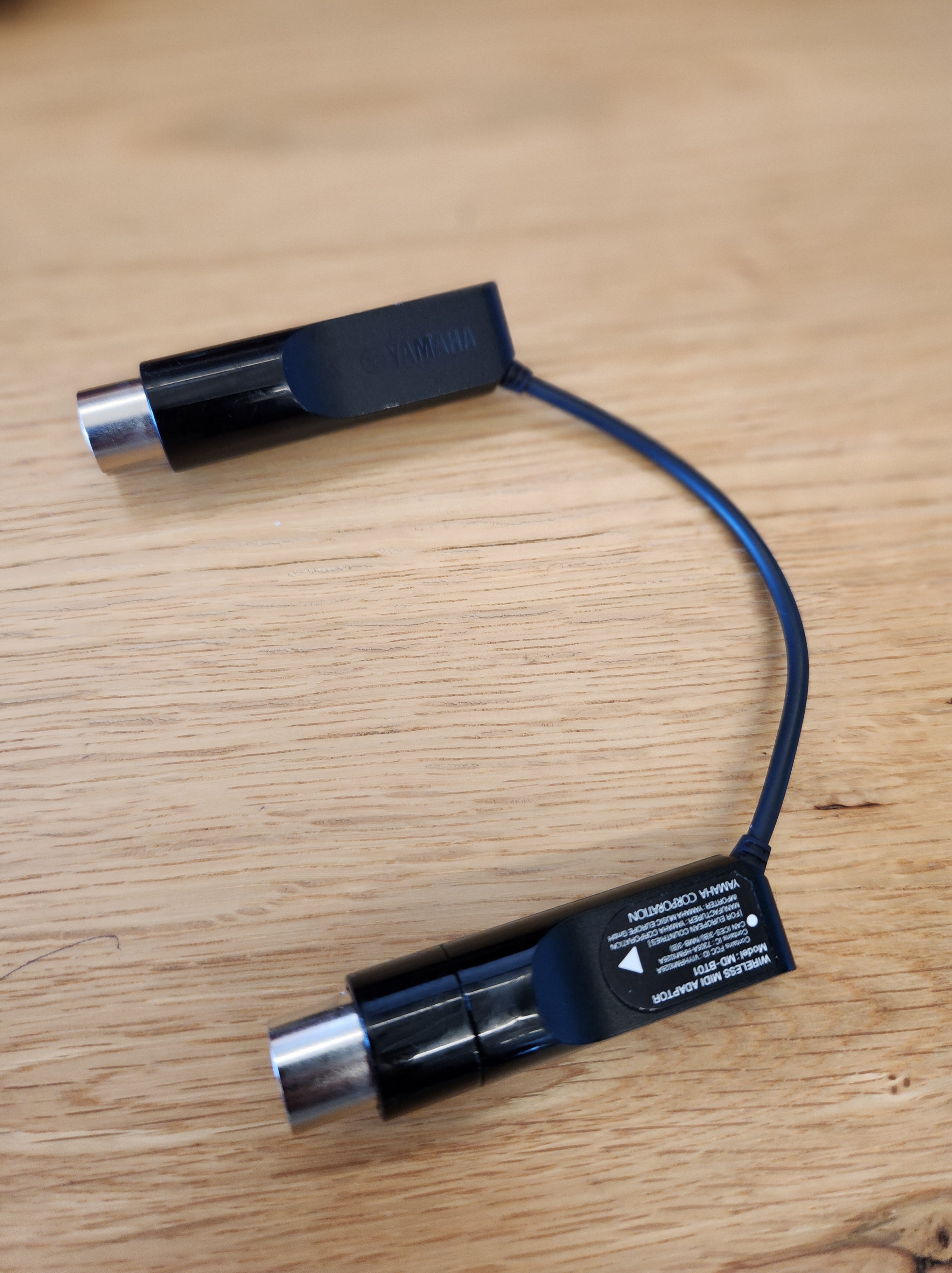
الشكل 17: كابل MIDI DIN عادي يتضمّن 5 دبابيس

الشكل 18: واجهة Bluetooth MIDI مع منفذ DIN ذي 5 دبابيس
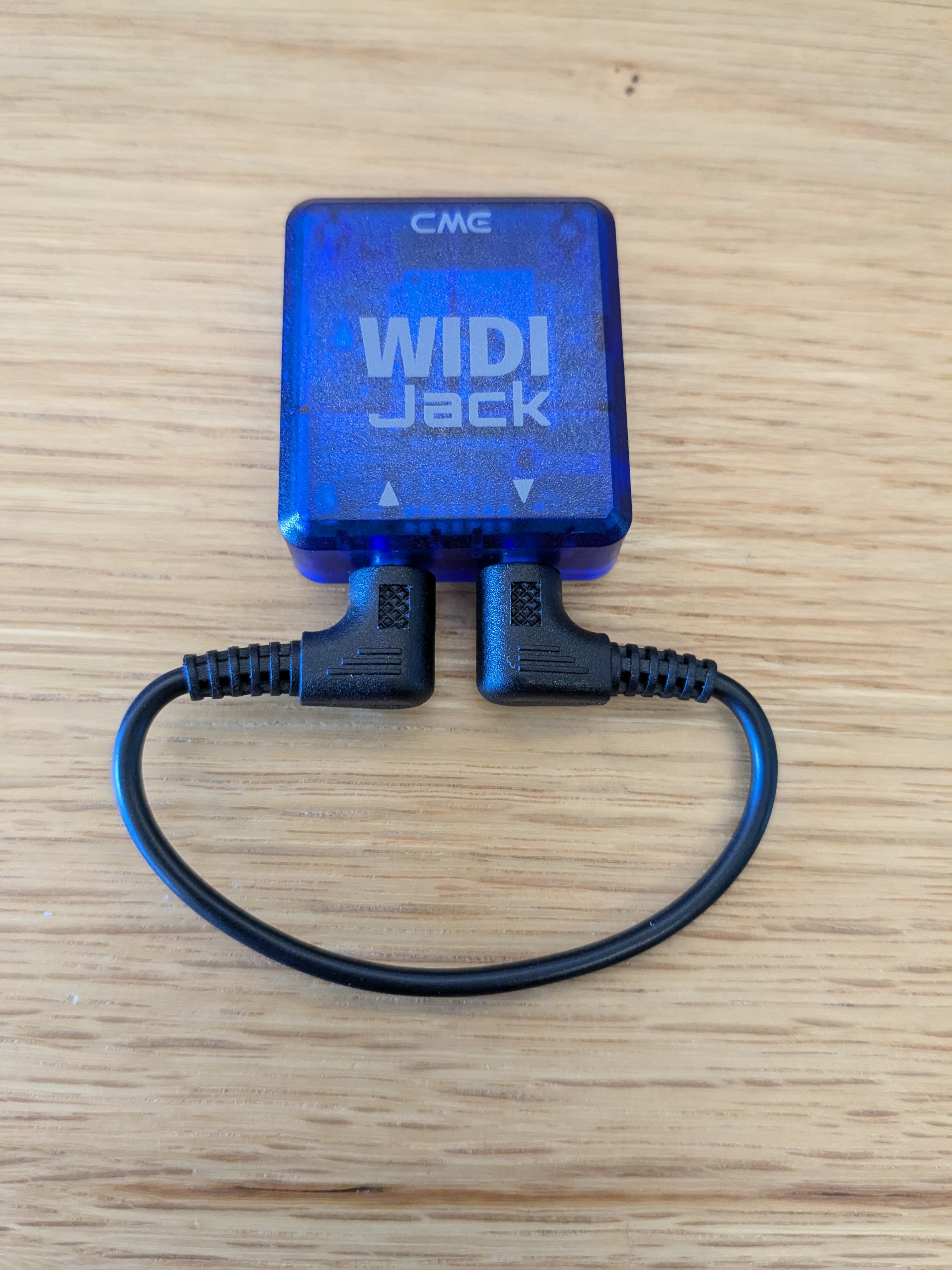
الشكل 19: واجهة MIDI تتضمّن بلوتوث مع استرجاع
الأجهزة الملحقة المطلوبة (الإصدار 15 من Android أو الإصدارات الأقدم)
قبل إجراء اختبارات CTS-V MIDI على نظام التشغيل Android 15 أو الإصدارات الأقدم، يجب أن يكون لديك جهاز MIDI طرفي مزوّد بكابلات استرجاع البيانات ذات الصلة. توضح الأشكال التالية أمثلة على أجهزة MIDI الطرفية مع كابلات الاسترجاع المرتبطة بها:
الشكل 20: الجزء الأمامي من واجهة صوت USB مع منافذ إدخال/إخراج MIDI.
الشكل 21: الجزء الخلفي من واجهة صوت USB مع منافذ MIDI I/O.
الشكل 22: كابل MIDI DIN عادي يتضمّن 5 دبابيس

الشكل 23: واجهة MIDI تعمل بالبلوتوث، مثل Yamaha MD-BT01 أو Roland WM-1