

L'ITS-in-a-box per videocamere Gen2 è costituito da una scatola in alluminio tagliata al laser da disegni di progettazione assistita da computer (CAD), da una tabella di test stampata e da un dispositivo in fase di test (DUT). L'ITS-in-a-box per videocamere Gen2 ha le stesse funzionalità dell' ITS-in-a-box per videocamere standard, ma include un sistema di illuminazione a tre stadi con moduli LED di alta qualità, un motore migliorato, robusto e che fornisce feedback, e una struttura interamente in metallo per migliorare la rigidità strutturale e ridurre le perdite di luce.

Figura 1. ITS-in-a-box per videocamere Gen2.
Come utilizzare l'ITS-in-a-box per videocamere Gen2
Per utilizzare l'ITS-in-a-box per videocamere Gen2:
- Acquista l'ITS-in-a-box Gen2.
- Configura il controller e monta il DUT.
- Esegui i test ITS della videocamera.
- Recupera i risultati dal DUT.
Acquistare un ITS-in-a-box per videocamere Gen2
Ti consigliamo di acquistare l'ITS-in-a-box per videocamere Gen2 da uno dei seguenti fornitori qualificati.
Wuxi BioHermes Bio&Medical Technology Co., Ltd.
Cina: 88 West Meiliang Road. Mashan. Wuxi, Jiangsu 214092
http://www.biohermes.com
luweijie@biohermes.com.cn
Cina: +86-510-85385897 ext 2121Byte Bridge Inc.
USA: 1502 Crocker Ave, Hayward, CA 94544-7037
Cina: 22F #06-08, Hongwell International Plaza Tower A, 1600 West Zhongshan Road, Xuhui, Shanghai, 200235
https://www.bytebt.com
androidpartner@bytebt.com
USA: +1-510-373-8899
Cina: +86-400-8866-490
Configurare la tabella per i test
Prima di eseguire i test, controlla la tabella del rig Gen2, poiché le impronte digitali e i graffi sulla tabella possono influire negativamente sull'analisi dei test. Se la tabella è danneggiata o non include tutte le funzionalità dell'immagine seguente, installa una nuova tabella.

Figura 2. Tabella Gen2.
La tabella Gen2 è stata rivista in Android 17 per supportare i test di fusione dei sensori. Puoi ordinare un rig Gen2-26Q2-0.0 con la tabella rivista da un fornitore qualificato o installare la tabella rivista su un rig Gen2 esistente.
Per installare la tabella rivista su un rig esistente:
- Contatta il fornitore del rig Gen2 per richiedere la tabella rivista.
- Copri i bordi del retro della tabella con nastro biadesivo. L'ideale è un nastro di circa 1,25 mm di spessore.
- Allinea la tabella al retro del rig Gen2, mantenendola centrata. Fissa la tabella su un lato e premi con decisione da un angolo all'altro. Ripeti l'operazione per i lati adiacenti finché tutti e quattro i lati non sono fissati al rig. Puoi applicare il nastro sopra le viti, purché il centro della tabella sia piatto.
Video tutorial
Questo è un video tutorial su come configurare l'ITS-in-a-box per videocamere Gen2:
Configurare il controller per i test
Segui questi passaggi per configurare il controller dell'ITS-in-a-box per videocamere Gen2 per i test.
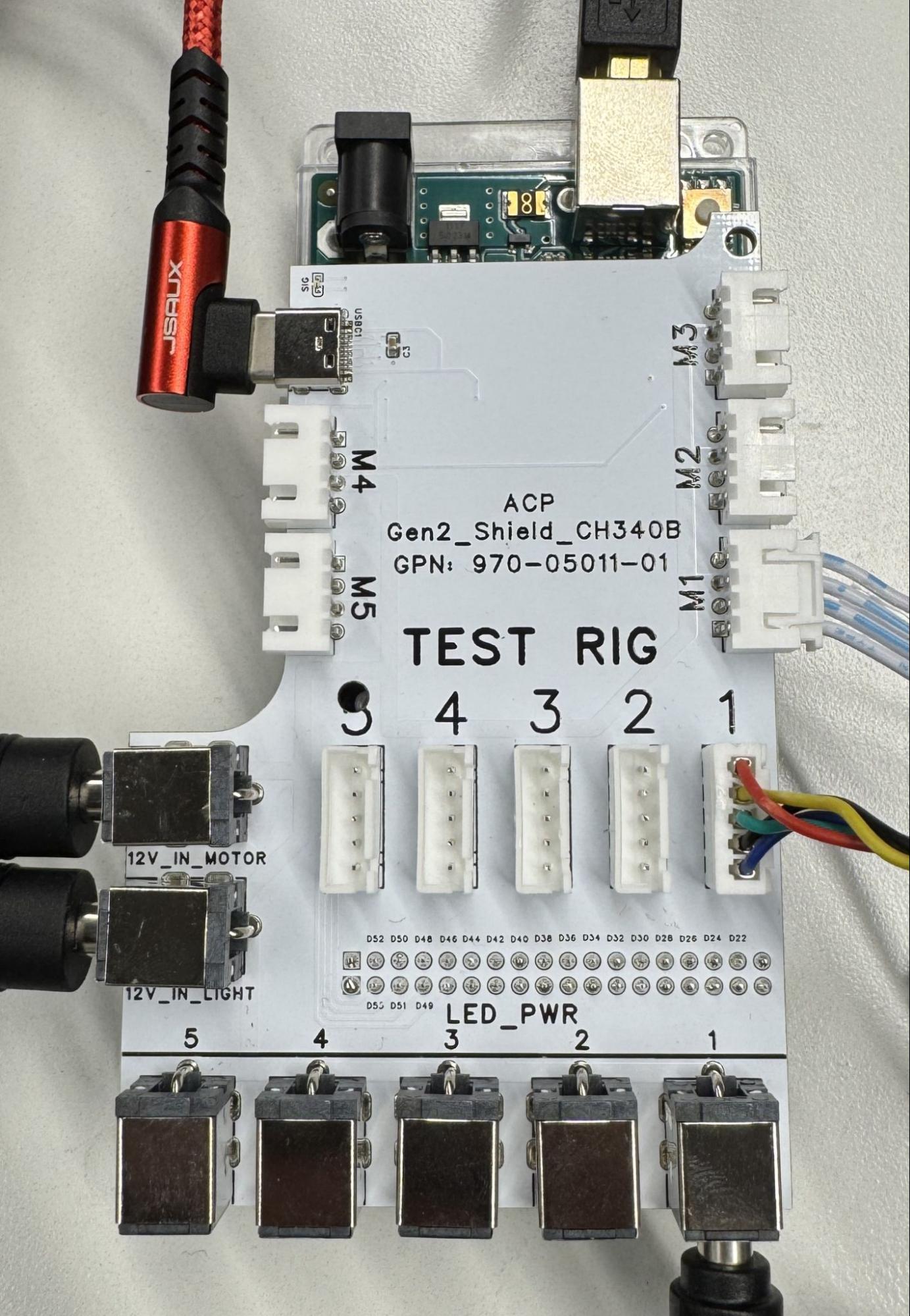
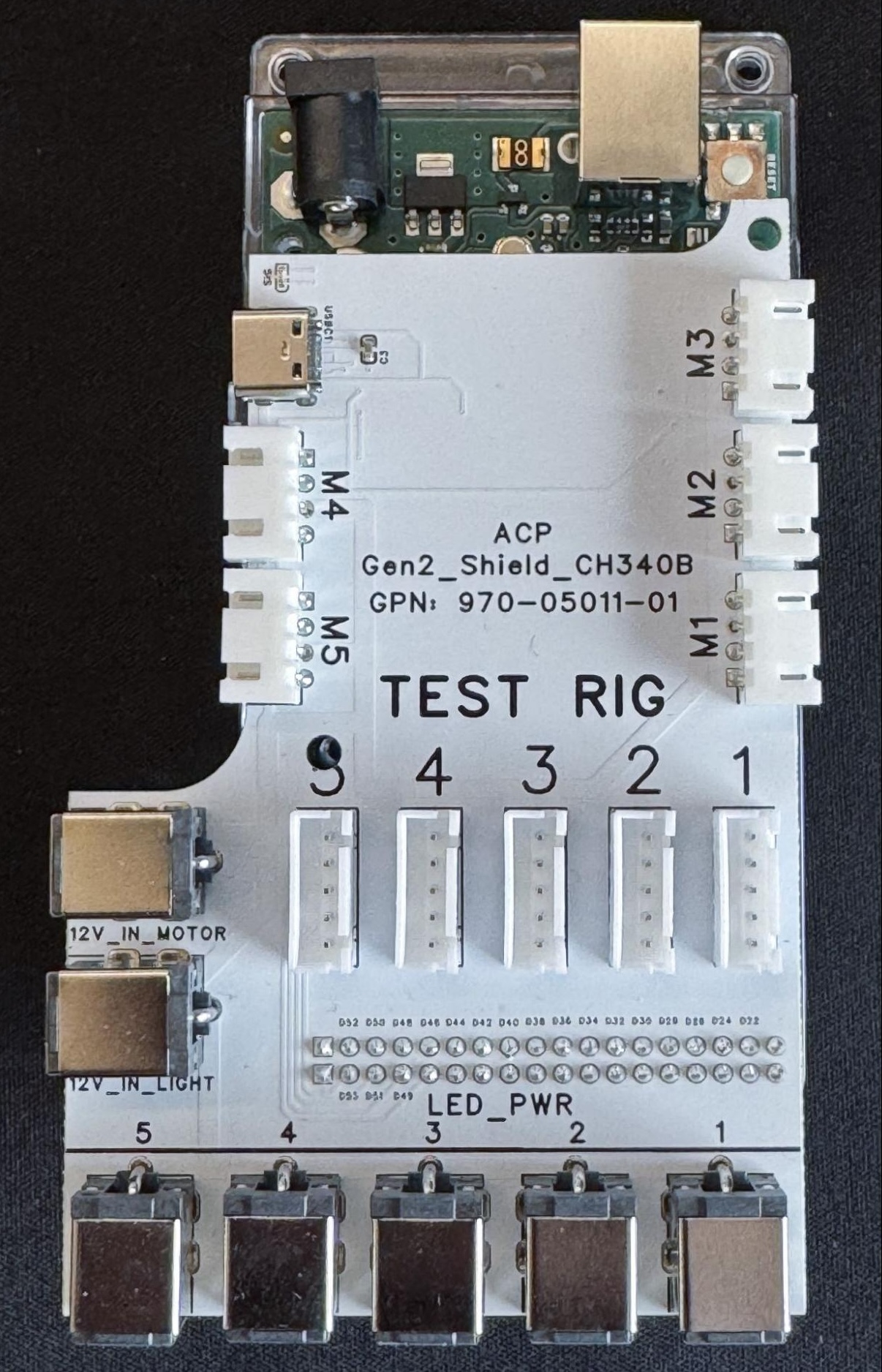
Figura 3. Controller Gen2 con (a sinistra) e senza connessioni (a destra).
- Posiziona il rig Gen2 nella posizione selezionata.
Collega i cavi alle porte appropriate come segue:
- Cavo a 4 pin alla porta M1.
- Cavo a 5 pin alla porta TEST RIG - 1.
- Spina cilindrica alla porta LED_PWR - 1.
- Spine cilindriche dei due alimentatori alle porte 12V_IN_MOTOR e 12V_IN_LIGHT.
- Cavo da USB-A a USB-C alla porta USB-C M4.
- Cavo da USB-A a USB-B alla porta USB-B M3.
- Cavi di alimentazione dagli alimentatori a una presa di corrente.
- Estremità USB-A dei cavi USB-A/C e USB-A/B dal controller all'host.
Il firmware del controller è disponibile all'indirizzo gen2_production_v2.ino.
Configurare le autorizzazioni dell'host
Per consentire al computer host di comunicare con il controller e il motore Gen2 tramite le porte seriali USB (ad esempio /dev/ttyACM* o /dev/ttyUSB*), assicurati che il tuo account utente disponga delle autorizzazioni richieste:
Aggiungi l'account utente che esegue i test al gruppo
dialout:sudo usermod -aG dialout $USEREsci e riaccedi (o riavvia la macchina host) per rendere effettiva la modifica del gruppo.
Verifica che il tuo utente faccia parte del gruppo
dialout:groups | grep dialout
sudo systemctl stop ModemManager
sudo systemctl disable ModemManager
Domande frequenti
Di seguito sono riportate le domande frequenti sull'ITS-in-a-box per videocamere Gen2.
Tabella
D: La mia tabella è danneggiata, come posso ottenerne una nuova?
R: Per ottenere una nuova tabella, contatta uno dei nostri fornitori qualificati, Biohermes o Byte Bridge Inc.
D: Ho la tabella corretta?
R: Esistono due versioni della tabella. La Figura 3 mostra la tabella progettata per i test scene_ip (a sinistra) e la tabella progettata per i test scene_ip, sensor_fusion e scene_flash (a destra).

Figura 4. Versioni della tabella.
Motore
D: Il mio rig si connette, ma il motore non mantiene la sua posizione. È normale?
R: Sì, è normale nel ciclo di test iniziale. Al termine del ciclo di test iniziale, il motore mantiene la sua posizione.
D: In che modo il motore LSS-HT1 del rig Gen2 è diverso dal motore HS-755MG del rig di fusione dei sensori?
R: Il motore LSS-HT1 del rig Gen2 migliora l'accuratezza, la precisione, la qualità costruttiva e il feedback del rig. Il motore fornisce anche controlli dei parametri estesi.
D: Il motore lampeggia e non si muove. Che cosa devo fare?
R: Questo indica che un'ostruzione blocca il motore. Ispeziona il DUT e la piastra rotante per verificare la presenza di ostruzioni o cavi aggrovigliati. Dopo aver risolto il
problema, invia il comando #0RESET<cr> per ripristinare il motore e continuare
i test.
D: Dove posso trovare una scheda tecnica del motore (LSS-HT1)?
R: Puoi trovare la documentazione sul motore LSS-HT1 sul sito web di Lynxmotion.
LED
D: Come faccio a determinare se le mie barre LED sono installate correttamente?
R: Fai riferimento alla Figura 4 per un esempio di installazione della barra LED. Assicurati che la linea bianca sulla scheda LED sia allineata al supporto stampato in 3D e che i LED siano collegati e posizionati correttamente.
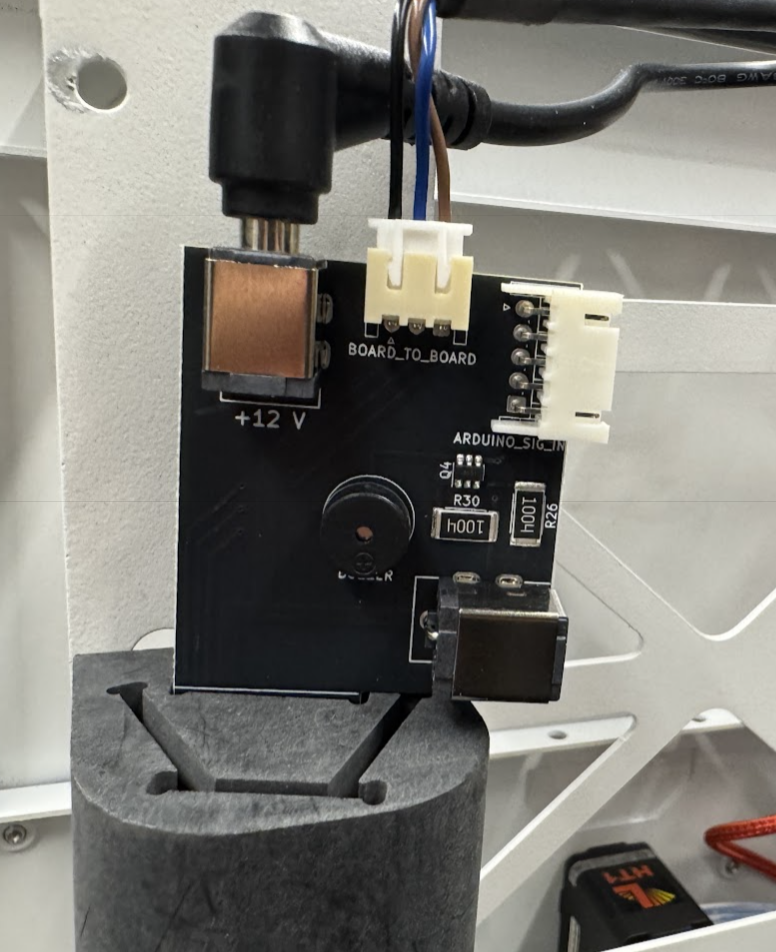
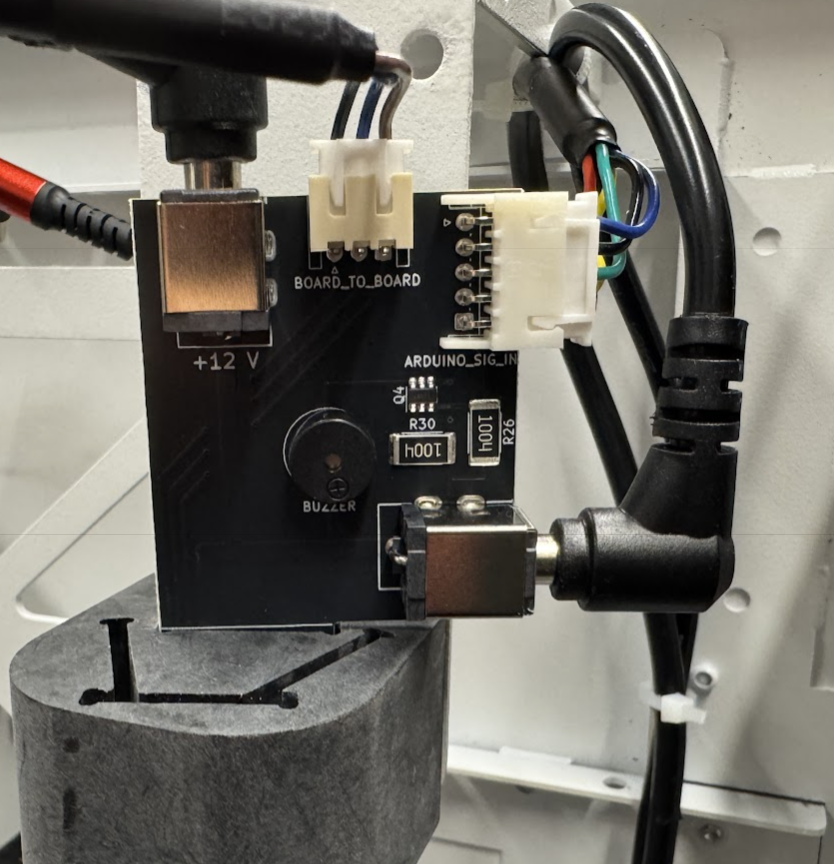
Figura 5. Installazione della barra LED con (a sinistra) e senza connessioni (a destra).
Controller
D: Quali sono i canali designati per il motore e i LED?
R: Canale 0 per il motore. Canale 1 per i LED.
D: Come faccio a testare l'hardware?
R: Invia il comando f11 al controller (Arduino Mega) per avviare una sequenza di test per l'illuminazione. La sequenza scorre tre fasi di illuminazione distinte e attiva brevemente il cicalino più volte. Per testare il
motore, utilizza il software di configurazione Lynxmotion LSS disponibile da
Lynxmotion.
D: Durante l'esecuzione dei test, ricevo un errore seriale Permission denied o could not open port. Che cosa devo fare?
R: Assicurati che il tuo account utente sia stato aggiunto al gruppo dialout come
descritto in Configurare le autorizzazioni dell'host. Verifica inoltre che i servizi in background come ModemManager siano disattivati e non blocchino la porta seriale USB.