
این صفحه حاوی دستورالعملهایی برای راهاندازی و اجرای آزمایشهای Android 16 QPR2 و Android 17 سمت میزبان «ابزار درستیسنجی CTS» (CTS-V) است. دو نوع آزمایش سمت میزبان وجود دارد: آزمایشهای چنددستگاهی (که قبلاز Android 17 معرفی شدهاند) و آزمایشهای تعاملی (که در Android 17 جدید هستند):
- آزمایشهای چنددستگاهی آزمایشهای کاملاً خودکار هستند.
- آزمایشهای تعاملی آزمایشهای نیمهخودکار هستند که لازم است برخی مراحل را بهصورت دستی در دستگاه تحت آزمایش (DUT) انجام دهید.
علاوهبر آزمایشهای تعاملی جدید، آزمایشهای مخابراتی و دقت محدوده دستی اکنون آزمایشهای چنددستگاهی سمت میزبان هستند و آزمایشهای اتصال Wi-Fi الزامی است.
راهاندازی آزمایشهای سمت میزبان
برای راهاندازی آزمایشهای سمت میزبان، این مراحل را دنبال کنید (آزمایشهای چنددستگاهی به راهاندازی بیشتری نیاز دارند):
بررسی کنید که دستگاه رایانهتان از الزامات سیستمعامل برای CTS برخوردار باشد.
مراحل ۲ و ۵ نصب نرمافزار رایانه را برای نصب و تأیید نصب صحیح adb، AAPT2، و Python در رایانه دنبال کنید.
نسخه Python رایانه باید ۳.۱۱ یا بالاتر باشد. برای تعیین نسخه Python،
python3 --versionرا اجرا کنید. اگر نسخه پایینتر از 3.11 است، جدیدترین نسخه رسمی Python را نصب کنید. برای جزئیات، به بخش «بارگیریهای»python.orgمراجعه کنید.برخیاز آزمایشها به میزبان نیاز دارند تا واحد Python
venvرا داشته باشد. در سیستمهای Debian و Ubuntu، ممکن است این ماژول بهطور پیشفرض نصب نشده باشد. برای تعیین اینکه آیا نسخه Python رایانه دارای ماژولvenvاست،python3 -m venv venvرا اجرا کنید. اگر این فرمان ناموفق باشد، پیام خطا نشان داده میشود. برای نصب بستهpython3.x-venv، پیامواره را دنبال کنید.
اگر فقط آزمایشهای تعاملی سمت میزبان را اجرا میکنید، به اجرای آزمایشهای سمت میزبان بروید. اما اگر میخواهید آزمایشهای چنددستگاهی اجرا کنید، به راهاندازی آزمایشهای چنددستگاهی سمت میزبان بروید.
راهاندازی آزمایشهای چنددستگاهی سمت میزبان
برای راهاندازی آزمایشهای چنددستگاهی سمت میزبان، این مراحل را دنبال کنید:
بررسی کنید که دستگاه رایانهتان از الزامات سیستمعامل برای CTS برخوردار باشد.
مراحل ۲ و ۵ نصب نرمافزار رایانه را برای نصب و تأیید نصب صحیح adb، AAPT2، و Python در رایانه دنبال کنید.
نسخه Python رایانه باید ۳.۱۱ یا بالاتر باشد. برای تعیین نسخه Python،
python3 --versionرا اجرا کنید. اگر نسخه پایینتر از 3.11 است، جدیدترین نسخه رسمی Python را نصب کنید. برای جزئیات، به بخش «بارگیریهای»python.orgمراجعه کنید.- برخیاز آزمایشها به میزبان نیاز دارند تا واحد Python
venvرا داشته باشد. در سیستمهای Debian و Ubuntu، ممکن است این ماژول بهطور پیشفرض نصب نشده باشد. برای تعیین اینکه آیا نسخه Python رایانه دارای ماژولvenvاست،python3 -m venv venvرا اجرا کنید. اگر این فرمان ناموفق باشد، پیام خطا نشان داده میشود. برای نصب بستهpython3.x-venv، پیامواره را دنبال کنید.
- برخیاز آزمایشها به میزبان نیاز دارند تا واحد Python
دو DUT منطبق را آماده کنید، هرکدام با CTS-V راهاندازی شده باشد.
- برای جزئیات مربوط به راهاندازی DUT، به راهاندازی DUT مراجعه کنید.
- برای جزئیات مربوط به راهاندازی «ابزار درستیسنجی CTS»، به راهاندازی مراجعه کنید.
به بخش راهاندازی برای نوع آزمایشتان بروید:
- برای آزمایشهای NFC، به راهاندازی آزمایشهای NFC بروید.
- برای آزمایشهای اتصال نقطه دسترسی Wi-Fi، به راهاندازی آزمایشهای اتصال نقطه دسترسی Wi-Fi بروید.
- برای آزمایشهای دقت فاصلهیابی، به راهاندازی آزمایشهای دقت فاصلهیابی بروید.
- برای آزمایش کردن ماژول CDM، به راهاندازی آزمایشهای استاندارد دو دستگاهی بروید و سپس به راهاندازی آزمایشهای CDM بروید.
اگر آزمایشتان در این فهرست نیست، به راهاندازی آزمایشهای استاندارد دو دستگاهی بروید.
راهاندازی آزمایشهای NFC
آزمایشهای NFC از یک دستگاه تحت آزمایش و یک تراشه PN532 NFC استفاده میکنند.
برای راهاندازی آزمایشهای NFC:
- تراشه PN532 NFC خریداری کنید. All-In-One PN532 را توصیه میکنیم.
- در «دستگاه تحت آزمایش»، به برنامه تنظیمات بروید.
- NFC را فعال کنید.
تراشه NFC را در جای مناسب قرار دهید:
برای تلفنها، NFCخوان DUT را همانطور که در «شکل ۱» نشان داده شده است قرار دهید:

شکل ۱. موقعیت تراشه NFC.
برای انواع دیگر دستگاهها، تراشه را در کنار آنتن NFC دستگاه قرار دهید.
تراشه PN532 NFC را بااستفاده از کابل USB به ایستگاه کاری آزمایشیتان وصل کنید.
راهاندازی آزمایشهای اتصال نقطه دسترسی Wi-Fi
آزمایشهای اتصال نقطه دسترسی (AP) Wi-Fi (CtsWifiConnectionTests) اتصال بین دستگاه تحت آزمایش و نقطه دسترسی را آزمایش میکند. میتوانید این آزمایشها را به دو روش زیر
راهاندازی کنید:
- گزینه ۱: از شبکه Wi-Fi موجودی که برای «ابزار درستیسنجی CTS» راهاندازی کردهاید استفاده کنید.
- گزینه ۲: راهاندازی نقطه دسترسی (AP) قابلبرنامهریزی.
برای Android 17، قویاً گزینه ۲ را توصیه میکنیم، اما الزامی نیست. دو بخش زیر هر گزینه را توضیح میدهد.
گزینه ۱: استفاده از شبکه Wi-Fi موجود که برای «ابزار درستیسنجی CTS» راهاندازی کردهاید
گزینه ۱ به یک دستگاه Android تحت آزمایش در منطقه تحت پوشش شبکه Wi-Fi نیاز دارد. اگر دستگاه تحت آزمایش در جعبه محافظ قرار دارد و نمیتواند به شبکه Wi-Fi متصل شود، آن را از جعبه محافظ خارج کنید.
گزینه ۲: راهاندازی نقطه دسترسی قابلبرنامهریزی
برای راهاندازی نقطه دسترسی قابلبرنامهریزی برای آزمایشهای اتصال Wi-Fi:
Banana Pi R3 AP را خریداری و راهاندازی کنید. برای کسب اطلاعات درباره خرید و راهاندازی Banana Pi R3 AP، به راهاندازی Banana Pi BPI-R3 AP مراجعه کنید.
(اختیاری) اگر جعبه محافظ ندارید، جعبه محافظ JTP-SR101 را توصیه میکنیم. این جعبه را بااستفاده از اطلاعات زیر خریداری کنید:
Dong Guan Zheng Sheng Electronics Technology Co., LTD
Bohui Industrial Park, Panlong Road, Liaobu Town, Dongguan City, Guangdong Province, China
مخاطب: Forest Pan
ایمیل: forest.pan@jtpmak.cn
تلفن (چین): +۸۶ ۱۸۶۷۶۹۹۳۵۵۶
دستگاه تحت آزمایش و نقطه دسترسی را به میزبان متصل کنید و در جعبه محافظ RF قرار دهید. فاصله بین DUT و AP باید حداقل ۱۰ سانتیمتر باشد. شکل ۲ این پیکربندی را نشان میدهد:

شکل ۲. دستگاه تحت آزمایش و نقطه دسترسی در جعبه محافظ.
از SSH برای تأیید اینکه AP از میزبان قابل دسترسی است استفاده کنید.
راهاندازی آزمایشهای دقت فاصلهیابی
برای راهاندازی آزمایشهای دقت فاصلهیابی:
دو دستگاه Android تحت آزمایش منطبق را در فاصله ۱ متری از یکدیگر، در ارتفاع یکسان، با خط دید مستقیم، و بهگونهای که پشت هر دستگاه روبهروی دیگری باشد قرار دهید. شکل ۳ این جهت را نشان میدهد:

شکل ۳. جهت دستگاه.
هر دو دستگاه را با کابلهای USB به رایانه رومیزی متصل کنید.
راهاندازی آزمایشهای استاندارد دو دستگاهی
برای راهاندازی پیشفرض دو دستگاه:
دو دستگاه Android تحت آزمایش منطبق را در فاصله تقریباً ۲۰ سانتیمتری از یکدیگر قرار دهید.
بهشدت توصیه میشود: هر دو دستگاه را در جعبه محافظ قرار دهید. جعبه محافظ پایداری آزمایش را بهبود میبخشد و اشکالزدایی آزمایشهای ناموفق را آسانتر میکند.
برای آزمایشهای مخابراتی، هر دستگاه تحت آزمایش باید سیمکارت و سیگنال تلفن همراه داشته باشد. اگر دستگاههای تحت آزمایش در جعبه محافظ قرار دارند، سیگنال سلولی باید به جعبه متصل شود. درغیراینصورت، دستگاهها را از جعبه محافظ خارج کنید.
اختیاری: برای اشکالزدایی Wi-Fi، یک استراقسمعکننده OTA راهاندازی کنید.
راهاندازی آزمایشهای CDM
چارچوب تست test_permissions_sync بسته به نوع ساخت دستگاههایی که تست روی آنها اجرا میشود، رفتار متفاوتی دارد. بسیار مهم است که
هر دو ساخت قابلاشکالزدایی (userdebug یا eng) و غیرقابلاشکالزدایی (user)
توسط OEMها آزمایش شوند و آزمایشها برای هر دو موفقیتآمیز باشد.
معافیت
بند CDD برای پیادهسازی میانای برنامهسازی کاربردی همگامسازی اجازهها فقط آن را ملزم میکند که بتواند دادهها را باموفقیت بین دستگاهها ازطریق کانال امن منتقل کند. ازآنجاییکه پیادهسازی کانال امن جزو الزامات مطابقت با CDD نیست، این آزمایش را میتوان در نسخههای ساخت غیرقابلاشکالزدایی (کاربر) نادیده گرفت، اما فقط درصورتیکه بخواهید از پشتیبانی ویژگی همگامسازی اجازههای CDM انصراف دهید.
آزمایشها باید بدون استثنا در ساختهای قابلاشکالزدایی قبول شوند.
پیشنیازهای آزمایش کردن روی ساختهای غیرقابلاشکالزدایی
اگر معاف نیستید، بررسی کنید که پیشنیازهای زیر را داشته باشید.
کانال امن از AVF (AttestationVerificationFramework) برای تأیید
قابلاعتماد بودن سختافزار استفاده میکند. گواهیهای تولیدشده توسط هر دو طرف حاوی
چندین اطلاعات درباره خودشان است تا تأیید شود که هیچگونه
تغییر غیرمجازی در سیستم آنها رخ نداده است. AVF درطول فرایند درستیسنجی
وضعیتهای زیر را بررسی میکند:
دستگاه به اینترنت دسترسی دارد
دستگاه از راهاندازی درستیسنجیشده استفاده میکند و ساخت با کلید انتشار (نه کلید توسعه) امضا شده است
راهانداز سیستم دستگاه قفل است. برای جزئیات بیشتر، به قفل کردن راهانداز سیستم مراجعه کنید.
سیستمعامل، راهاندازی کلید، و سطح وصله فروشنده کلید مربوط به ۱۲ ماه گذشته باشد. از ساختهای قدیمیتر از یک سال استفاده نکنید.
تصدیق دستگاه با یکی از گواهینامههای ریشه موردتأیید فروشنده پشتیبانی میشود. گواهیهای ریشه مورداعتمادتان را در همپوشانی منبع
vendor_required_attestation_certificates.xmlمشخص کنید.
اجرای آزمایشهای سمت میزبان
برخیاز آزمایشهای چنددستگاهی، مثل آزمایشهای NFC، به راهاندازی اضافی نیاز دارند. برای آزمایشهایی که به راهاندازی اضافی نیاز دارند، هر آزمایش بهطور جداگانه اجرا میشود. برای آزمایشهایی که به راهاندازی اضافی نیاز ندارند، میتوانید آزمایشها را در یک گروه اجرا کنید.
در ایستگاه کاری آزمایشی، کنسول
cts-v-hostرا از دایرکتوریای که بسته فشرده CTS-V در آن از حالت فشرده خارج شده است راهاندازی کنید:./android-cts-verifier/android-cts-v-host/tools/cts-v-host-tradefedاز داخل برنامه «ابزار درستیسنجی CTS» در «دستگاه تحت آزمایش»، روی آزمایشهای سمت میزبان کلیک کنید. شکل ۴ آزمایشهای سمت میزبان را در برنامه «ابزار درستیسنجی CTS» نشان میدهد:
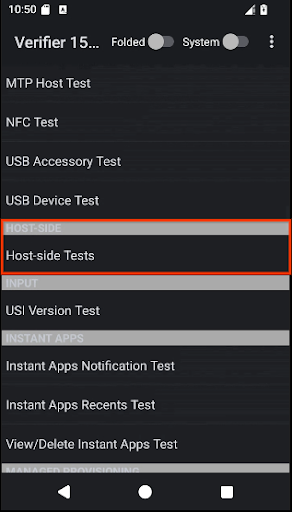
شکل ۴. آزمایشهای سمت میزبان در برنامه CTS-V.
فهرستی از ماژولهای آزمایش چنددستگاهی سمت میزبان نمایش داده میشود.
در کنسول میزبان «ابزار درستیسنجی مجموعه آزمایش سازگاری»، از فرمان زیر برای اجرای آزمایشهای چنددستگاهی که از راهاندازی استاندارد دو دستگاهی استفاده میکنند استفاده کنید:
run cts-v-host-multidevice-defaultنتایج در زیر هر واحد آزمایش در برنامه «ابزار درستیسنجی CTS» در «دستگاه تحت آزمایش» نشان داده میشود. آزمایشهای سبز موفق بودهاند، آزمایشهای قرمز ناموفق بودهاند.
شکل ۵ نمونه نتایج آزمایشهای CtsCompanionDeviceManager را نشان میدهد:

شکل ۵. نتایج آزمایش چنددستگاهی سمت میزبان در برنامه «ابزار درستیسنجی CTS».
در کنسول میزبان «ابزار درستیسنجی CTS»، از فرمان زیر برای اجرای آزمایشهای تعاملی استفاده کنید:
run cts-v-host-interactiveنتایج در زیر هر واحد آزمایش در برنامه «ابزار درستیسنجی CTS» در «دستگاه تحت آزمایش» نشان داده میشود. آزمایشهای سبز موفق بودهاند، آزمایشهای قرمز ناموفق بودهاند.
برای هر آزمایشی که به راهاندازی اضافی نیاز دارد، آزمایش را بهطور جداگانه بااستفاده از فرمان زیر اجرا کنید:
run cts-v-host -m test_module_nameبرای مثال، برای اجرای آزمایشهای NFC، از این فرمان استفاده کنید:
run cts-v-host -m CtsNfcHceMultiDeviceTestCasesنتایج در زیر هر واحد آزمایش در برنامه «ابزار درستیسنجی CTS» در «دستگاه تحت آزمایش» نشان داده میشود. آزمایشهای سبز موفق بودهاند، آزمایشهای قرمز ناموفق بودهاند.
اجرای آزمایشهای اتصال نقطه دسترسی Wi-Fi
میتوانید آزمایشهای اتصال نقطه دسترسی Wi-Fi را به دو روش زیر اجرا کنید:
- گزینه ۱: از شبکه Wi-Fi موجودی که برای «ابزار درستیسنجی CTS» راهاندازی کردهاید استفاده کنید.
- گزینه ۲: راهاندازی نقطه دسترسی قابلبرنامهریزی.
گزینه ۱: استفاده از شبکه Wi-Fi موجود که برای «ابزار درستیسنجی CTS» راهاندازی کردهاید
برای اجرای آزمایشهای اتصال نقطه دسترسی Wi-Fi در شبکه Wi-Fi موجود:
فایل پیکربندی بستر آزمایشی (
WifiConnectionTestbed.yaml) را ویرایش کنید. این فایل در دایرکتوریای قرار دارد که CTS-Verifier در آن از حالت فشرده خارج شده است. برای مثال:./android-cts-verifier/android-cts-v-host/testcases/CtsWifiConnectionTests/x86_64/connection/WifiConnectionTestbed.yamlمقدار فیلدهای
wifi_ssidوwifi_passwordرا به SSID و گذرواژه شبکه Wi-Fi تغییر دهید. مثال زیر مکان این تنظیمات را نشان میدهد:TestBeds: - Name: WifiConnectionTestbed Controllers: AndroidDevice: '*' TestParams: use_programmable_ap: False wifi_ssid: WIFI-SSID wifi_password: WIFI-PASSWORDدر کنسول میزبان «ابزار درستیسنجی مجموعه آزمایش سازگاری»، فرمان زیر را اجرا کنید:
run cts-v-host -m CtsWifiConnectionTests
گزینه ۲: اجرا با AP قابلبرنامهریزی
برای اجرای آزمایشهای اتصال نقطه دسترسی Wi-Fi در نقطه دسترسی قابلبرنامهریزی:
فایل پیکربندی بستر آزمایشی (
WifiConnectionTestbed.yaml) را ویرایش کنید. این فایل در دایرکتوریای قرار دارد که CTS-Verifier در آن از حالت فشرده خارج شده است. برای مثال:./android-cts-verifier/android-cts-v-host/testcases/CtsWifiConnectionTests/x86_64/connection/WifiConnectionTestbed.yamlمقدار
hostnameرا براساس تنظیمات SSH محلیتان به نشانی IP نقطه دسترسی تغییر دهید. برای شناسایی نشانی IP، به پیدا کردن نشانی IP نقطه دسترسی مراجعه کنید. مثال زیر مکان تنظیمhostnameرا نشان میدهد:TestBeds: - Name: WifiConnectionTestbed Controllers: AndroidDevice: '*' # Specify settings for the AP. OpenWrtDevice: - hostname: AP-IP skip_init_reboot: True TestParams: use_programmable_ap: Trueدر کنسول میزبان «ابزار درستیسنجی مجموعه آزمایش سازگاری»، فرمان زیر را اجرا کنید:
run cts-v-host -m CtsWifiConnectionTests
اجرای آزمایشهای سمت میزبان USB
Android 17 شامل آزمایشهای سمت میزبان CTS-V برای USB است که برای اجرا به adb ازطریق Wi-Fi نیاز دارد.
برخیاز آزمایشهای USB به استفاده از میزبان CTS-V برای دسترسی به SystemAPIs نیاز دارند که
اجازههایی دارند که برنامه CTS-V معمولی نمیتواند به آنها دسترسی داشته باشد. این آزمایشها بدون اتصال به اینترنت هستند
و به استفاده از adb ازطریق Wi-Fi نیاز دارند.
اگر «دستگاه تحت آزمایش» از گزارش کردن نوع BC 1.2 شریک درگاه یا نمایههای برق USB در UsbPort.java پشتیبانی کند، لوازم جانبی Type-C زیر لازم است:
- شارژر USB Type-C با فناوری «USB توانبالا» (PD)
- یک درگاه پاییندست استاندارد (SDP) شارژ باتری USB 1.2 (BC 1.2). این درگاهها محدود به ارائه ۵۰۰ میلیآمپر یا ۹۰۰ میلیآمپر به دستگاه تحت آزمایش هستند و معمولاً در درگاههای USB هابهای خارجی یافت میشوند.
- درگاه پاییندست شارژ (CDP) از نوع USB BC 1.2. این درگاهها میتوانند ۱٫۵ آمپر جریان به DUT و دادهها ارائه دهند. درگاه Type-C در رایانه کیفی یا رایانه احتمالاً CDP است.
- درگاه شارژ اختصاصی (DCP) از نوع USB BC 1.2. این درگاهها میتوانند ۱٫۵ آمپر جریان به «دستگاه تحت آزمایش» بدون داده ارائه دهند. شارژر USB Type-C PD در این فهرست احتمالاً DCP است.
دستگاه تحت آزمایش را بااستفاده از
adbازطریق Wi-Fi متصل کنید. برای جزئیات راهاندازی، اتصال به دستگاه ازطریق Wi-Fi را ببینید.دستگاه را بهطور فیزیکی از همه اتصالات USB جدا کنید. اگر هنگام اجرای فرمان آزمایش، دستگاه به میزبان یا لوازم جانبی USB متصل باشد، آزمایش ناموفق خواهد بود.
فرمان آزمایشی زیر را اجرا کنید:
run cts-v-host -m CtsUsbTypecTestCases
پساز آزمایشها، نتایج در برنامه CTS-V در بخش آزمایشهای سمت میزبان همانطور که در شکلهای زیر نشان داده شده است ظاهر میشود:

شکل ۶. آزمایشهای USB سمت میزبان در برنامه CTS-V.

شکل ۷. مجموعه CtsUsbTypecTestCases در برنامه CTS-V USB سمت میزبان.
عیبیابی کردن آزمایشهای چنددستگاهی
این بخش به شما کمک میکند مشکلات رایج را عیبیابی کنید.
دریافت شماره تلفن درطول CtsTelecomTest ناموفق بود
اگر پیام خطای Failed to get phone number for <serial> را دریافت کردید،
این مراحل را دنبال کنید:
بررسی کنید که در هر دستگاه تحت آزمایش سیمکارت نصب شده باشد.
اگر خطا برطرف نشد، ممکن است سیمکارتها از بازیابی خودکار شماره پشتیبانی نکنند، که در این صورت باید شمارههای تلفن را بهطور صریح در فرمان ارائه دهید.
برای مثال، برای DUT 1 (سریال
17011FDEE0002N، شماره تلفن555-0000) و DUT 2 (سریالR3CN90YNAR، شماره تلفن555-1111)، آرگومانهای زیر را به فرمانrun cts-v-hostاضافه کنید:--module-arg CtsTelecomTest:dut_serial:17011FDEE0002N \ --module-arg CtsTelecomTest:dut_phone_number:555-0000 \ --module-arg CtsTelecomTest:ref_phone_number:555-1111
درطول CtsMultiDeviceGenericRangingAccuracyTests، پاسخی از سرور دریافت نشد
اگر پیام خطای زیر را دریافت کردید، ممکن است برنامه آزمایشی توسط مدیریت فرایند پسزمینهای مختص OEM در برخیاز دستگاهها متوقف یا بسته شده باشد:
mobly.snippet.errors.ProtocolError: <AndroidDevice|Initiator> No response from server. Check the device logcat for crashes.
برای حل کردن این مشکل، محدودیتهای پسزمینه را غیرفعال کنید یا بستههای زیر را در فهرست مجاز قرار دهید:
| بسته | نام نمایشی |
|---|---|
com.google.snippet.uwb |
CtsUwbSnippetApp |
com.google.snippet.ranging |
CtsRangingSnippetApp |
com.google.snippet.bluetooth |
CtsBluetoothMultiDeviceSnippetApp |
com.google.android.mobly.snippet.bundled |
androidx.multidex.MultDexApplication |
رفع مشکل عدم پاسخ برای GetFirmwareVersion درطول آزمایشهای NFC
اگر هنگام اجرای آزمایشهای چنددستگاهی پیام verify_firmware_version RuntimeError: No response
for GetFirmwareVersion را دریافت کردید، آزمایشها نمیتوانند
به برد PN532 NFC دسترسی پیدا کنند.
برای رفع این مشکل، مسیر سریال مورداستفاده برد PN532 NFC را در میزبان خود شناسایی کنید، مانند dev/ttyUSB1، سپس آن را بهصورت دستی بااستفاده از آرگومان --module-arg در کنسول مشخص کنید:
run cts-v-host -m CtsNfcHceMultiDeviceTestCases --module-arg CtsNfcHceMultiDeviceTestCases:pn532_serial_path:/dev/ttyUSB1
اصلاح پیام خطای «تراکنش ناموفق بود» درطول آزمایشهای NFC
اگر پیام Transaction failed, check device logs for more
information. را برای همه چارچوبهای تست NFC دریافت میکنید، احتمالاً به این دلیل است که تراشه NFC دستگاه تحت آزمایش
نمیتواند PN532 را شناسایی کند.
اگر چند دستگاه به میزبان متصل است و برخیاز آنها PN532 در بالا ندارند، ممکن است DUT اشتباه انتخاب شده باشد. برای اطلاعات بیشتر، به راهاندازی آزمایشهای NFC مراجعه کنید.
برای رفع این مشکل، یکی از کارهای زیر را انجام دهید:
شماره سریال صحیح DUT را در فرمان آزمایش سمت میزبان بااستفاده از پرچم
-sتنظیم کنید.همه دستگاههای غیر DUT را از میزبان جدا کنید.
چارچوب تست CDM test_permissions_sync نادیده گرفته شد
اگر آزمایش روی دستگاههای غیرقابلاشکالزدایی اجرا میشود، ببینید آیا معاف هستید یا نه. درغیراینصورت، بررسی کنید که هر دو دستگاه پیشنیازها را داشته باشند.