

La caméra ITS-in-a-box de 2e génération se compose d'un boîtier en aluminium découpé au laser à partir de dessins de conception assistée par ordinateur (CAO), d'une mire imprimée et d'un appareil testé. La caméra ITS-in-a-box de 2e génération offre les mêmes fonctionnalités que la caméra ITS-in-a-box standard mais comprend un système d'éclairage à trois niveaux avec des modules LED de haute qualité, un moteur amélioré robuste et fournissant un retour d'information, ainsi qu'une construction entièrement métallique pour améliorer la rigidité structurelle et réduire les fuites de lumière.

Figure 1. Caméra ITS-in-a-box de 2e génération.
Utiliser la caméra ITS-in-a-box de 2e génération
Pour utiliser la caméra ITS-in-a-box de 2e génération, procédez comme suit :
- Achetez la caméra ITS-in-a-box de 2e génération.
- Configurez le contrôleur et montez l'appareil testé.
- Exécutez les tests ITS de la caméra.
- Récupérez les résultats de l'appareil testé.
Acheter une caméra ITS-in-a-box de 2e génération
Nous vous recommandons d'acheter la caméra ITS-in-a-box de 2e génération auprès de l'un des fournisseurs qualifiés suivants.
Wuxi BioHermes Bio&Medical Technology Co., Ltd.
China: 88 West Meiliang Road. Mashan. Wuxi, Jiangsu 214092
http://www.biohermes.com
luweijie@biohermes.com.cn
China: +86-510-85385897 ext 2121Byte Bridge Inc.
USA: 1502 Crocker Ave, Hayward, CA 94544-7037
China: 22F #06-08, Hongwell International Plaza Tower A, 1600 West Zhongshan Road, Xuhui, Shanghai, 200235
https://www.bytebt.com
androidpartner@bytebt.com
USA: +1-510-373-8899
China: +86-400-8866-490
Configurer la mire pour les tests
Avant de commencer les tests, vérifiez la mire de la caméra ITS-in-a-box de 2e génération, car les empreintes digitales et les rayures sur la mire peuvent avoir un impact négatif sur l'analyse des tests. Si la mire est endommagée ou ne comprend pas toutes les fonctionnalités de l'image suivante, installez-en une nouvelle.

Figure 2. Mire de 2e génération.
La mire de 2e génération est révisée dans Android 17 pour prendre en charge les tests de fusion de capteurs. Vous pouvez commander une caméra ITS-in-a-box de 2e génération (Gen2-26Q2-0.0) avec la mire révisée auprès d'un fournisseur qualifié ou installer la mire révisée sur une caméra ITS-in-a-box de 2e génération existante.
Pour installer la mire révisée sur une caméra ITS-in-a-box existante :
- Contactez le fournisseur de votre caméra ITS-in-a-box de 2e génération pour obtenir la mire révisée.
- Recouvrez les bords de l'arrière de la mire avec du ruban adhésif double face. L'idéal est un ruban adhésif d'environ 1,25 mm d'épaisseur.
- Alignez la mire à l'arrière de la caméra ITS-in-a-box de 2e génération en la centrant. Fixez la mire d'un côté et appuyez fermement d'un coin à l'autre. Procédez de même pour les côtés adjacents jusqu'à ce que les quatre côtés soient fixés à la caméra ITS-in-a-box. Vous pouvez recouvrir les vis avec du ruban adhésif, à condition que le centre de la mire soit plat.
Tutoriel vidéo
Voici un tutoriel vidéo sur la configuration de la caméra ITS-in-a-box de 2e génération :
Configurer le contrôleur pour les tests
Pour configurer le contrôleur de la caméra ITS-in-a-box de 2e génération pour les tests, procédez comme suit.
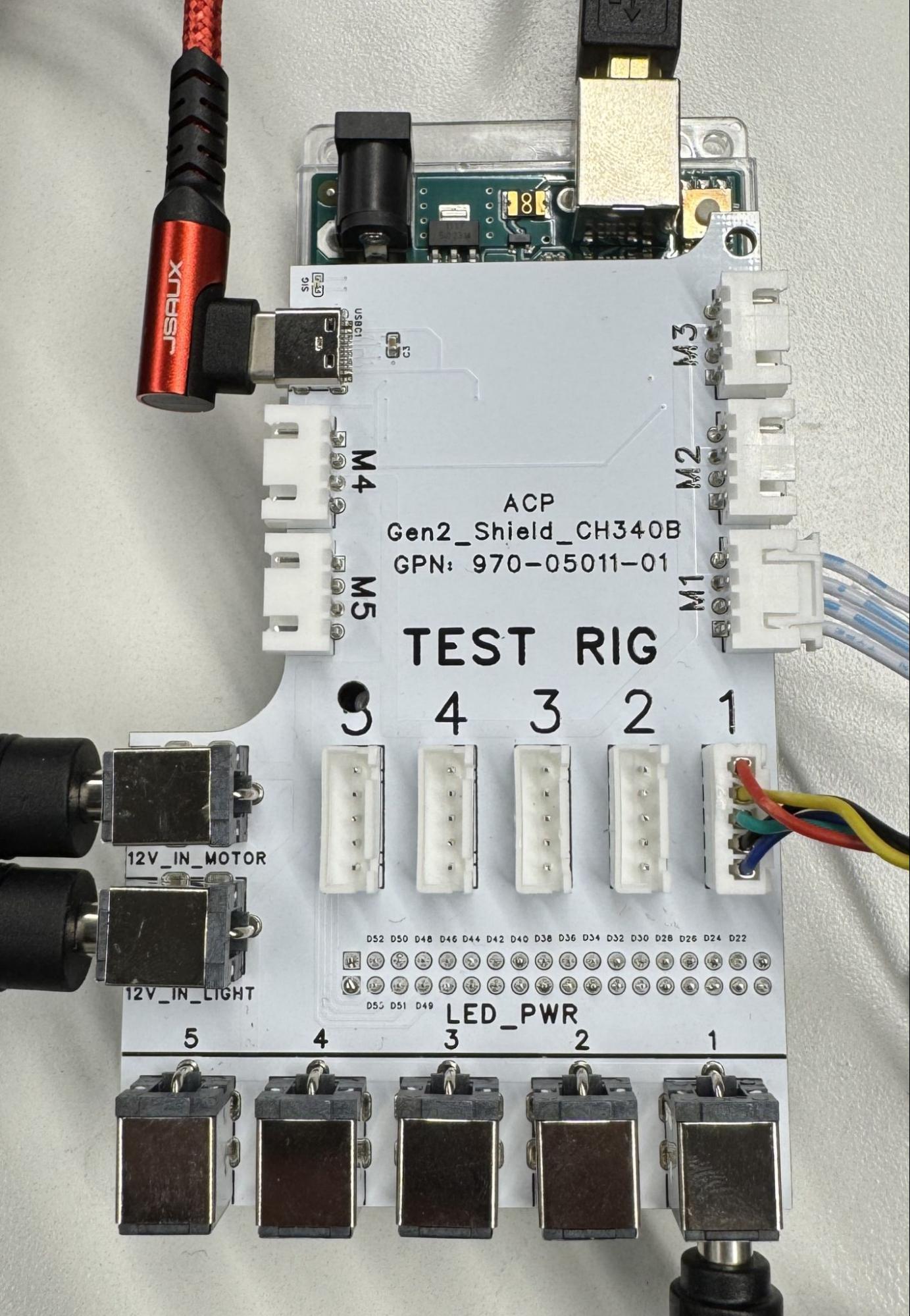
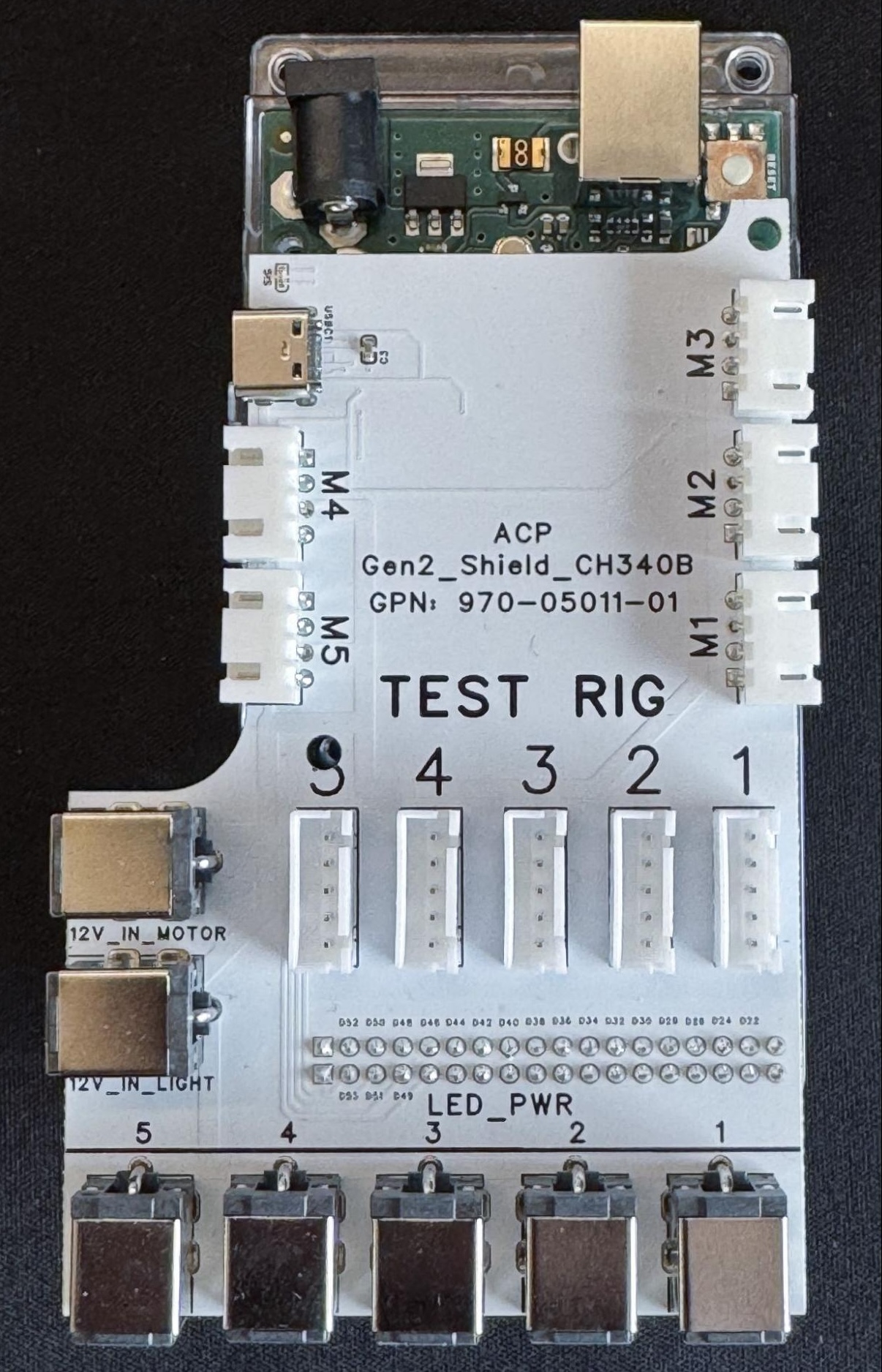
Figure 3. Contrôleur de 2e génération avec (à gauche) et sans connexions (à droite).
- Placez la caméra ITS-in-a-box de 2e génération à l'endroit de votre choix.
Connectez les câbles aux ports appropriés comme suit :
- Câble à 4 broches au port M1.
- Câble à 5 broches au port TEST RIG - 1.
- Fiche cylindrique au port LED_PWR - 1.
- Fiches cylindriques des deux alimentations aux ports 12V_IN_MOTOR et 12V_IN_LIGHT.
- Câble USB-A vers USB-C au port USB-C M4.
- Câble USB-A vers USB-B au port USB-B M3.
- Cordons d'alimentation des alimentations à une prise électrique.
- Extrémité USB-A des câbles USB-A/C et USB-A/B du contrôleur à votre hôte.
Le micrologiciel du contrôleur est disponible sur gen2_production_v2.ino.
Configurer les autorisations de l'hôte
Pour permettre à l'ordinateur hôte de communiquer avec le contrôleur et le moteur de 2e génération via des ports série USB (tels que /dev/ttyACM* ou /dev/ttyUSB*), assurez-vous que votre compte utilisateur dispose des autorisations requises :
Ajoutez le compte utilisateur qui exécute les tests au groupe
dialout:sudo usermod -aG dialout $USERDéconnectez-vous et reconnectez-vous (ou redémarrez la machine hôte) pour que le changement de groupe prenne effet.
Vérifiez que votre utilisateur fait partie du groupe
dialout:groups | grep dialout
sudo systemctl stop ModemManager
sudo systemctl disable ModemManager
Questions fréquentes
Vous trouverez ci-dessous les réponses à quelques questions fréquentes sur la caméra ITS-in-a-box de 2e génération.
Mire
Q : Ma mire est endommagée. Comment puis-je en obtenir une nouvelle ?
R : Pour obtenir une nouvelle mire, contactez l'un de nos fournisseurs qualifiés, Biohermes ou Byte Bridge Inc.
Q : Ai-je la bonne mire ?
R : Il existe deux versions de la mire. La figure 3 montre la mire conçue pour les tests scene_ip (à gauche) et la mire conçue pour les tests scene_ip, sensor_fusion et scene_flash (à droite).

Figure 4. Versions de la mire.
Handicaps moteurs
Q : Ma caméra ITS-in-a-box se connecte, mais le moteur ne maintient pas sa position. Est-ce normal ?
R : Oui, c'est normal lors du cycle de test initial. Une fois le cycle de test initial terminé, le moteur maintient sa position.
Q : En quoi le moteur LSS-HT1 de la caméra ITS-in-a-box de 2e génération diffère-t-il du moteur HS-755MG de la caméra ITS-in-a-box de fusion de capteurs ?
R : Le moteur LSS-HT1 de la caméra ITS-in-a-box de 2e génération améliore la justesse, la précision, la qualité de fabrication et le retour d'information de la caméra ITS-in-a-box. Le moteur offre également des commandes de paramètres étendues.
Q : Mon moteur clignote et ne bouge pas. Que dois-je faire ?
R : Cela indique qu'un obstacle bloque le moteur. Inspectez l'appareil testé et la plaque rotative pour détecter les obstacles ou les câbles emmêlés. Une fois le
problème résolu, envoyez la commande #0RESET<cr> pour réinitialiser le moteur et poursuivre les
tests.
Q : Où puis-je trouver une fiche technique pour le moteur (LSS-HT1) ?
R :Vous trouverez de la documentation sur le moteur LSS-HT1 sur le site Web de Lynxmotion.
LED
Q : Comment savoir si mes barres LED sont correctement installées ?
R : Reportez-vous à la figure 4 pour obtenir un exemple d'installation de barre LED. Assurez-vous que la ligne blanche de la carte LED est alignée sur le support imprimé en 3D, et que les LED sont connectées et correctement insérées.
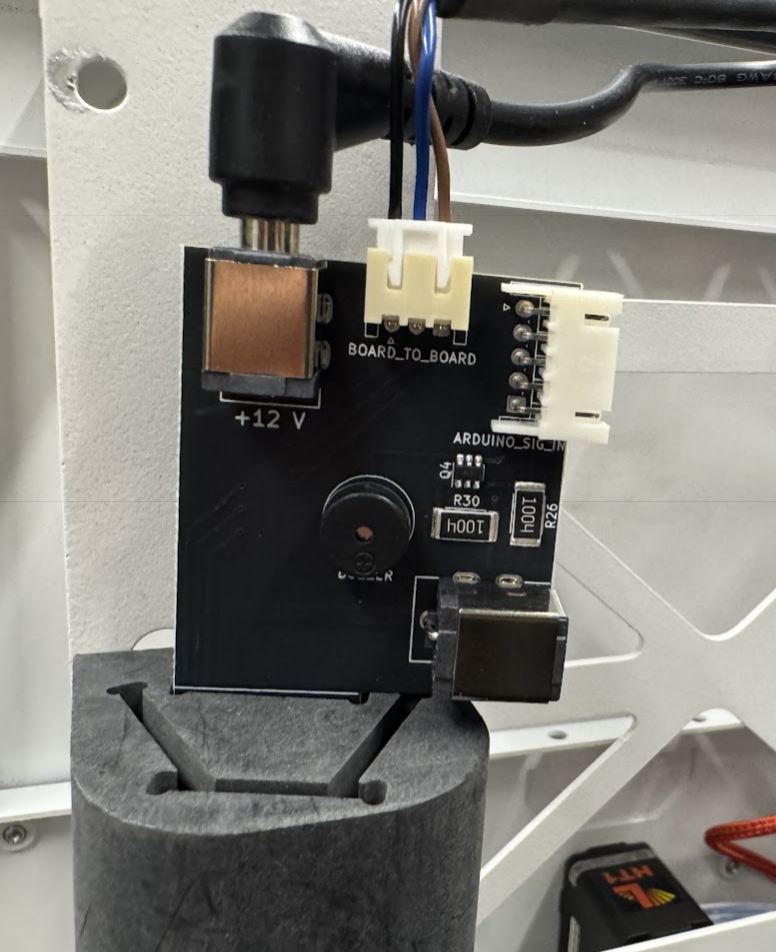
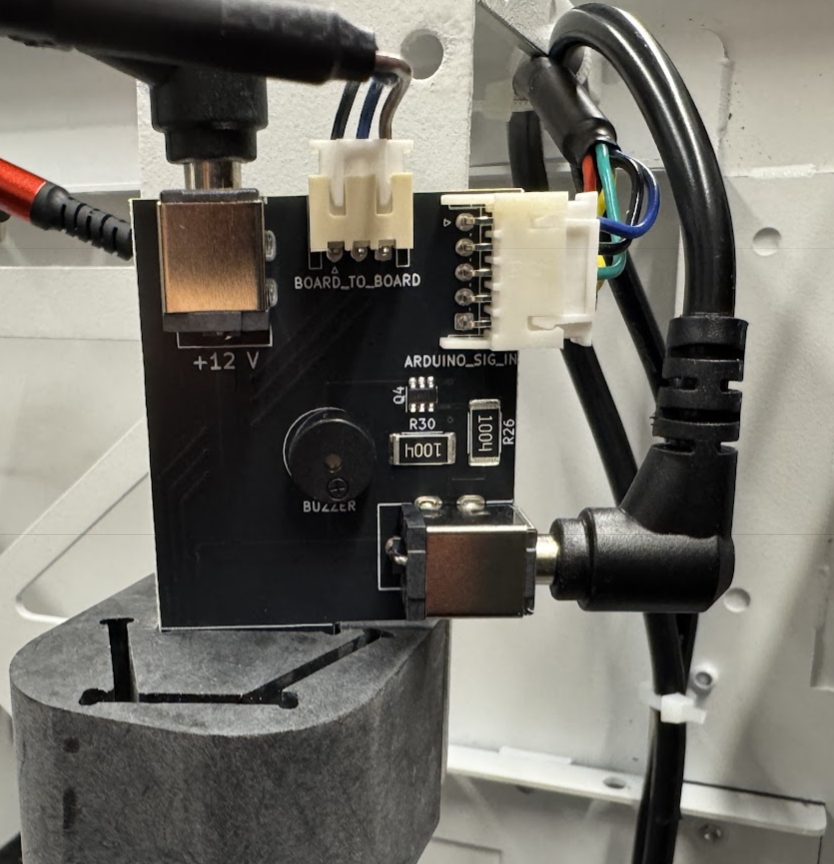
Figure 5. Installation de la barre LED avec (à gauche) et sans connexions (à droite).
Contrôleur
Q : Quels sont les canaux désignés pour le moteur et les LED ?
R : Canal 0 pour le moteur. Canal 1 pour les LED.
Q : Comment tester le matériel ?
R : Envoyez la commande f11 au contrôleur (Arduino Mega) pour lancer une séquence de test pour l'éclairage. La séquence passe par trois étapes d'éclairage distinctes et active brièvement le buzzer à plusieurs reprises. Pour tester le
moteur, utilisez le logiciel de configuration Lynxmotion LSS disponible auprès de
Lynxmotion.
Q : Lorsque j'exécute des tests, je reçois une erreur série Permission denied ou could not open port. Que dois-je faire ?
R : Assurez-vous que votre compte utilisateur a été ajouté au groupe dialout, comme
décrit dans Configurer les autorisations de l'hôte. Vérifiez également que les services d'arrière-plan tels que ModemManager sont désactivés et ne verrouillent pas le port série USB.