
Beberapa pengujian Android Compatibility Test Suite (CTS) untuk audio USB Android memerlukan koneksi fisik periferal audio USB. Untuk ini, pengujian CTS Verifier tambahan telah diimplementasikan.
Nomenklatur
Di seluruh halaman ini, istilah "perangkat" dan "periferal" digunakan dengan cara yang sangat tepat:
- Perangkat mengacu pada perangkat Android.
- Periferal mengacu pada periferal audio USB eksternal yang terhubung ke perangkat Android.
Periferal yang didukung
Gunakan periferal berikut untuk Pengujian Verifikasi CTS Audio USB.
Antarmuka audio USB
Salah satu periferal ini diperlukan untuk melakukan pengujian Atribut Periferal Audio USB. Alat ini juga dapat digunakan untuk pengujian Play dan pengujian Perekaman.
- PreSonus AudioBox 96 (DISARANKAN)
- Behringer UMC204HD
| Antarmuka audio USB (PreSonus AudioBox 96). | 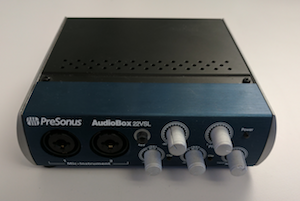
|
Dokumen Periferal Terkait
- Dongle loopback audio untuk mengirimkan output kembali ke input.
- Adaptor audio USB untuk menghubungkan Dongle Loopback atau headset analog.
Headset USB
Pengujian CTS Verifier menggunakan loopback audio untuk mengukur latensi perangkat Android yang dilengkapi dengan headset USB dan untuk mendeteksi masalah di jalur data USB.
Karena latensi yang lebih tinggi dan fitur pembatalan gema otomatis yang memblokir sinyal loopback, banyak adaptor USB di pasaran tidak cocok untuk pengujian CTS Verifier. Lihat rekomendasi adaptor audio USB untuk mengetahui informasi selengkapnya.
Uji Tombol Audio USB CTS Verifier tidak memerlukan periferal headset USB tertentu. Nilainya dapat berupa salah satu dari berikut:
- Periferal headset USB yang mendukung spesifikasi aksesori headset USB Android. Periferal headset ini sering ditunjukkan oleh produsen sebagai "Dibuat untuk Android".
- Headset analog yang mendukung
Spesifikasi Aksesori Headset USB Android , yang terhubung ke konverter audio USB-ke-analog seperti
adaptor headphone digital USB-C ke 3,5 mm Google.
Contoh periferal headset analog yang kompatibel mencakup headphone in-ear Bose SoundSport – perangkat Samsung dan Android, dan headset UrbanEars Reimers Black Belt yang dibuat untuk Android. Headset analog ini harus terhubung ke port USB perangkat dengan konverter USB ke audio.
Perhatikan bahwa dalam kedua kasus tersebut, tombol harus menghasilkan kode tombol virtual untuk ketiga tombol yang diperlukan (volume naik, volume turun, putar/jeda) agar pengujian berhasil. Lihat bagian Pemetaan software di Spesifikasi Aksesori Headset USB Android untuk kode tombol virtual.
| Headset USB. | 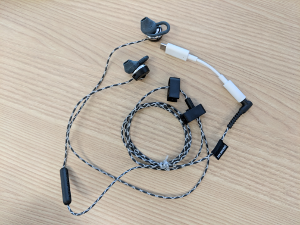
|
Memerlukan hardware tambahan
Kabel patch (untuk loopback) dua kabel patch pendek ¼" jantan ke ¼" jantan untuk menghubungkan output ke input USB
| Kabel patch jantan ¼" ke jantan ¼". | 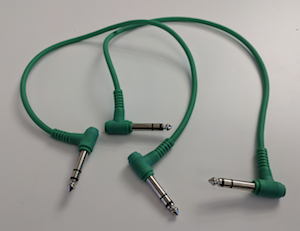
|
Kabel periferal USB
| Kabel ini (yang biasanya disertakan dengan periferal), menghubungkan periferal audio USB ke perangkat host. | 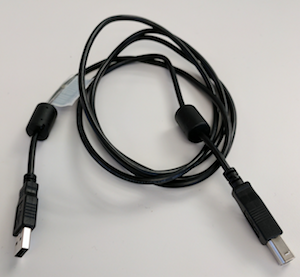
|
Adaptor USB "On The Go" (OTG)
| Adaptor USB "On The Go" (OTG) diperlukan untuk menghubungkan periferal secara fisik ke perangkat Android dan menunjukkan kepada perangkat Android bahwa perangkat tersebut harus mengambil peran "host". | 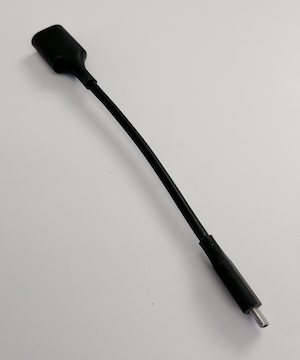
|
Headphone analog untuk memantau output antarmuka audio USB untuk Uji pemutaran.
| Set headphone analog. | 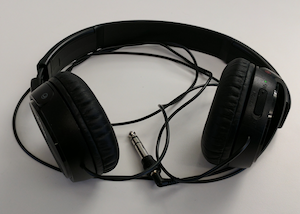
|
Pengujian
Di setiap pengujian, tunjukkan keberhasilan pengujian dengan mengetuk tombol test pass (tanda centang). Jika tidak, tunjukkan kegagalan pengujian dengan mengklik tombol test fail (tanda seru).
Pengujian atribut
Abstrak
Pengujian ini memverifikasi bahwa atribut, termasuk frekuensi sampling yang didukung, konfigurasi channel, dan format sampel cocok dengan kumpulan atribut yang diketahui sebelumnya dari perangkat.
Proses
Setelah memanggil pengujian dari menu utama, hubungkan periferal audio USB. Jika atribut cocok, tombol lulus pengujian (tanda centang) akan diaktifkan.
| Pilih USB Audio Peripheral Attributes Test. | 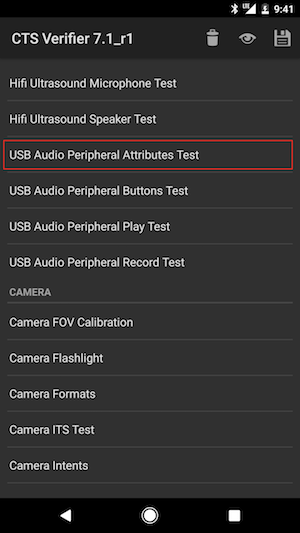
|
| Ringkasan petunjuk ditampilkan. | 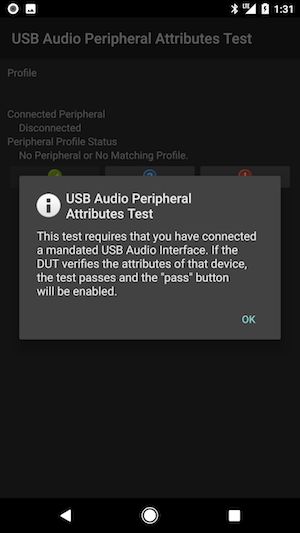
|
| Layar pra-koneksi. | 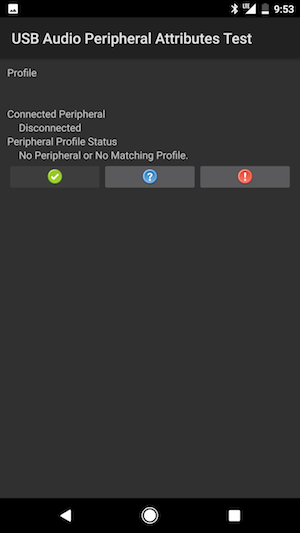
|
| Periferal audio USB yang terhubung ke perangkat Android dengan kabel periferal dan adaptor OTG. | 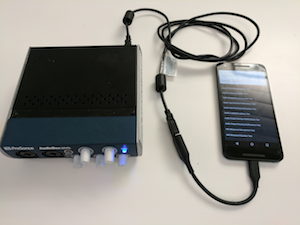
|
| Layar pasca-koneksi. | 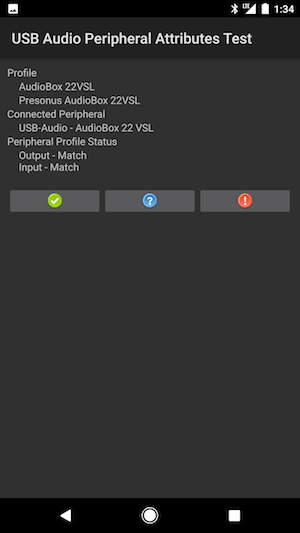
|
Putar uji coba
Abstrak
Pengujian ini memverifikasi bahwa pemutaran audio berfungsi. Hal ini dilakukan dengan membuat nada uji 1 KHz dan menampilkannya dalam stereo (dua saluran) ke periferal audio USB.
Proses
Setelah memanggil pengujian dari menu utama, hubungkan antarmuka audio USB, termasuk headset analog, ke jack output headset di antarmuka untuk pemantauan.
Tekan tombol PUTAR. Jika nada uji terdengar di kedua saluran headset, tunjukkan bahwa pengujian lulus dengan mengklik tombol lulus pengujian (tanda centang). Jika salah satu atau kedua saluran tidak memutar nada, tunjukkan kegagalan pengujian dengan mengklik tombol gagal pengujian (tanda seru).
Catatan
| Pilih USB Audio Peripheral Play Test. | 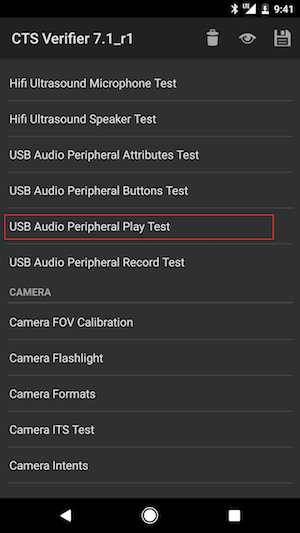
|
| Ringkasan petunjuk ditampilkan. | 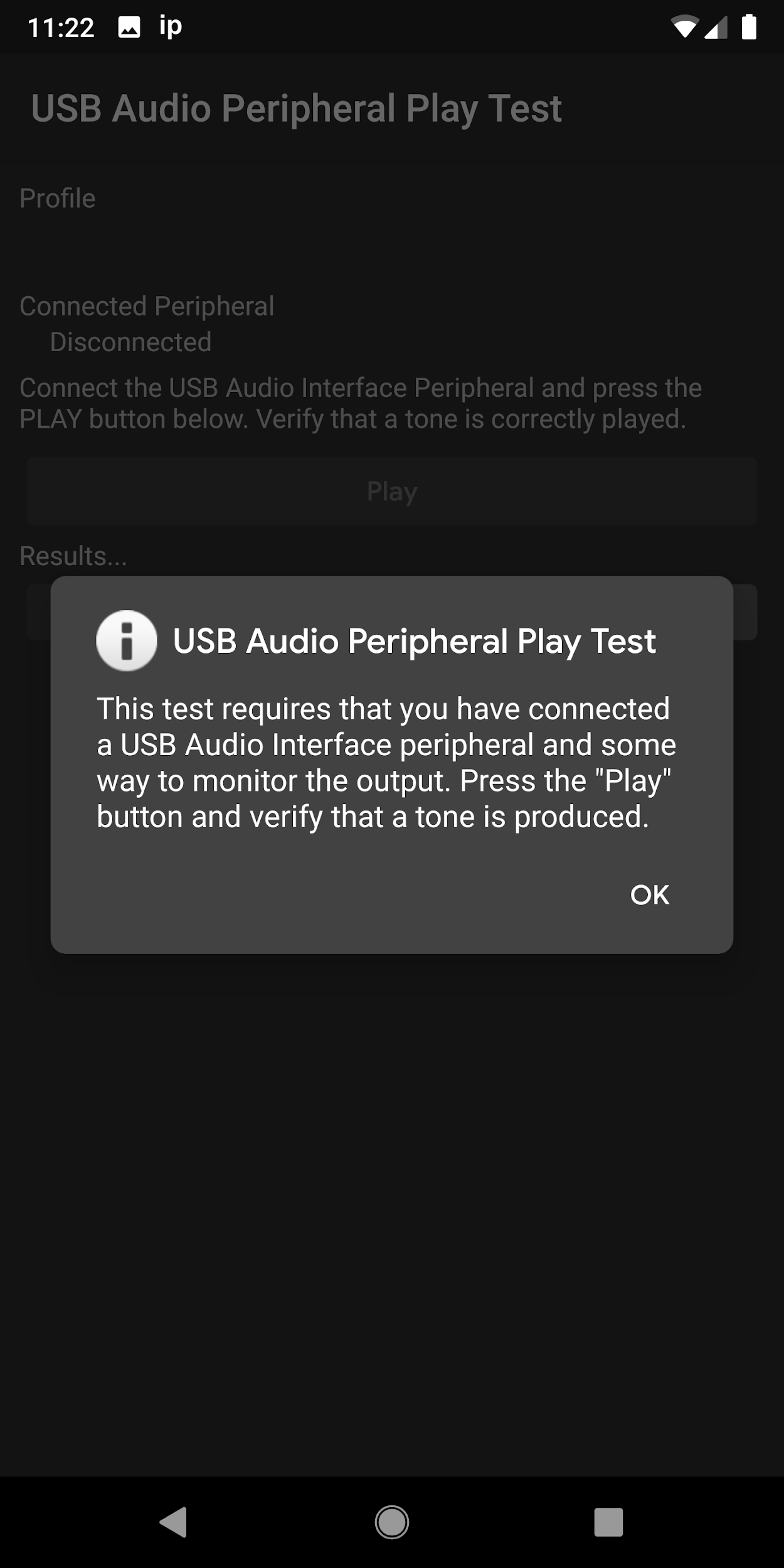
|
| Layar pra-koneksi. | 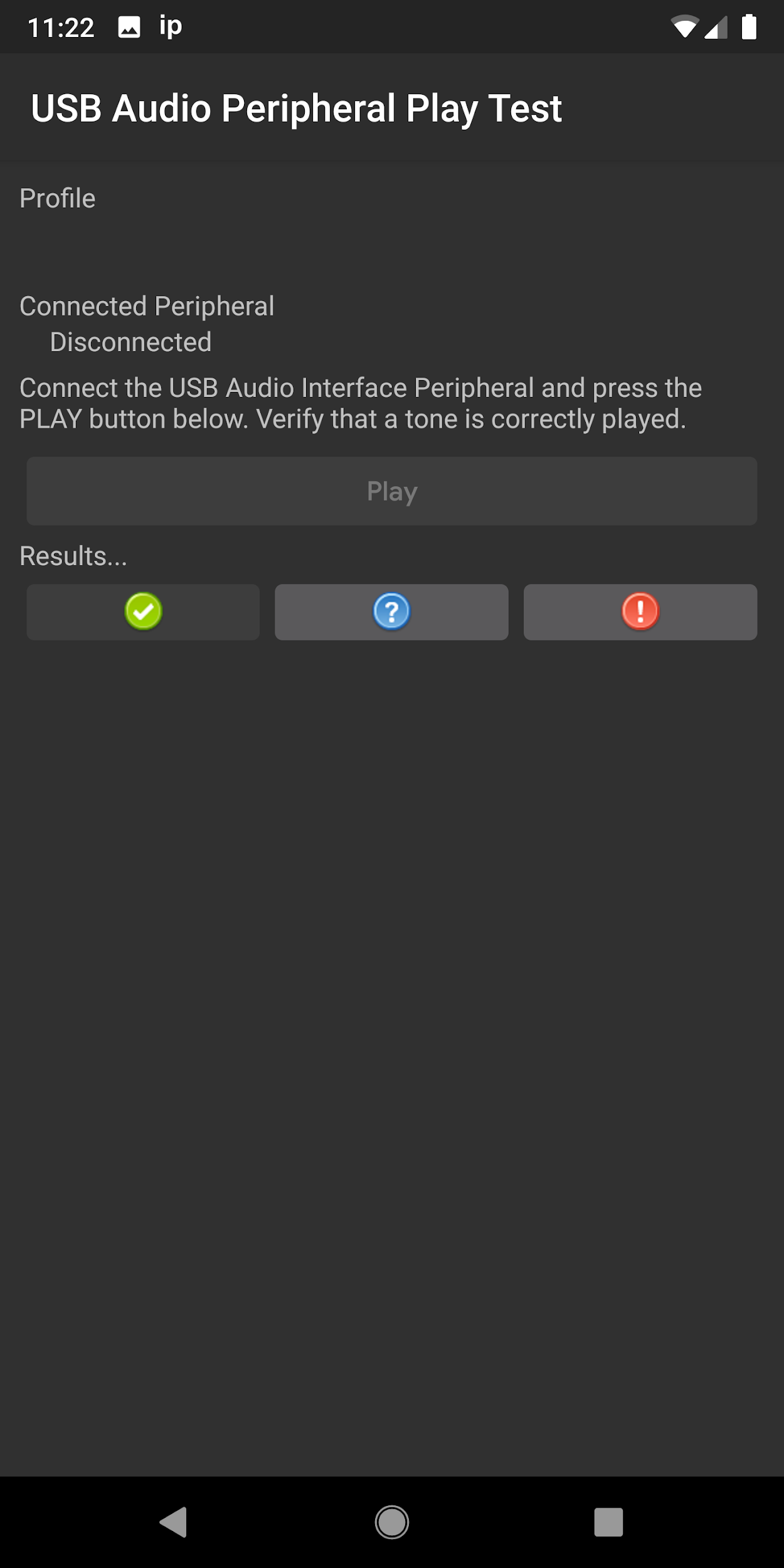
|
|
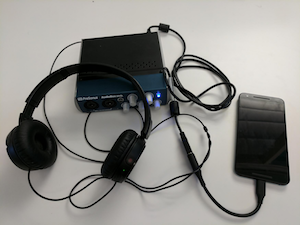
Hubungkan periferal audio USB ke perangkat Android.
Headphone terhubung ke jack output headphone pada antarmuka audio USB untuk pemantauan. |
|
| Layar pasca-koneksi. | 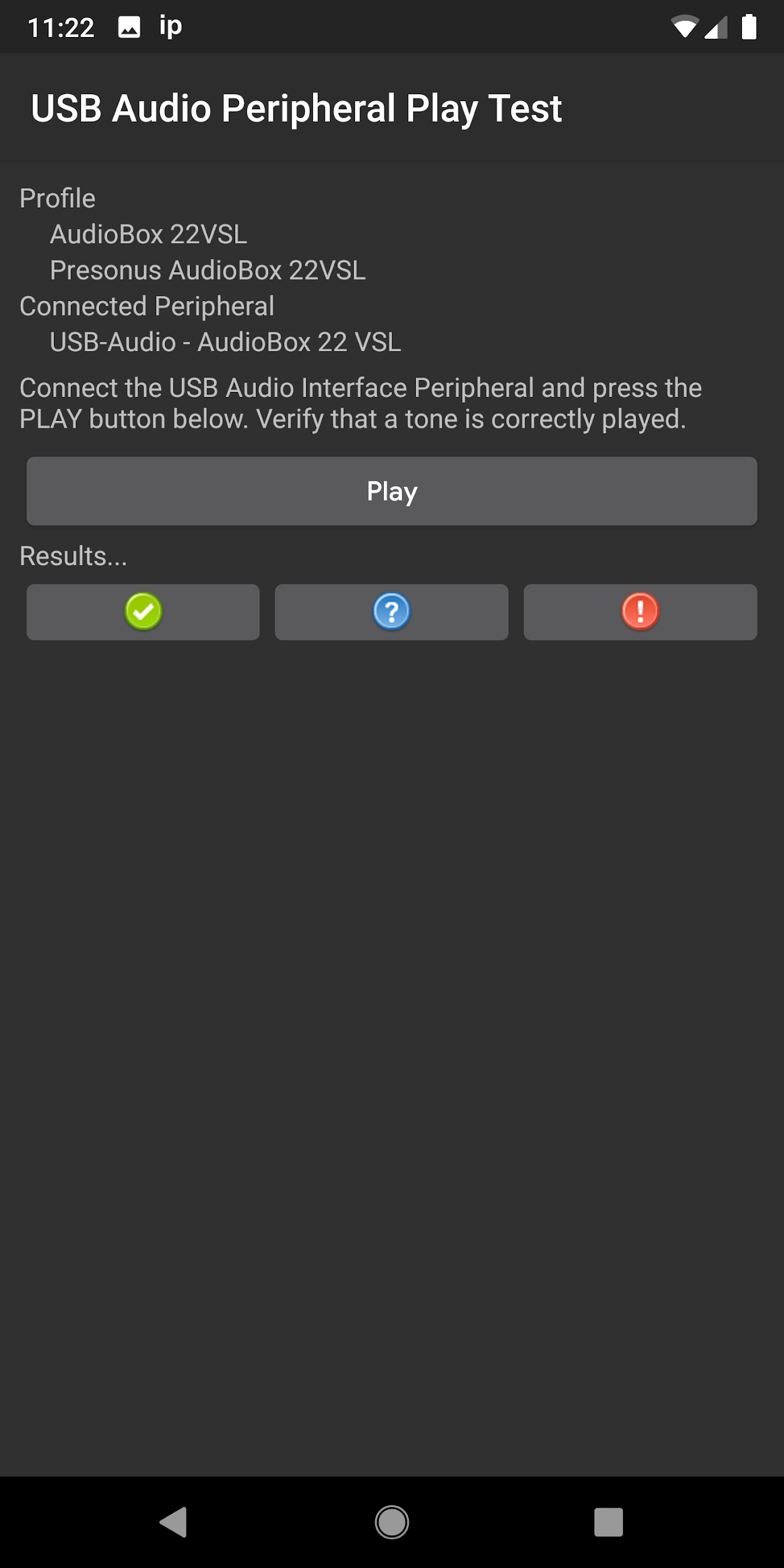
|
Uji perekaman (loopback)
Abstrak
Pengujian ini memverifikasi bahwa perekaman audio berfungsi dengan membuat nada di output antarmuka audio USB, yang kemudian dirutekan melalui kabel patch ke input periferal audio USB.
Proses
Setelah memanggil pengujian dari menu utama, hubungkan antarmuka audio USB. Hubungkan output analog ke input analog dengan kabel patch. Tekan tombol RECORD LOOPBACK. Jika kedua saluran nada uji yang direkam ditampilkan di tampilan di bawah, tunjukkan bahwa pengujian lulus dengan mengklik tombol test pass (tanda centang). Jika salah satu atau kedua saluran tidak ditampilkan, tunjukkan kegagalan pengujian dengan mengklik tombol test fail (tanda seru).
Catatan
Pastikan koneksi positif pada jack input dan output di periferal. Sesuaikan tingkat input untuk menampilkan sinyal yang direkam dengan benar.
| Pilih USB Audio Peripheral Record Test. | 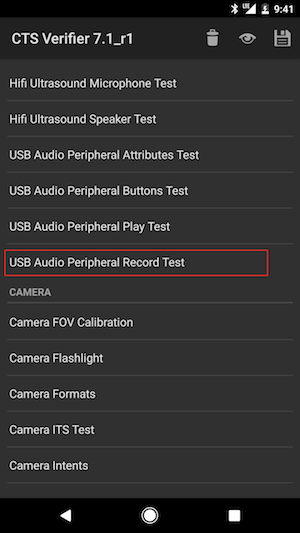
|
| Ringkasan petunjuk ditampilkan. | 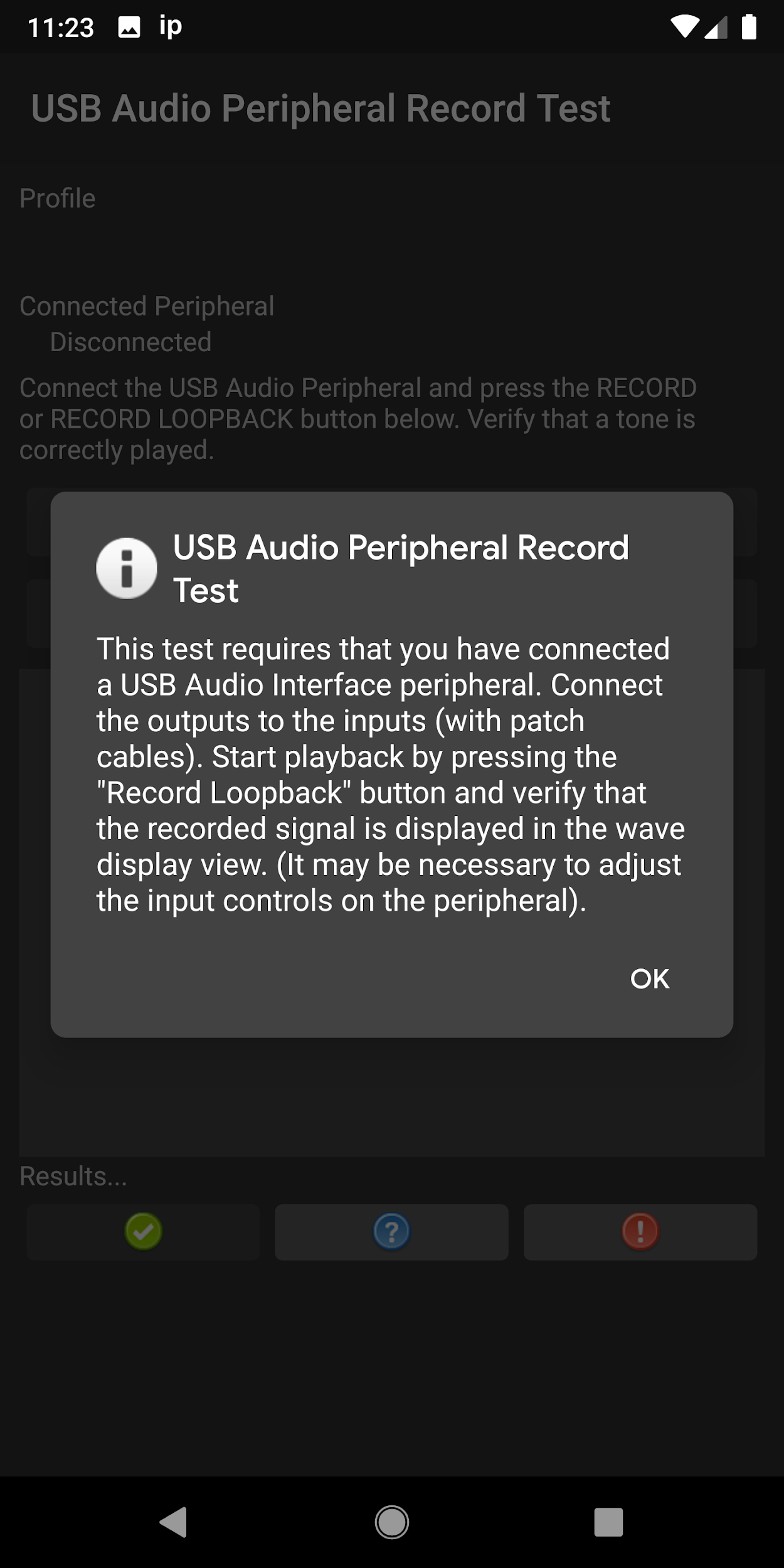
|
| Layar pra-koneksi. | 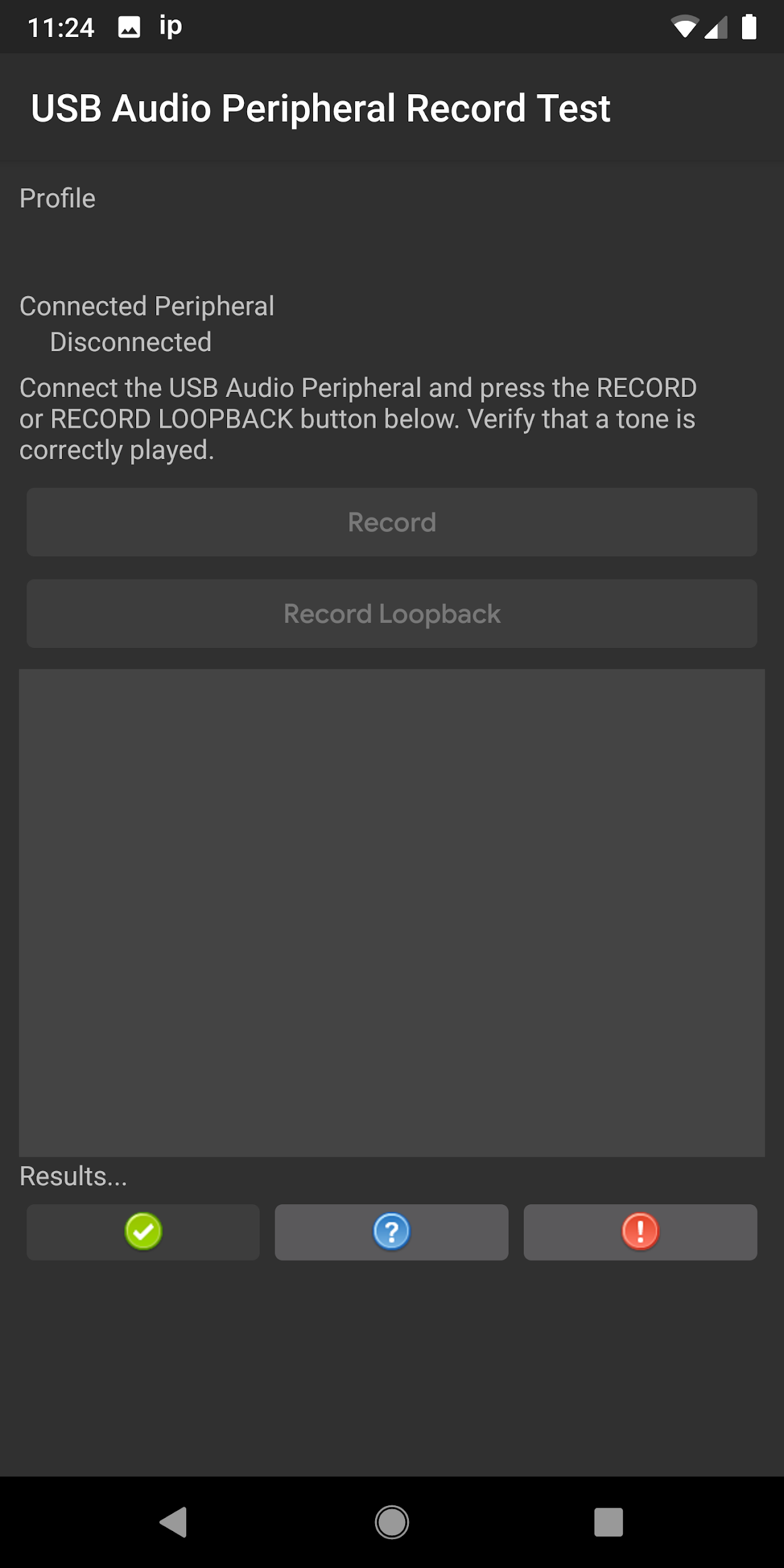
|
| Antarmuka audio USB dengan loopback yang terhubung ke perangkat Android. | 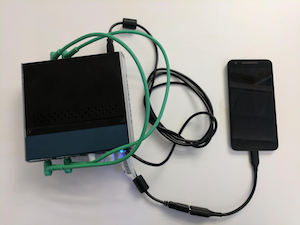
|
| Koneksi di bagian belakang antarmuka audio USB. | 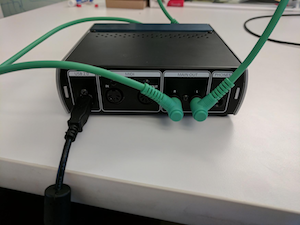
|
| Koneksi di bagian depan antarmuka audio USB. | 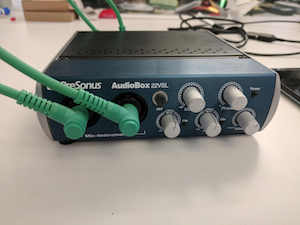
|
| Layar pasca-koneksi. | 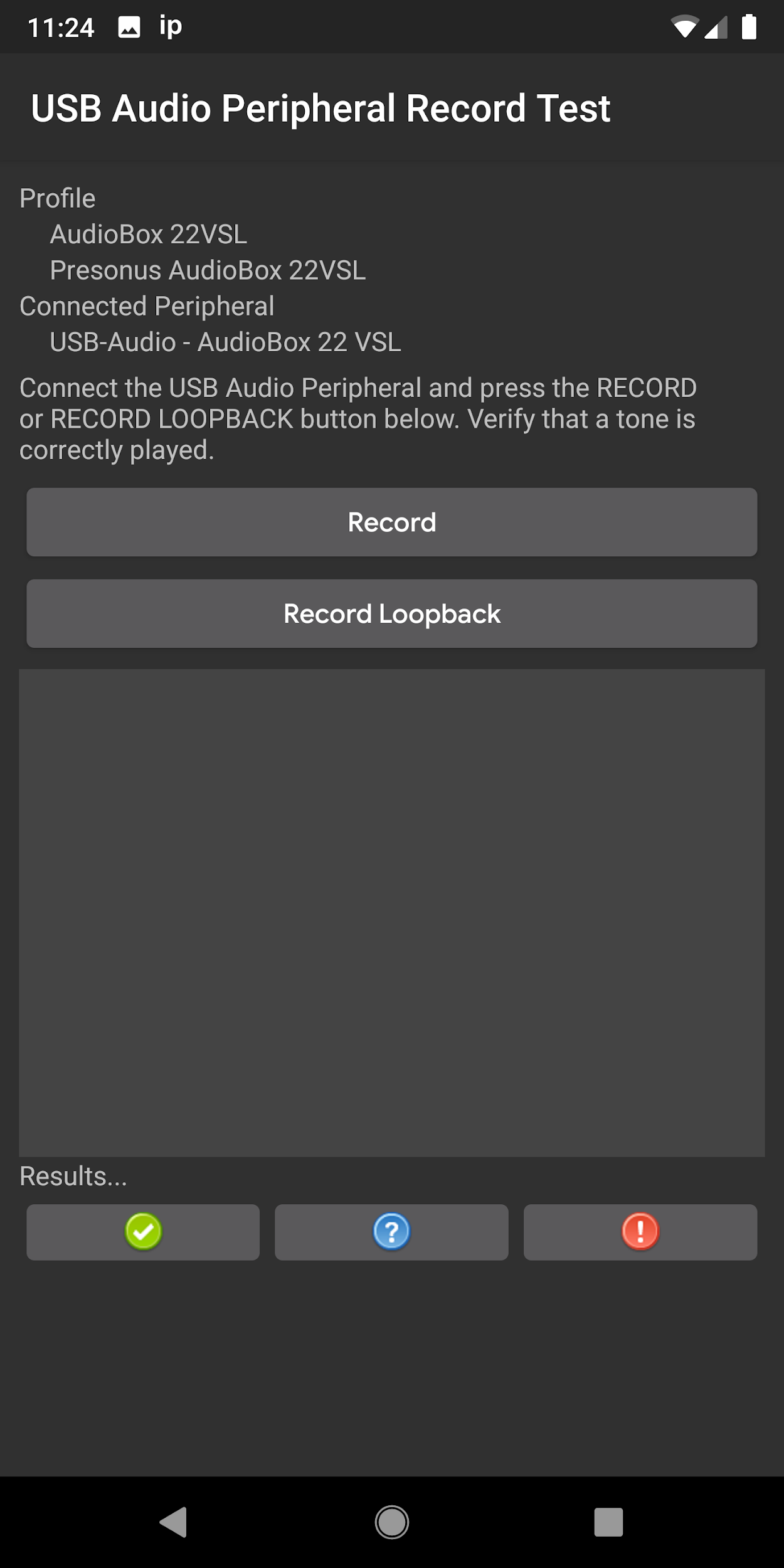
|
| Layar setelah terhubung, dengan pengujian rekaman sedang berjalan. | 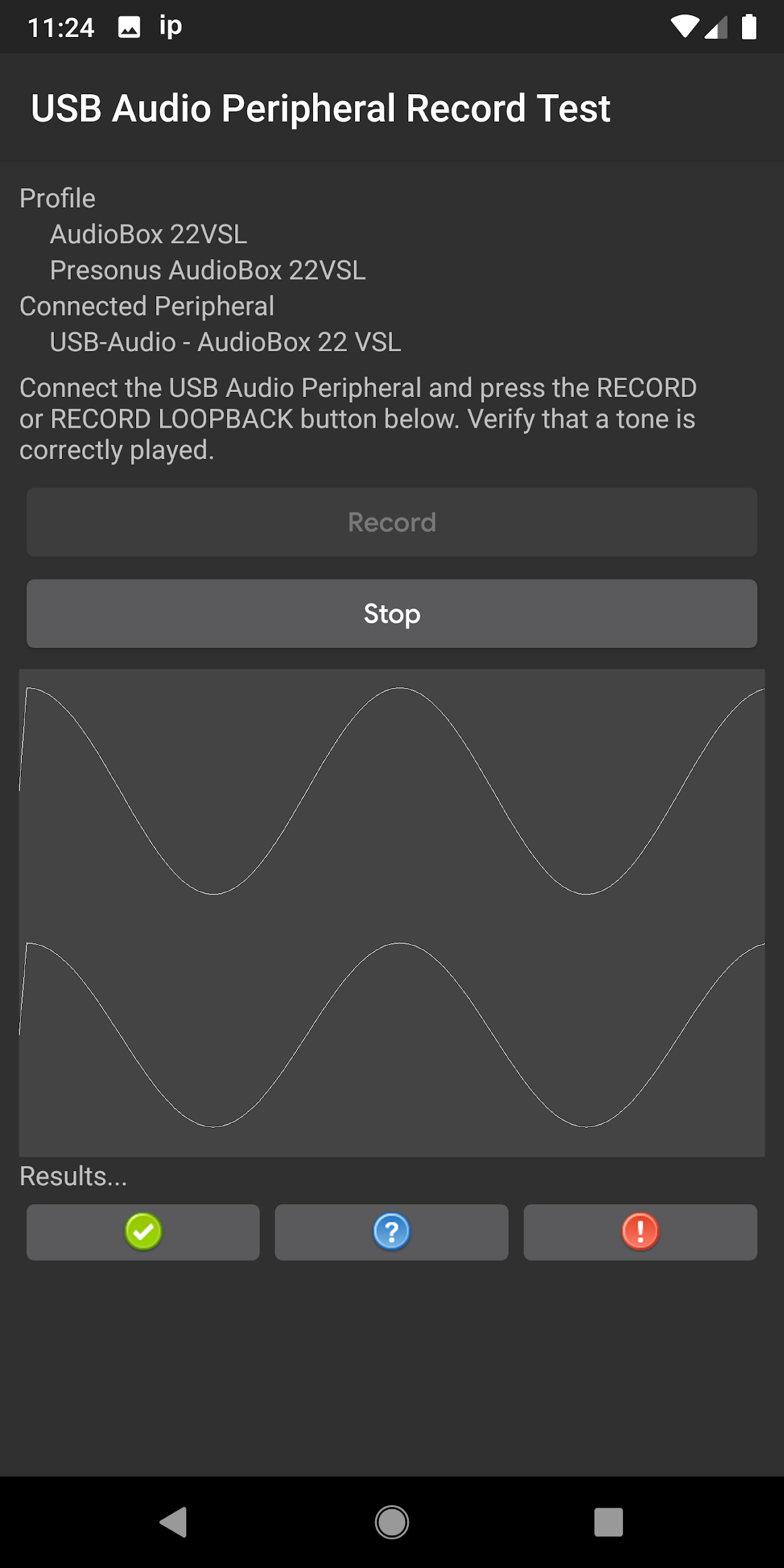
|
Pengujian tombol headset
Abstrak
Pengujian ini memverifikasi bahwa tombol media/transportasi di headset yang direkomendasikan dikenali dengan benar.
Proses
Setelah memanggil pengujian dari menu utama, hubungkan periferal headset USB. Tekan setiap tombol media/transportasi (putar, jeda, naikkan volume, dan turunkan volume) di headset. Saat setiap item dikenali, item tersebut akan dikenali di panel pengujian. Setelah semua tombol dikenali, tombol lulus pengujian (tanda centang) akan diaktifkan. Klik tombol test pass untuk menunjukkan keberhasilan. Jika set lengkap tombol tidak dikenali, tunjukkan kegagalan pengujian dengan mengklik tombol test fail (tanda seru).
Catatan
|
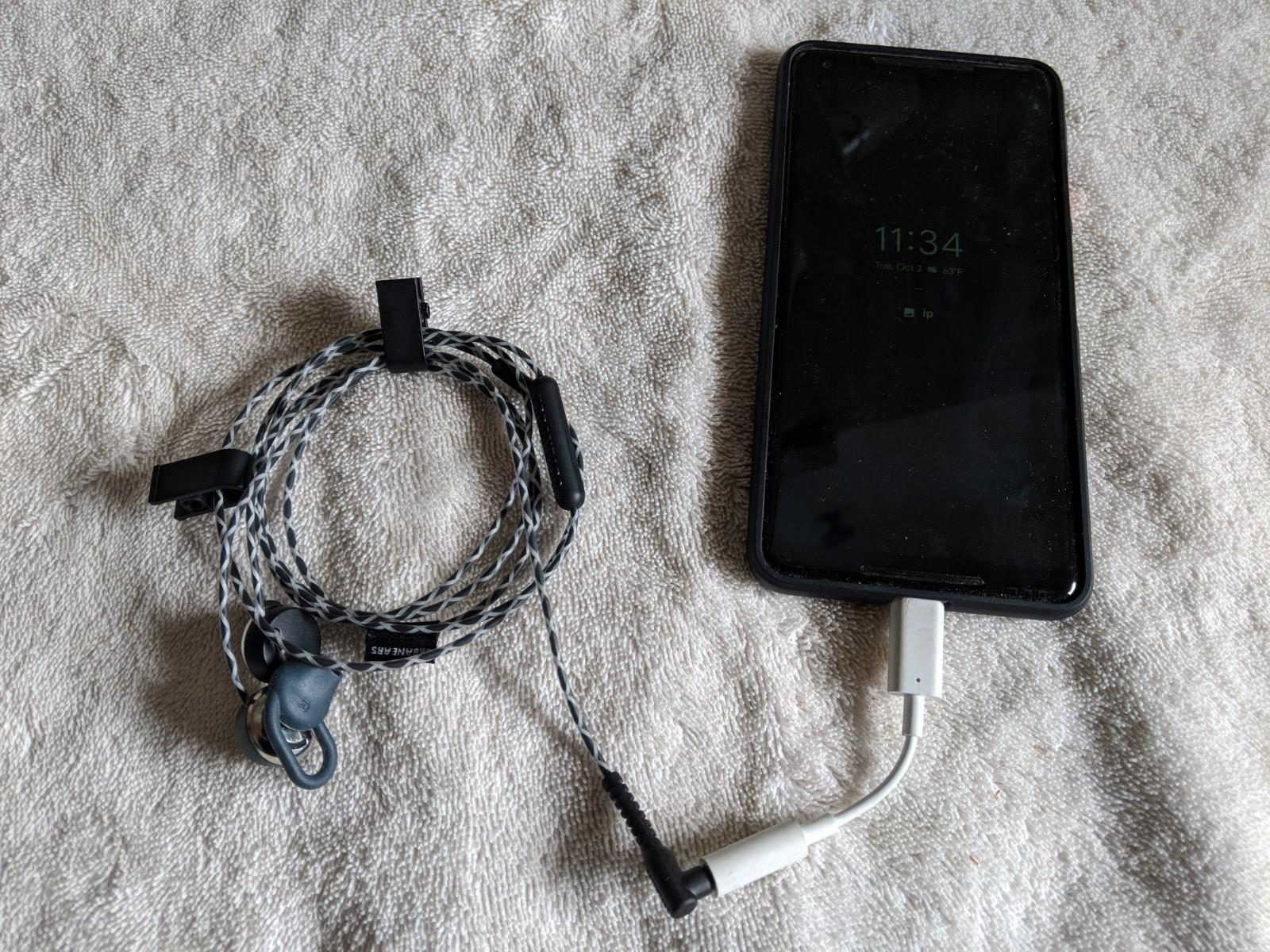
Periferal headset USB yang terhubung ke perangkat Android.
Perhatikan adaptor OTG. |
|
| Pilih USB Audio Peripheral Buttons Test. | 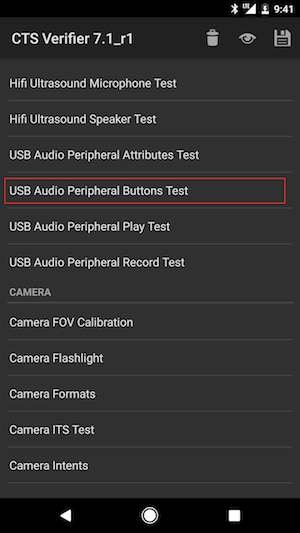
|
| Ringkasan petunjuk ditampilkan. | 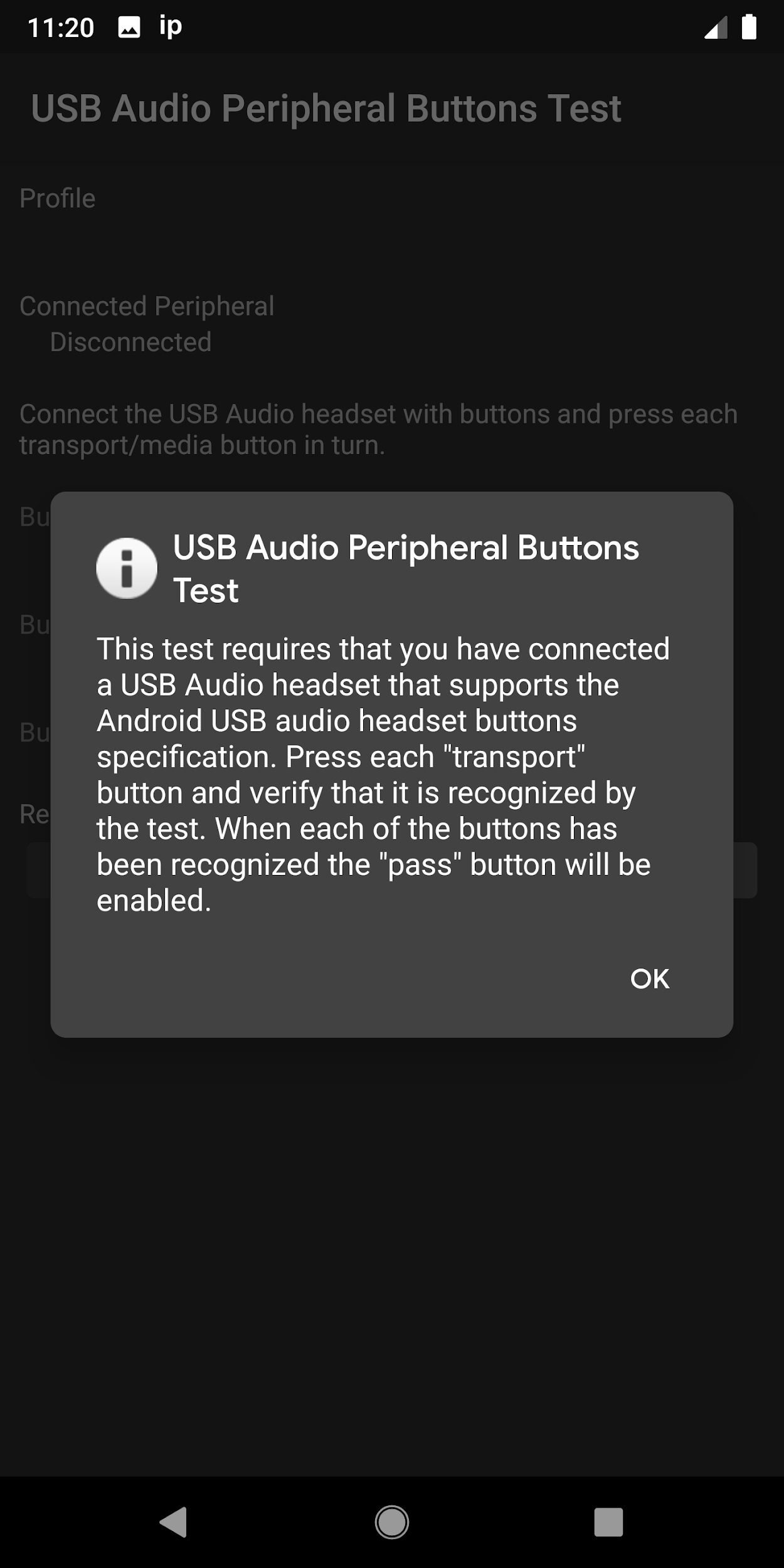
|
|
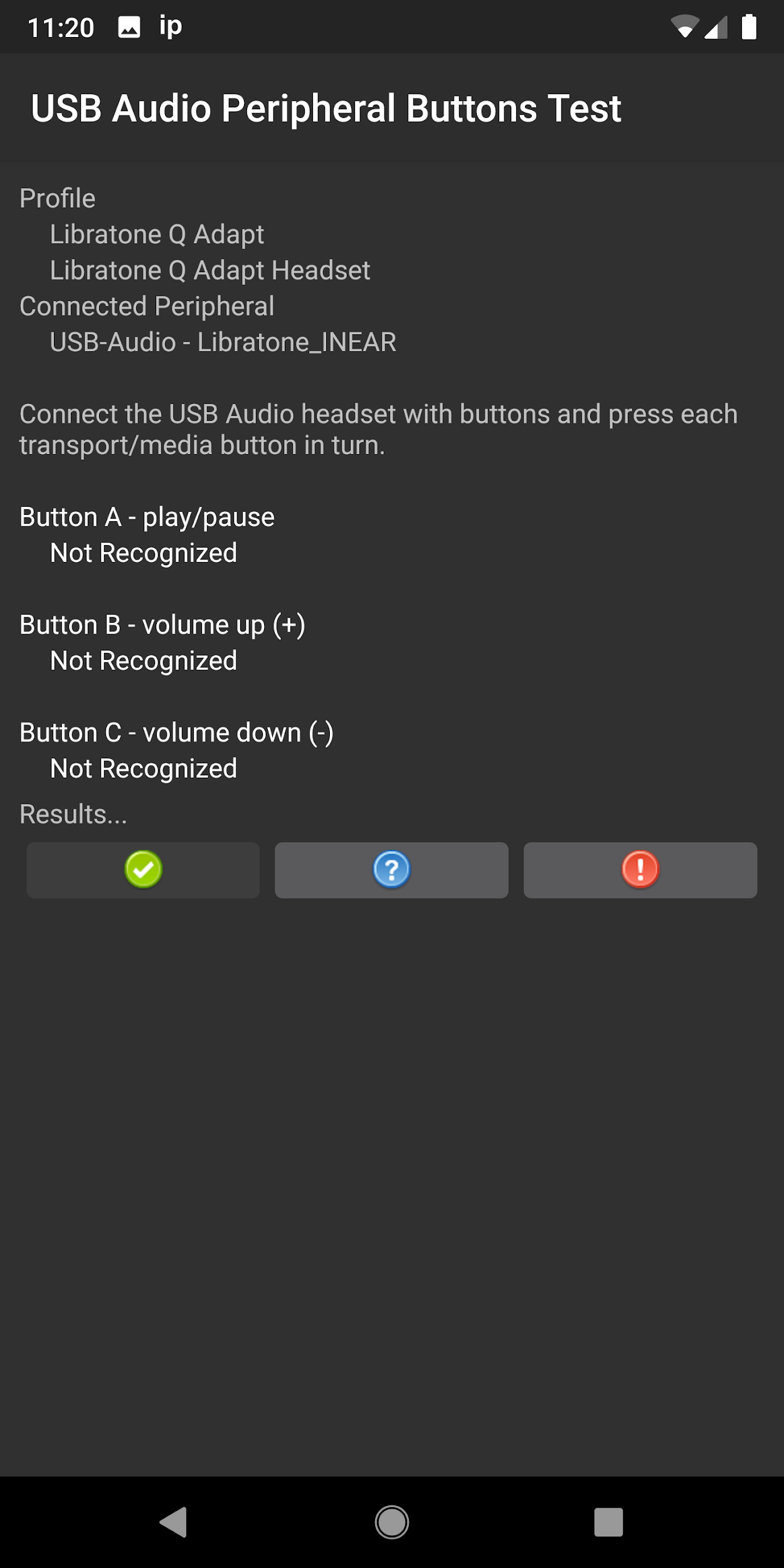
Periferal terhubung, tetapi tidak ada tombol yang dikenali (belum).
Perhatikan bahwa tombol yang diharapkan (tombol yang diketahui profil perangkat) ditunjukkan dengan teks putih; tombol yang bukan bagian dari periferal pengujian ditampilkan dalam teks abu-abu. |
|
| Periferal terhubung, dan tombol yang diharapkan dikenali. | 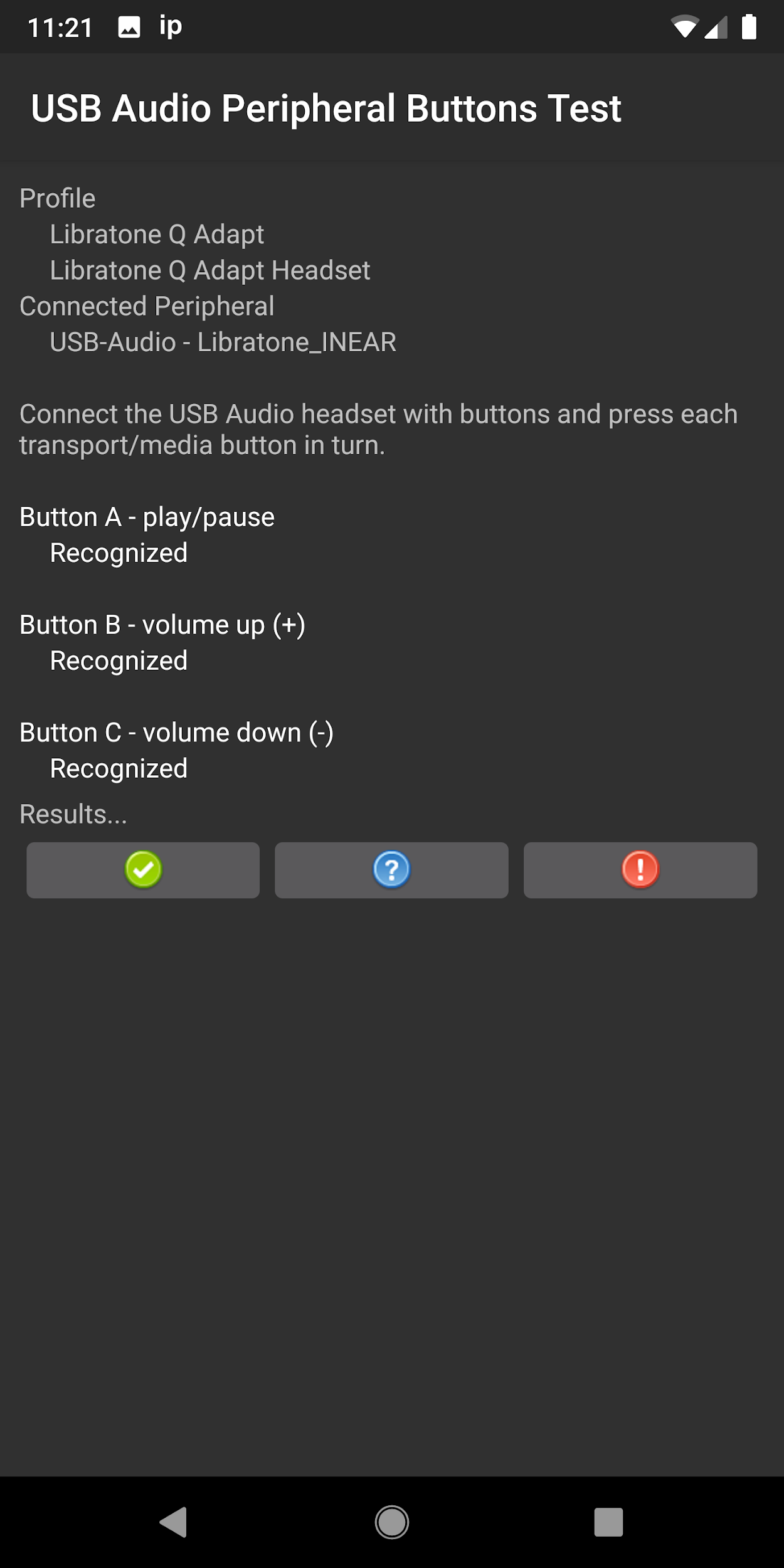
|
Rekomendasi adaptor audio USB
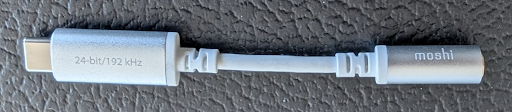
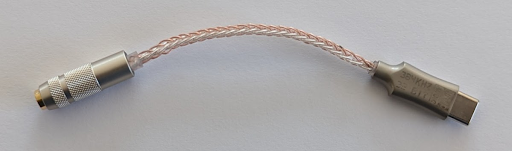
Bagian ini mencantumkan adaptor USB-C ke 3,5 mm yang direkomendasikan, yang telah diuji fungsinya dengan pengujian OboeTester dan CTS Verifier.
| Produsen | ID Vendor | ID Produk | Toko |
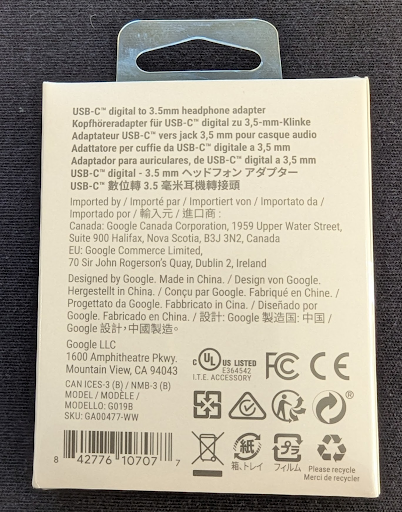
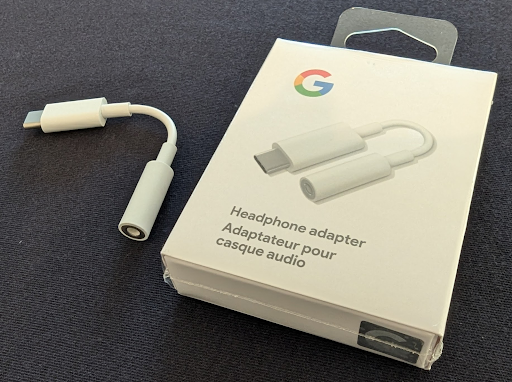
| Google
Perhatikan bahwa adaptor USB Google tidak lagi diproduksi dan tidak tersedia di Google Play Store. |
0x18D1 | 0x5025, 0x5034 | Walmart |
|
|
||
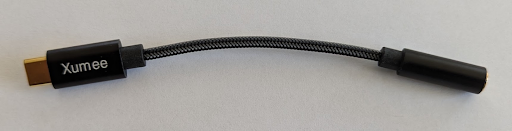
| Xumee | 0x0BDA | 0x4BE2 | Amazon |
| 0x3302 | 0x56C5 | ||
|
|||
| Moshi | 0x282B | 0x0033 | Amazon, Moshi |
|
|||
| Anker
Saat mengukur latensi menggunakan pengujian CTS Verifier, adaptor Anker memiliki latensi 3,23 milidetik lebih tinggi daripada perangkat Google. |
0x0572 | 0x1B08 | Amazon |

|
|||
| TTGK Realtek ALC5686 | 0x0BDA | 0x4BD1 | Amazon |
|
|||