
โปรแกรมตรวจสอบชุดเครื่องมือทดสอบความเข้ากันได้ (CTS Verifier) เป็นส่วนเสริมของชุดเครื่องมือทดสอบความเข้ากันได้ (CTS) โดยที่ CTS จะตรวจสอบ API และฟังก์ชันที่สามารถทำงานอัตโนมัติได้ แต่ CTS Verifier จะมีการทดสอบ API และฟังก์ชันที่ไม่สามารถทดสอบในอุปกรณ์ที่อยู่กับที่โดยไม่มีการป้อนข้อมูลหรือการจัดตำแหน่งด้วยตนเอง เช่น คุณภาพเสียง หน้าจอสัมผัส ตัวตรวจวัดความเร่ง และกล้อง
ข้อกำหนด
ก่อนเรียกใช้ CTS Verifier โปรดตรวจสอบว่าคุณมีอุปกรณ์ต่อไปนี้
- อุปกรณ์ที่ใช้ Android ซึ่งผ่านการตรวจสอบความเข้ากันได้ของ Android API โดยผ่าน CTS ซึ่งเป็นอุปกรณ์ที่อยู่ระหว่างการทดสอบ (DUT)
- คอมพิวเตอร์ Linux ที่มีพอร์ตที่เข้ากันได้กับ USB 2.0 การเชื่อมต่อทั้งหมดกับ DUT จะผ่านพอร์ตนี้
- อุปกรณ์ที่ใช้ Android เครื่องที่ 2 ที่มีการใช้งานบลูทูธ, Wi-Fi Direct, Wi-Fi Aware, UWB (หาก DUT รองรับ UWB) และ Host Card Emulation (HCE) ของ NFC ที่เข้ากันได้
- เราเตอร์ Wi-Fi ที่กำหนดค่าด้วยชื่อและรหัสผ่านของจุดเข้าใช้งาน เราเตอร์ควรมีความสามารถในการยกเลิกการเชื่อมต่อจากอินเทอร์เน็ตโดยไม่ต้องปิดเครื่อง
นอกจากนี้ โปรดเตรียมขาตั้งกล้อง ที่ยึดอุปกรณ์ และระยะทางที่วัดไว้ล่วงหน้าที่จำเป็นสำหรับการทดสอบการวัดระยะทาง (ความใกล้เคียง) สำหรับ UWB, Wi-Fi NAN และ Bluetooth RSSI ดูรายละเอียดได้ที่ การปรับเทียบการตรวจจับการมีอยู่
ข้อกำหนดของ UICC สำหรับการทดสอบ NFC
CTS Verifier มีกรณีทดสอบ NFC ต่อไปนี้
- Field-off (ใช้ข้อมูลธุรกรรมจาก 0x54)
- De-select (ใช้ข้อมูลธุรกรรมจาก 0x52)
- คำสั่ง HCI (0025000000) (ใช้ข้อมูลธุรกรรมจาก 0x02)
การทดสอบเหตุการณ์ธุรกรรมต้องใช้อุปกรณ์ 2 เครื่อง โดยเครื่องหนึ่งต้องมี SecureElement UICC ที่มีกฎการเข้าถึงต่อไปนี้
- แฮชของ APK ของ CtsVerifier: 61:ED:37:7E:85:D3:86:A8:DF:EE:6B:86:4B:D8:5B:0B:FA:A5:AF:81
- ตัวระบุแอปพลิเคชันที่ได้รับอนุญาต (AID) สำหรับการเข้าถึงเหตุการณ์ NFC: 0xA000000476416E64726F696443545341
ในฝั่งอีมูเลเตอร์ เราคาดหวังว่าเหตุการณ์ธุรกรรมจะส่งกิจกรรมที่เกี่ยวข้องไปยังเบื้องหน้า
ตั้งค่า
Android 17 กำหนดให้มีขั้นตอนการตั้งค่า CTS-V เพิ่มเติมเพื่อมอบบทบาทเบราว์เซอร์เริ่มต้น
เปลี่ยนโหมดการไปยังส่วนต่างๆ ของระบบของอุปกรณ์ทดสอบเป็นโหมด 3 ปุ่มโดยทำดังนี้
- เปิดการตั้งค่า
- ไปที่ระบบ > การโต้ตอบ > โหมดการนำทาง
- เลือกโหมดการนำทางแบบใช้ปุ่ม หากมี ให้เลือกโหมด 3 ปุ่ม
วิธีตั้งค่าสภาพแวดล้อมการทดสอบ CTS Verifier
ในคอมพิวเตอร์ Linux ให้ทำดังนี้
- ก่อนติดตั้ง CTS Verifier ให้เรียกใช้คำสั่งต่อไปนี้เพื่ออนุญาตการเข้าถึงอินเทอร์เฟซที่ไม่ใช่ SDK
adb shell settings put global hidden_api_policy 1ติดตั้ง Android Studio
ดาวน์โหลด APK ของ CTS Verifier สำหรับ Android เวอร์ชันที่จะทดสอบ
เชื่อมต่อ DUT กับคอมพิวเตอร์ Linux
จากเทอร์มินัลในคอมพิวเตอร์ Linux ให้ติดตั้ง
CtsVerifier.apkใน DUT โดยใช้คำสั่งต่อไปนี้adb install -r -g CtsVerifier.apkสำหรับ Android 10 ขึ้นไป ให้เรียกใช้คำสั่งต่อไปนี้เพื่อให้สิทธิ์แอปในการสร้างรายงาน
adb shell appops set com.android.cts.verifier android:read_device_identifiers allowสำหรับ Android 11 ขึ้นไป ให้เรียกใช้คำสั่งต่อไปนี้เพื่ออนุญาตให้บันทึกรายงานในไดเรกทอรีที่กำหนดเองภายใต้ไดเรกทอรีระดับบนสุดภายนอกของอุปกรณ์
adb shell appops set com.android.cts.verifier MANAGE_EXTERNAL_STORAGE 0สำหรับ Android 13 ขึ้นไป ให้เรียกใช้คำสั่งต่อไปนี้เพื่ออนุญาตการเข้าถึง Test API สำหรับ CTS Verifier
adb shell am compat enable ALLOW_TEST_API_ACCESS com.android.cts.verifierสำหรับ Android 14 ขึ้นไป ให้เรียกใช้คำสั่งต่อไปนี้เพื่อให้สิทธิ์แอปในการเปิดหน้าจอ
adb shell appops set com.android.cts.verifier TURN_SCREEN_ON 0สำหรับ Android 17 ขึ้นไป ให้เรียกใช้คำสั่งต่อไปนี้เพื่อมอบบทบาทเบราว์เซอร์เริ่มต้นให้กับ CTS Verifier
adb shell 'cmd role add-role-holder --user $(am get-current-user) android.app.role.BROWSER com.android.cts.verifier'ตรวจสอบว่า DUT ได้ตั้งค่าวันที่และเวลาของระบบอย่างถูกต้อง
เรียกใช้ CTS Verifier
เปิดแอป CTS Verifier โดยแตะไอคอน CTS Verifier ใน DUT
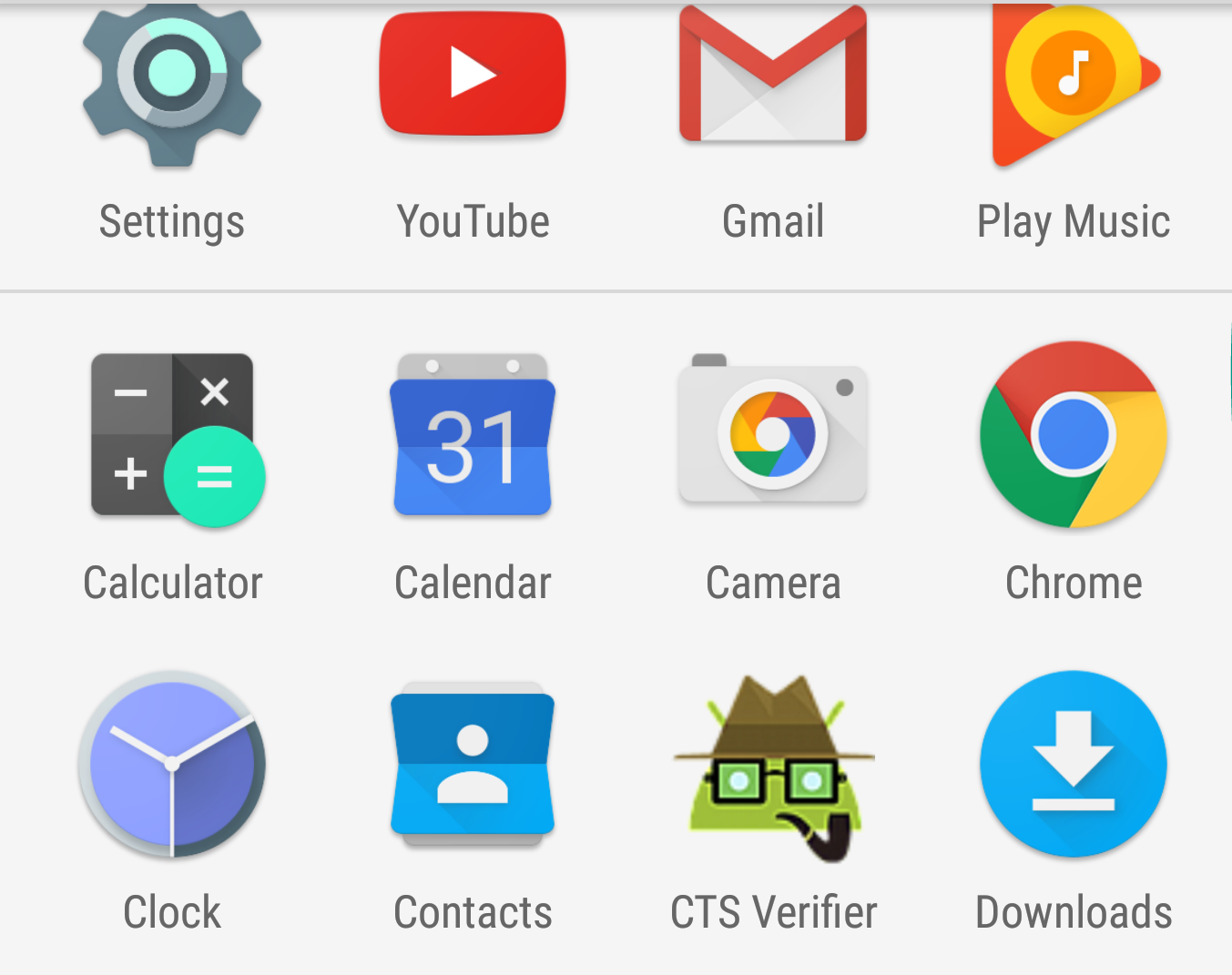
รูปที่ 1 ไอคอน CTS Verifier
แอปจะแสดงชุดการทดสอบหลายชุดที่พร้อมสำหรับการยืนยันด้วยตนเอง
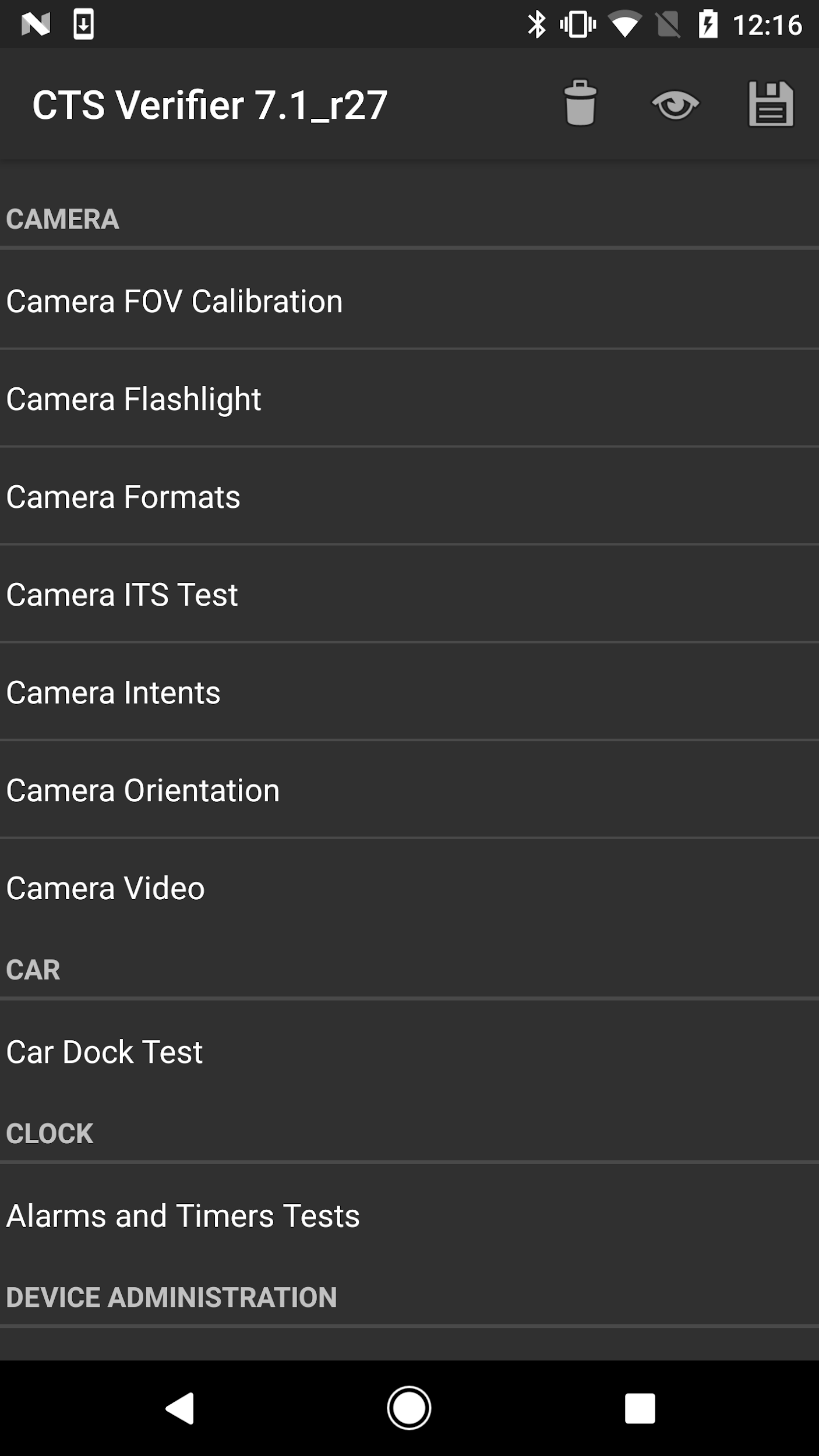
รูปที่ 2 เมนูการทดสอบของ CTS Verifier
การทดสอบแต่ละรายการจะมีชุดองค์ประกอบทั่วไปที่ด้านล่างของหน้าจอ
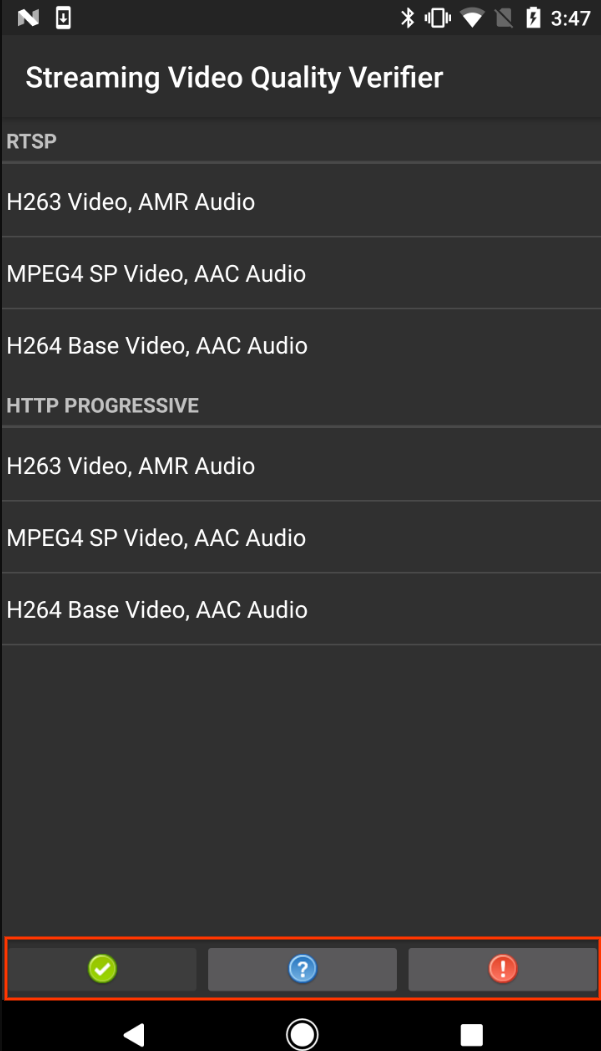
รูปที่ 3 หน้าจอการทดสอบที่มีการไฮไลต์องค์ประกอบการทดสอบทั่วไป
- ผ่าน (✓) แตะหาก DUT เป็นไปตามข้อกำหนดการทดสอบตามวิธีการในส่วนข้อมูล
- ข้อมูล (?) แตะเพื่อแสดงวิธีการทดสอบ นอกจากนี้ยังปรากฏขึ้นโดยอัตโนมัติเมื่อเปิดการทดสอบเป็นครั้งแรก
- ไม่ผ่าน (!) แตะหาก DUT ไม่เป็นไปตามข้อกำหนดการทดสอบตามวิธีการในส่วนข้อมูล
การทดสอบบางรายการ เช่น โหมดอุปกรณ์เสริม USB กำหนดให้มีการตั้งค่าและการดำเนินการทดสอบเพิ่มเติมตามที่ระบุไว้ในส่วนต่อไปนี้
ทดสอบโหมดอุปกรณ์เสริม USB สำหรับ 8.0 ขึ้นไป
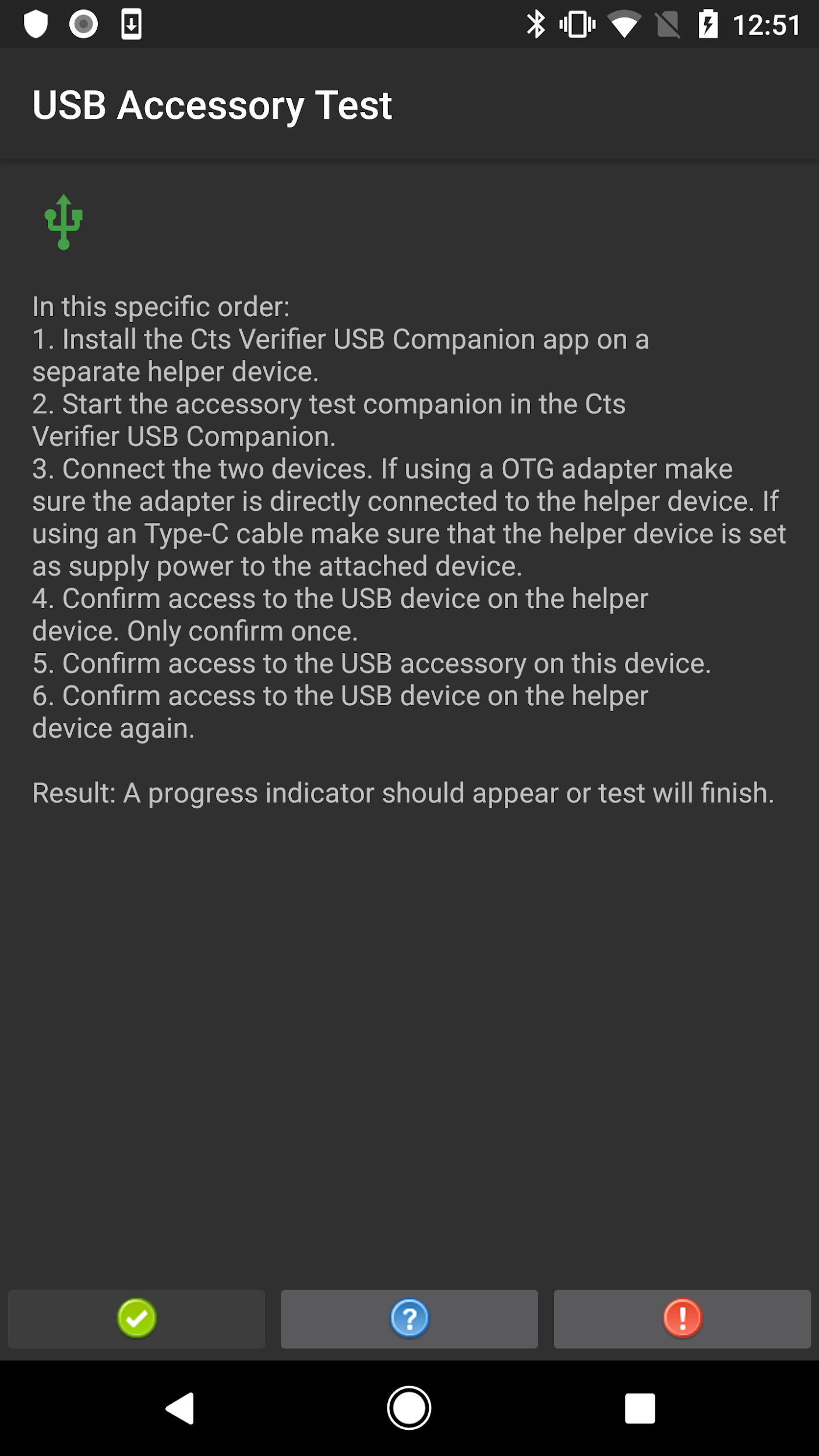
รูปที่ 4 ขั้นตอนการทดสอบอุปกรณ์เสริม USB สำหรับ 8.0 ขึ้นไป
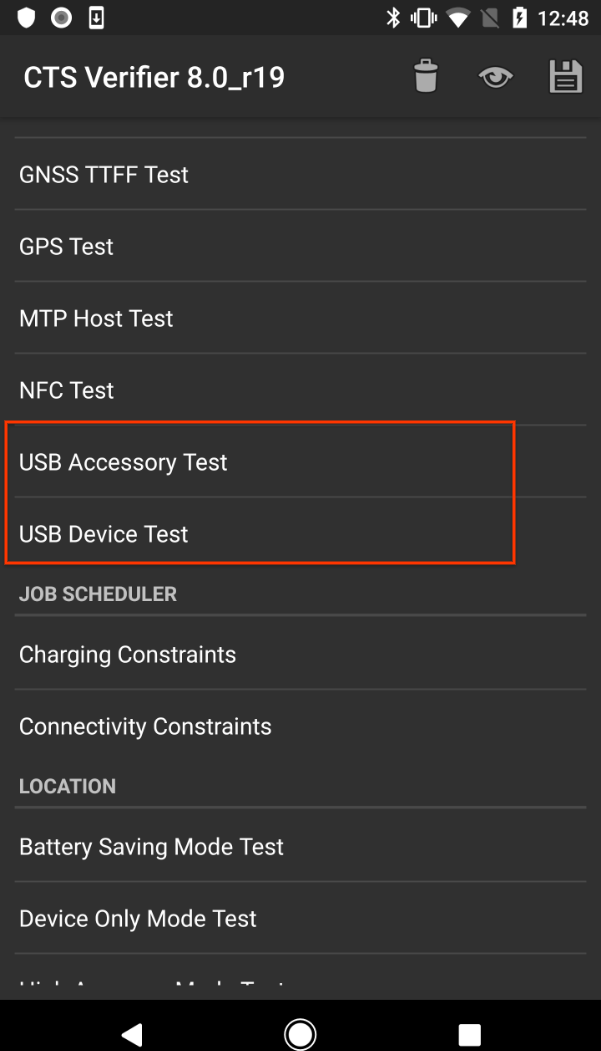
รูปที่ 5 การทดสอบโหมดอุปกรณ์เสริม USB สำหรับ 8.0 ขึ้นไป
ทดสอบโหมดอุปกรณ์เสริม USB สำหรับ 7.x ลงไป
การทดสอบอุปกรณ์เสริม USB ต้องใช้คอมพิวเตอร์ Linux เพื่อเรียกใช้โปรแกรมเครื่องเดสก์ท็อป USB (โฮสต์)
- เชื่อมต่อ DUT กับคอมพิวเตอร์ Linux
ในคอมพิวเตอร์ ให้เรียกใช้โปรแกรม
cts-usb-accessoryจากแพ็กเกจ CTS Verifier โดยใช้คำสั่งต่อไปนี้./cts-usb-accessoryรอให้กล่องโต้ตอบปรากฏขึ้นใน DUT แล้วแตะตกลง
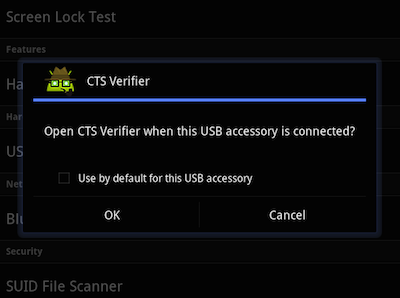
รูปที่ 6 การทดสอบอุปกรณ์เสริม USB
ไปที่การทดสอบอุปกรณ์เสริม USB ในแอปพลิเคชัน CTS Verifier ใน DUT
ในคอมพิวเตอร์ ให้ตรวจสอบเอาต์พุตจากคอนโซล ตัวอย่างเอาต์พุต
CTS USB Accessory Tester
Found possible Android device (413c:2106) - attempting to switch to accessory
mode...
Failed to read protocol versionfigure3
Found Android device in accessory mode (18d1:2d01)...
[RECV] Message from Android device #0
[SENT] Message from Android accessory #0
[RECV] Message from Android device #1
[SENT] Message from Android accessory #1
[RECV] Message from Android device #2
[SENT] Message from Android accessory #2
[RECV] Message from Android device #3
[SENT] Message from Android accessory #3
[RECV] Message from Android device #4
[SENT] Message from Android accessory #4
[RECV] Message from Android device #5
[SENT] Message from Android accessory #5
[RECV] Message from Android device #6
[SENT] Message from Android accessory #6
[RECV] Message from Android device #7
[SENT] Message from Android accessory #7
[RECV] Message from Android device #8
[SENT] Message from Android accessory #8
[RECV] Message from Android device #9
[SENT] Message from Android accessory #9
[RECV] Message from Android device #10
[SENT] Message from Android accessory #10
เรียกใช้ CTS Verifier สำหรับโหมดอื่น
ตั้งแต่ CTS 10 R6 และ CTS 11 R2 เป็นต้นไป CTS Verifier รองรับการทดสอบที่จำเป็นสำหรับอุปกรณ์ที่มีโหมดอื่น หรือสำหรับอุปกรณ์ที่มีโหมดหน้าจอมากกว่า 1 โหมด
ที่ด้านบนของมุมมองรายการหลักใน CTS Verifier จะมีปุ่มให้ผู้ใช้สลับระหว่างโหมดแสดงผลแบบกางออกและพับเก็บ CTS Verifier จะแสดงการทดสอบที่จำเป็นสำหรับโหมดแสดงผลที่เลือก หากต้องการเรียกใช้โหมดอื่นใน CTS Verifier ผู้ใช้ควรเปลี่ยนปุ่มเป็นโหมดแสดงผลที่เหมาะสมและเรียกใช้รายการการทดสอบที่แสดง
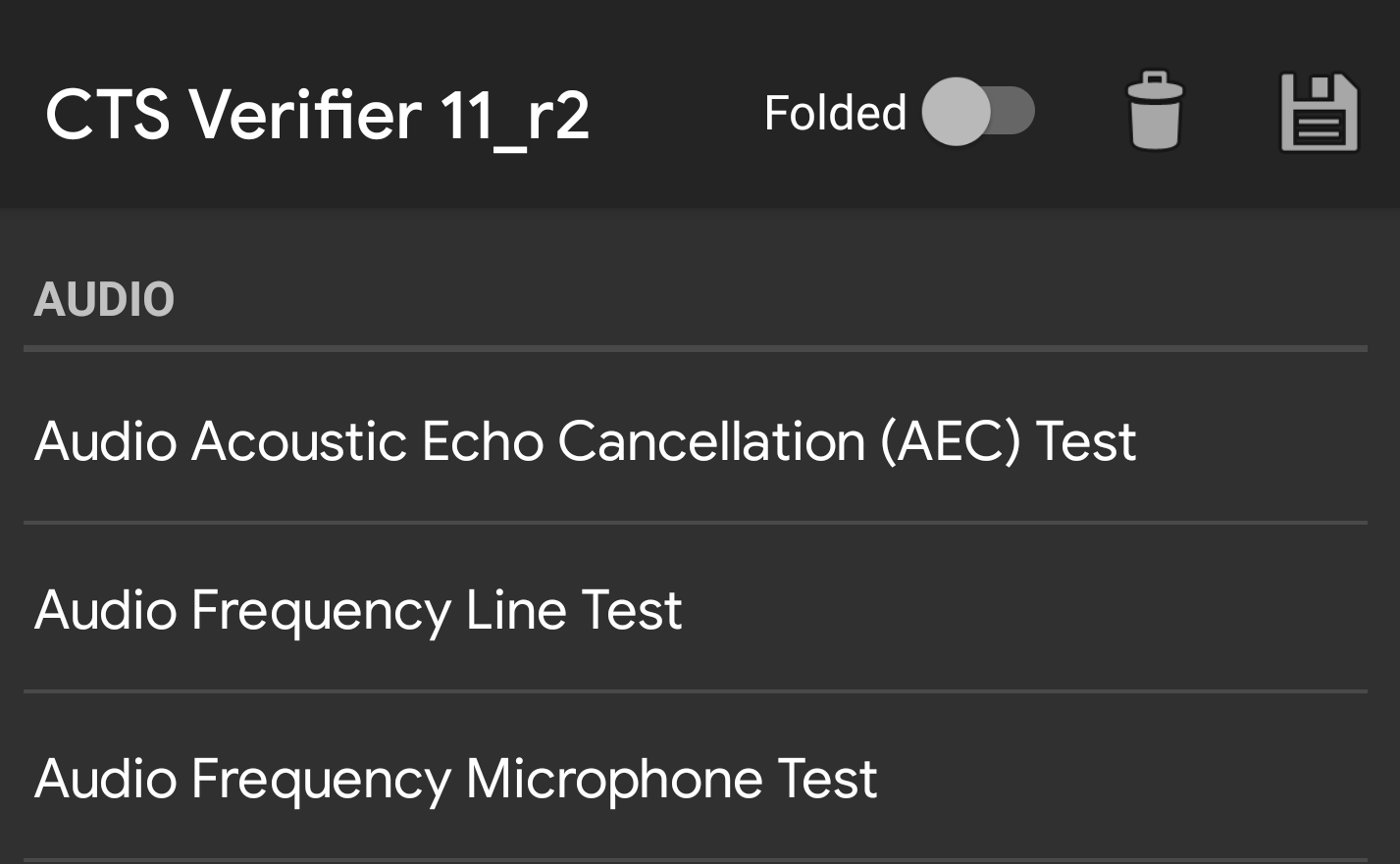
รูปที่ 7 สวิตช์เปิด/ปิดของ CTS Verifier
ระบบจะบันทึกผลการทดสอบแบบพับเก็บไว้ในรายงานเดียวกันกับการทดสอบแบบกางออก ระบบจะเพิ่มคำต่อท้ายให้กับชื่อการทดสอบแต่ละรายการในโหมดพับเก็บเพื่อระบุผลการทดสอบแต่ละรายการจากชุดการทดสอบใด
<Test result="fail" name="com.android.cts.verifier.deskclock.DeskClockTestsActivity[folded]">
  <RunHistory subtest="CREATE_ALARM[folded]">
    <Run start="1594176663973" end="1594176665841" isAutomated="false" />
  </RunHistory>
</Test>
ส่งออกผลลัพธ์
หลังจากทำการทดสอบทั้งหมดเสร็จแล้ว คุณสามารถบันทึกผลลัพธ์เป็นรายงานและดาวน์โหลดลงในคอมพิวเตอร์ได้ ระบบจะประทับเวลาชื่อรายงานโดยอัตโนมัติตามเวลาของระบบ DUT
หากต้องการบันทึกผลการทดสอบ ให้แตะไอคอนบันทึก (ดิสก์) ที่ด้านบนของรายการหมวดหมู่การทดสอบ
รอให้กล่องโต้ตอบที่แสดงเส้นทางไปยังรายงานที่บันทึกไว้ (เช่น
/sdcard/verifierReports/ctsVerifierReport-date-time.zip) ปรากฏขึ้น แล้วบันทึกเส้นทางเชื่อมต่อ DUT กับคอมพิวเตอร์ Linux
จากโปรแกรมติดตั้ง Android SDK ในคอมพิวเตอร์ Linux ให้ดาวน์โหลดรายงาน จากอุปกรณ์ที่เชื่อมต่อโดยใช้
adb shell content readหรือadb pull CTSVerifierReportPathสำหรับ Android 7.x ขึ้นไป ให้ดาวน์โหลดรายงานทั้งหมดโดยใช้คำสั่งต่อไปนี้
adb pull /sdcard/verifierReportsสำหรับ Android 6.0 ลงไป ให้ดาวน์โหลดรายงานทั้งหมดโดยใช้คำสั่งต่อไปนี้
adb pull /mnt/sdcard/ctsVerifierReports/สำหรับ Android 10 ขึ้นไป ให้ดาวน์โหลดรายงานล่าสุดโดยใช้คำสั่งต่อไปนี้ หากใช้ Automotive และอุปกรณ์ที่ทำงานเป็น ผู้ใช้รอง
adb shell content read --user <var>CURRENT_USER</var> --uri content://com.android.cts.verifier.testresultsprovider/reports/latest > report.zipวิธีแสดงรายงานทั้งหมดที่พร้อมใช้งานในอุปกรณ์ที่เชื่อมต่อ
  adb shell content query --user CURRENT_USER --uri content://com.android.cts.verifier.testresultsprovider/reports
  ```

To download a report from the list, you can specify the Row ID or
filename. For example:

```shell
  adb shell content read --user CURRENT_USER --uri content://com.android.cts.verifier.testresultsprovider/reports/0 > report.zip
  ```

```shell
  adb shell content read --user CURRENT_USER --uri content://com.android.cts.verifier.testresultsprovider/reports ctsVerifierReport-date-time.zip > report.zip
  ```
หากต้องการล้างผลการทดสอบว่าผ่านหรือไม่ผ่าน ให้เลือกผลการทดสอบในแอป CTS Verifier แล้วเลือกเมนู > ล้าง