
تكمّل أداة التحقّق من مجموعة اختبارات التوافق (CTS Verifier) مجموعة اختبارات التوافق (CTS). في حين يتحقّق اختبار التوافق (CTS) من واجهات برمجة التطبيقات والوظائف التي يمكن تنفيذها تلقائيًا، يوفّر تطبيق CTS Verifier اختبارات لواجهات برمجة التطبيقات والوظائف التي لا يمكن اختبارها على جهاز ثابت بدون إدخال أو تحديد موضع يدوي، مثل جودة الصوت وشاشة اللمس ومقياس التسارع والكاميرا.
المتطلبات
قبل تشغيل CTS Verifier، تأكَّد من توفّر المعدّات التالية:
- جهاز يعمل بنظام التشغيل Android واجتاز مجموعة أدوات اختبار التوافق (CTS) وتم التحقّق من توافقه مع واجهات برمجة تطبيقات Android. هذا هو الجهاز الخاضع للاختبار (DUT).
- جهاز كمبيوتر Linux مزوّد بمنفذ متوافق مع USB 2.0 تتم جميع عمليات الربط بالجهاز الخاضع للاختبار من خلال هذا المنفذ.
- جهاز Android ثانٍ مزوّد بتوافق معروف مع بلوتوث واتصال Wi-Fi مباشر وWi-Fi Aware والنطاق الفائق العرض (UWB) (إذا كان الجهاز قيد الاختبار يتيح استخدام UWB) ووظيفة محاكاة البطاقة المُضيفة (HCE) عبر NFC
- جهاز توجيه Wi-Fi تم ضبطه باستخدام اسم نقطة الوصول وكلمة المرور يجب أن يكون جهاز التوجيه قادرًا على قطع الاتصال بالإنترنت بدون إيقاف تشغيله.
احرص أيضًا على تجهيز الحوامل ثلاثية القوائم وحوامل الأجهزة والمسافات المحدّدة مسبقًا المطلوبة لاختبارات قياس المسافة (القرب) باستخدام النطاق الفائق العرض (UWB) وWi-Fi NAN وBluetooth RSSI. لمزيد من التفاصيل، يُرجى الاطّلاع على مقالة معايرة الاستشعار عن القرب.
متطلبات UICC لاختبارات NFC
تتضمّن أداة CTS Verifier حالات اختبار NFC التالية:
- Field-off (يستخدم بيانات المعاملات من 0x54)
- إلغاء الاختيار (يستخدم بيانات المعاملات من 0x52)
- أمر HCI (0025000000) (يستخدم بيانات المعاملات من 0x02)
تتطلّب اختبارات أحداث المعاملات جهازَين، يجب أن يتضمّن أحدهما شريحة UICC مع SecureElement تتضمّن قواعد الوصول التالية:
- تجزئة حِزمة APK لتطبيق CtsVerifier: 61:ED:37:7E:85:D3:86:A8:DF:EE:6B:86:4B:D8:5B:0B:FA:A5:AF:81
- معرّف التطبيق المصرّح به (AID) للوصول إلى أحداث NFC: 0xA000000476416E64726F696443545341
من جهة المحاكي، نتوقّع أن يؤدي حدث المعاملة إلى دفع النشاط المقابل إلى المقدّمة.
الإعداد
يتطلّب الإصدار 17 من نظام التشغيل Android خطوة إعداد إضافية في CTS-V لمنح دور المتصفّح التلقائي.
غيِّر وضع التنقّل في النظام على الجهاز الاختباري إلى وضع "التنقّل باستخدام ثلاثة أزرار" باتّباع الخطوات التالية:
- افتح الإعدادات.
- انتقِل إلى النظام > التفاعل > وضع التنقّل.
- اختَر أي وضع تنقّل يستند إلى الأزرار، ويُفضّل استخدام وضع التنقّل باستخدام ثلاثة أزرار إذا كان متاحًا.
لإعداد بيئة اختبار CTS Verifier، اتّبِع الخطوات التالية:
على الكمبيوتر الذي يعمل بنظام التشغيل Linux:
- قبل تثبيت CTS Verifier، شغِّل الأمر التالي للسماح بالوصول إلى واجهات غير تابعة لحزمة SDK:
adb shell settings put global hidden_api_policy 1ثبِّت استوديو Android.
نزِّل حِزمة APK الخاصة بأداة CTS Verifier لإصدار Android الذي تريد اختباره.
وصِّل الجهاز قيد الاختبار بجهاز الكمبيوتر الذي يعمل بنظام التشغيل Linux.
من نافذة Terminal على جهاز الكمبيوتر الذي يعمل بنظام التشغيل Linux، ثبِّت
CtsVerifier.apkعلى الجهاز قيد الاختبار (DUT):adb install -r -g CtsVerifier.apkفي نظام التشغيل Android 10 والإصدارات الأحدث، شغِّل الأمر التالي لمنح التطبيق الإذن بإنشاء التقرير:
adb shell appops set com.android.cts.verifier android:read_device_identifiers allowفي نظام التشغيل Android 11 والإصدارات الأحدث، نفِّذ الأمر التالي للسماح بحفظ التقارير في دليل محدّد ذاتيًا ضمن الدليل الخارجي الأعلى مستوى على الجهاز:
adb shell appops set com.android.cts.verifier MANAGE_EXTERNAL_STORAGE 0في نظام التشغيل Android 13 والإصدارات الأحدث، نفِّذ الأمر التالي للسماح بالوصول إلى واجهة برمجة التطبيقات التجريبية في CTS Verifier:
adb shell am compat enable ALLOW_TEST_API_ACCESS com.android.cts.verifierفي نظام التشغيل Android 14 والإصدارات الأحدث، شغِّل الأمر التالي لمنح التطبيق الإذن بتشغيل الشاشة:
adb shell appops set com.android.cts.verifier TURN_SCREEN_ON 0في الإصدار 17 من نظام التشغيل Android والإصدارات الأحدث، شغِّل الأمر التالي لمنح دور المتصفّح التلقائي لأداة CTS Verifier:
adb shell 'cmd role add-role-holder --user $(am get-current-user) android.app.role.BROWSER com.android.cts.verifier'تأكَّد من ضبط تاريخ ووقت النظام بشكل صحيح على الجهاز الخاضع للاختبار.
تشغيل أداة التحقّق في مجموعة أدوات اختبار التوافق (CTS)
افتح تطبيق CTS Verifier من خلال النقر على رمز CTS Verifier على الجهاز الخاضع للاختبار.
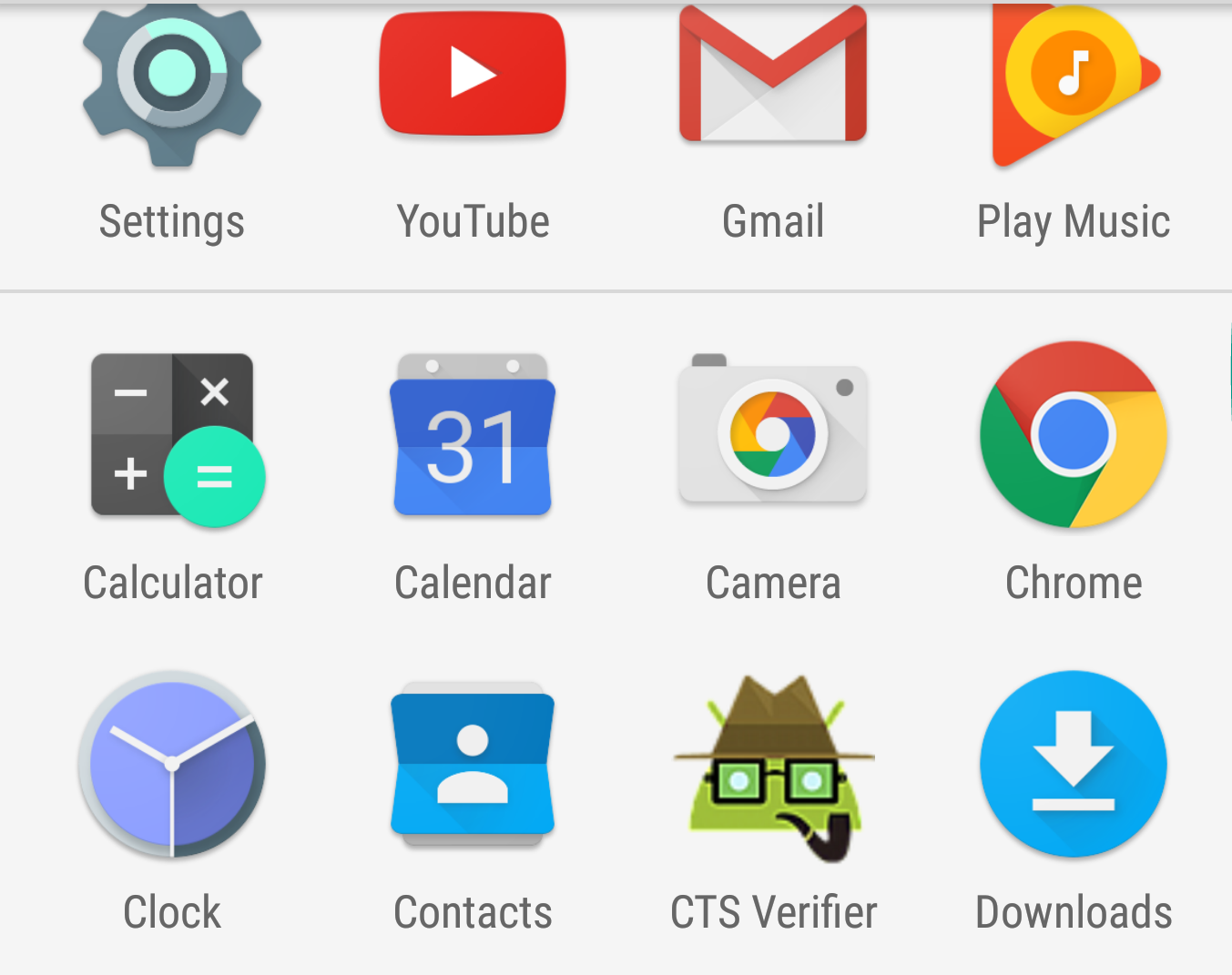
الشكل 1: رمز أداة التحقّق في مجموعة أدوات اختبار التوافق (CTS)
يعرض التطبيق عدة مجموعات اختبار متاحة للتحقّق اليدوي.
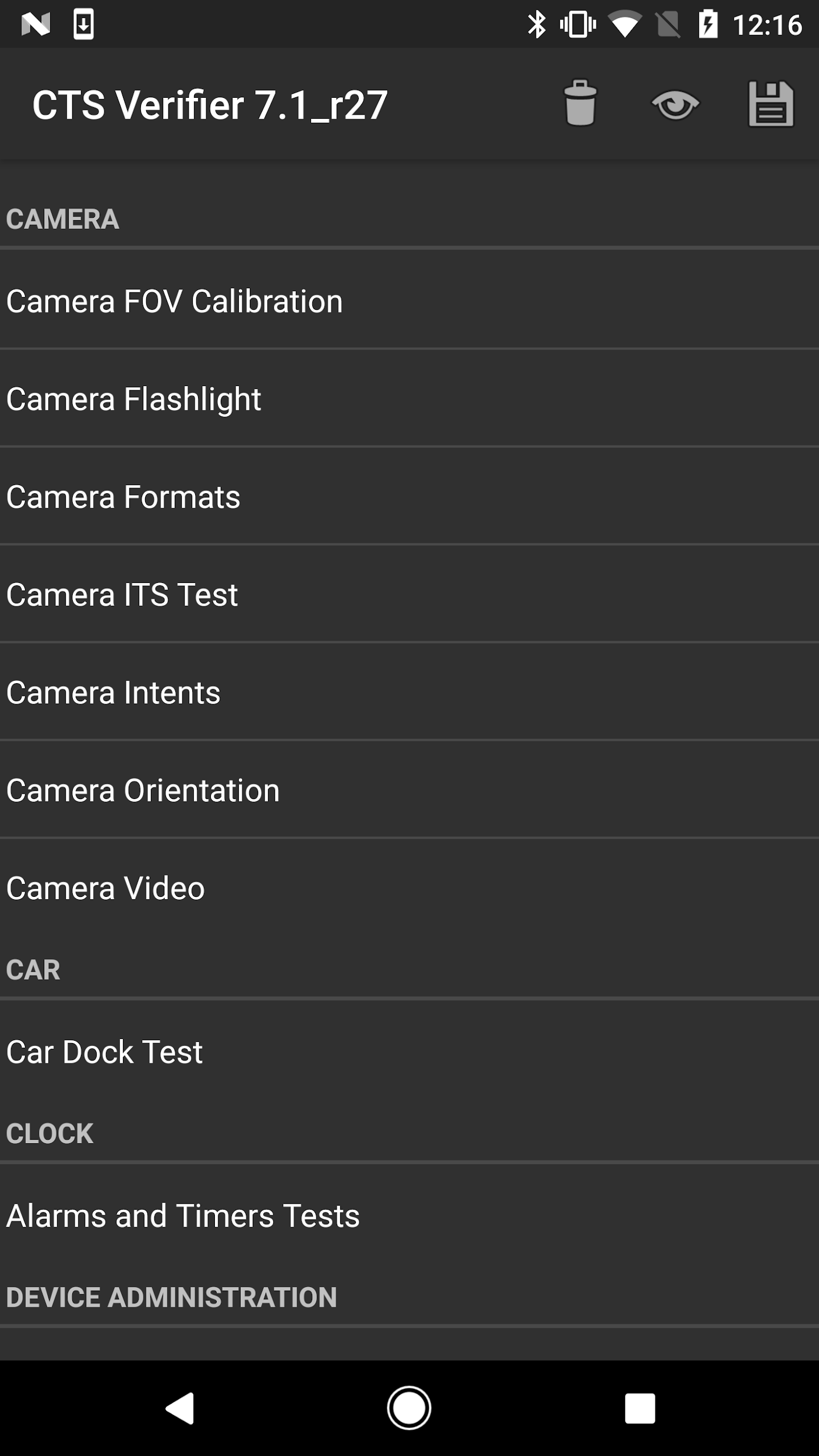
الشكل 2: قائمة الاختبارات في أداة التحقّق في مجموعة أدوات اختبار التوافق (CTS)
يحتوي كل اختبار على مجموعة من العناصر الشائعة في أسفل الشاشة.
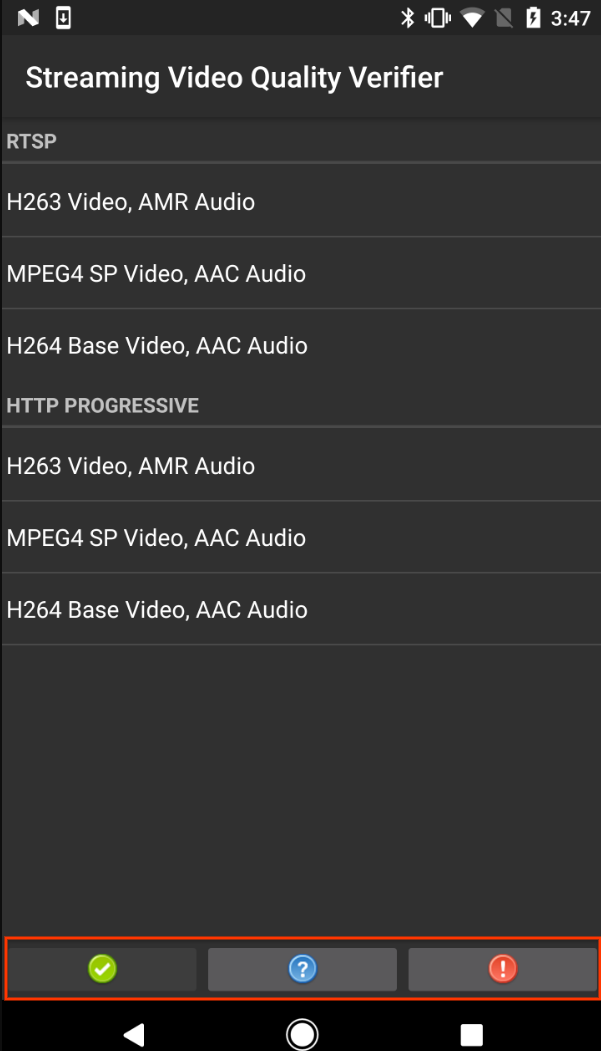
الشكل 3: شاشة اختبار مع تمييز عناصر الاختبار الشائعة
- اجتياز (✓): انقر إذا كان الجهاز قيد الاختبار يستوفي متطلبات الاختبار وفقًا لتعليمات "المعلومات".
- المعلومات (؟): انقر لعرض تعليمات الاختبار. يظهر أيضًا تلقائيًا عند فتح اختبار للمرة الأولى.
- تعذُّر (!): انقر إذا لم يستوفِ الجهاز قيد الاختبار متطلبات الاختبار وفقًا لتعليمات "المعلومات".
تتطلّب بعض الاختبارات، مثل وضع ملحق USB، إعدادًا إضافيًا للاختبار وتعليمات إضافية كما هو موضّح بالتفصيل في الأقسام التالية.
اختبار وضع ملحق USB على الإصدار 8.0 والإصدارات الأحدث
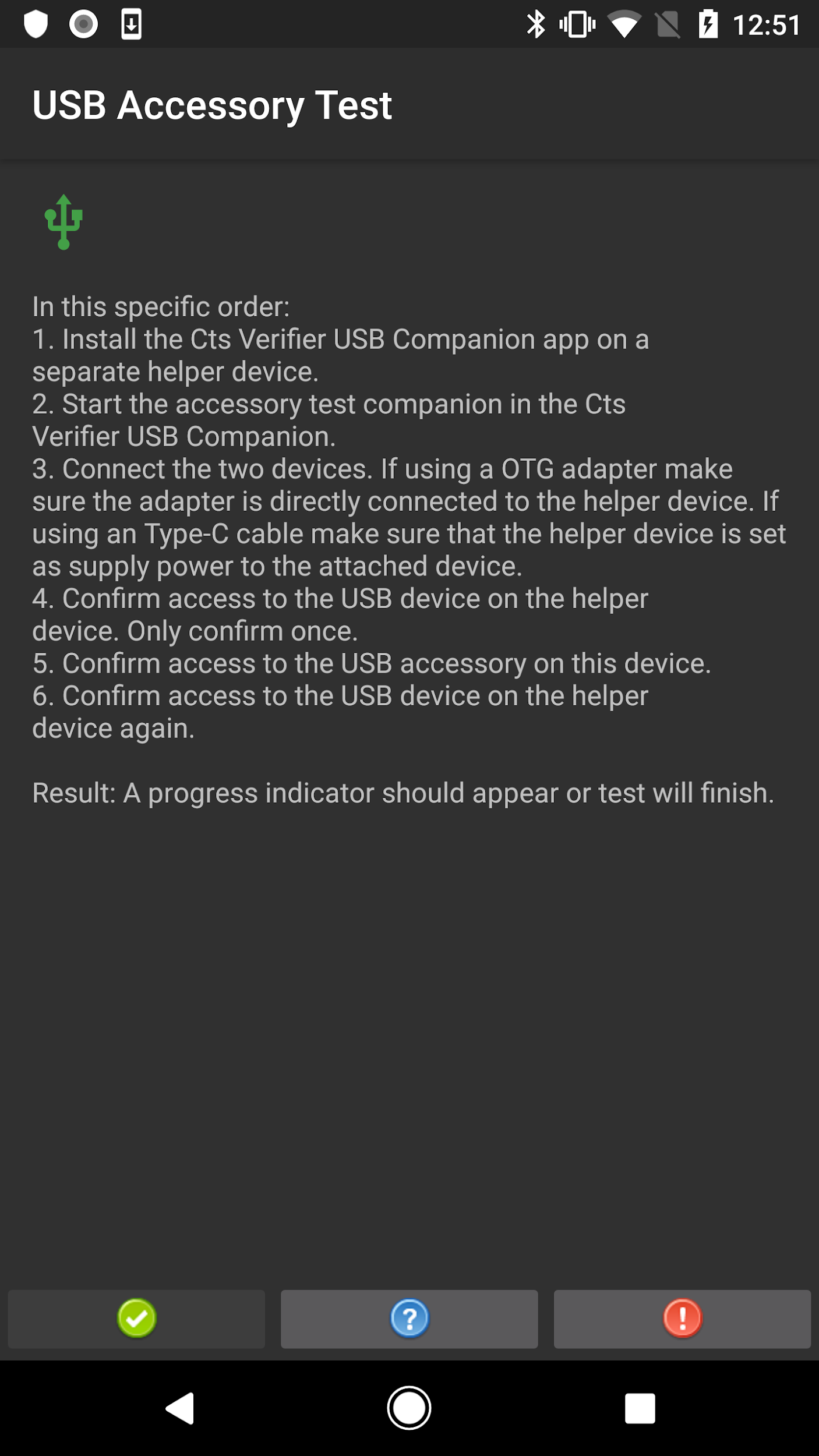
الشكل 4. إجراء اختبار ملحق USB لنظام التشغيل Android 8.0 والإصدارات الأحدث
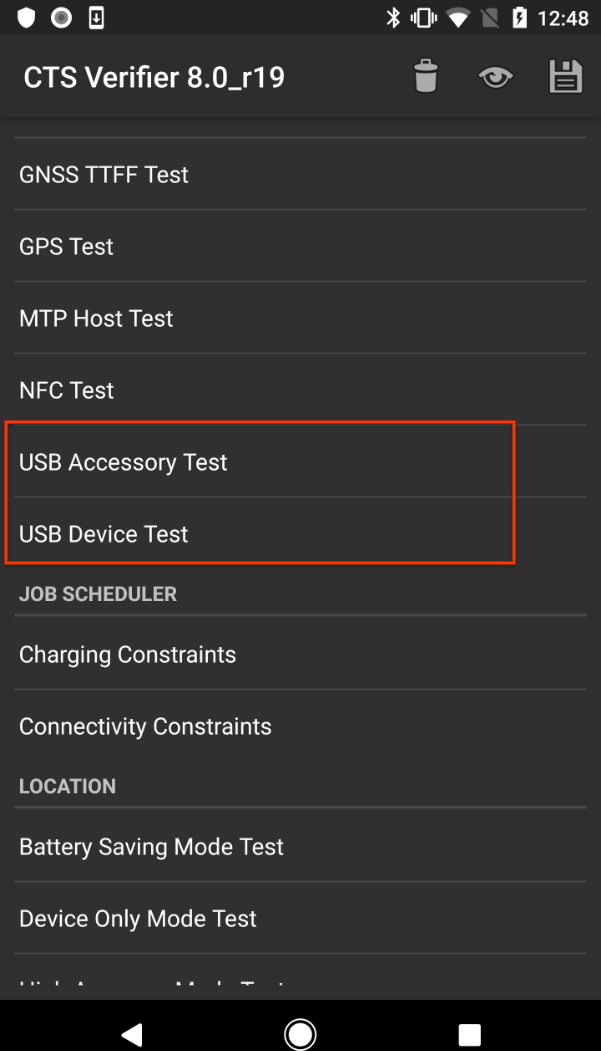
الشكل 5. اختبار وضع ملحق USB على الإصدار 8.0 والإصدارات الأحدث
اختبار وضع ملحق USB على الإصدار 7.x والإصدارات الأقدم
يتطلّب اختبار ملحق USB توفّر جهاز كمبيوتر يعمل بنظام التشغيل Linux لتشغيل برنامج جهاز الكمبيوتر المكتبي (المضيف) الذي يعمل عبر USB.
- وصِّل الجهاز قيد الاختبار بجهاز الكمبيوتر الذي يعمل بنظام التشغيل Linux.
على الكمبيوتر، شغِّل برنامج
cts-usb-accessoryمن حزمة CTS Verifier:./cts-usb-accessoryانتظِر إلى أن يظهر مربّع حوار على جهاز DUT، ثم انقر على حسنًا.
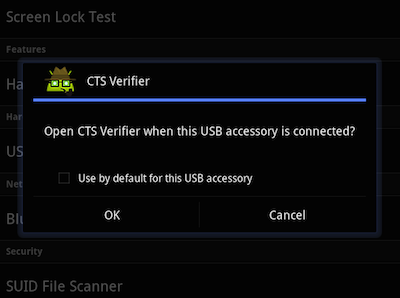
الشكل 6. اختبار ملحق USB
انتقِل إلى اختبار ملحق USB في تطبيق CTS Verifier على الجهاز الخاضع للاختبار.
على الكمبيوتر، راجِع الناتج من وحدة التحكّم. مثال على الإخراج:
CTS USB Accessory Tester
Found possible Android device (413c:2106) - attempting to switch to accessory
mode...
Failed to read protocol versionfigure3
Found Android device in accessory mode (18d1:2d01)...
[RECV] Message from Android device #0
[SENT] Message from Android accessory #0
[RECV] Message from Android device #1
[SENT] Message from Android accessory #1
[RECV] Message from Android device #2
[SENT] Message from Android accessory #2
[RECV] Message from Android device #3
[SENT] Message from Android accessory #3
[RECV] Message from Android device #4
[SENT] Message from Android accessory #4
[RECV] Message from Android device #5
[SENT] Message from Android accessory #5
[RECV] Message from Android device #6
[SENT] Message from Android accessory #6
[RECV] Message from Android device #7
[SENT] Message from Android accessory #7
[RECV] Message from Android device #8
[SENT] Message from Android accessory #8
[RECV] Message from Android device #9
[SENT] Message from Android accessory #9
[RECV] Message from Android device #10
[SENT] Message from Android accessory #10
تشغيل أداة التحقّق في مجموعة أدوات اختبار التوافق (CTS) للوضعَين البديلَين
بدءًا من الإصدارين 10 R6 و11 R2 من "مجموعة أدوات اختبار التوافق"، يتيح تطبيق CTS Verifier إجراء الاختبارات المطلوبة للأجهزة التي تتضمّن أوضاعًا بديلة أو أكثر من وضع شاشة واحد.
في أعلى عرض القائمة الرئيسية في CTS Verifier، يظهر زر يتيح للمستخدمين التبديل بين وضعَي العرض المفرود والمطوي. سيعرض CTS Verifier الاختبارات اللازمة لوضع العرض المحدّد. لتنفيذ الأوضاع البديلة في CTS Verifier، يجب تبديل الزر إلى وضع العرض المناسب وتنفيذ قائمة الاختبارات المعروضة.
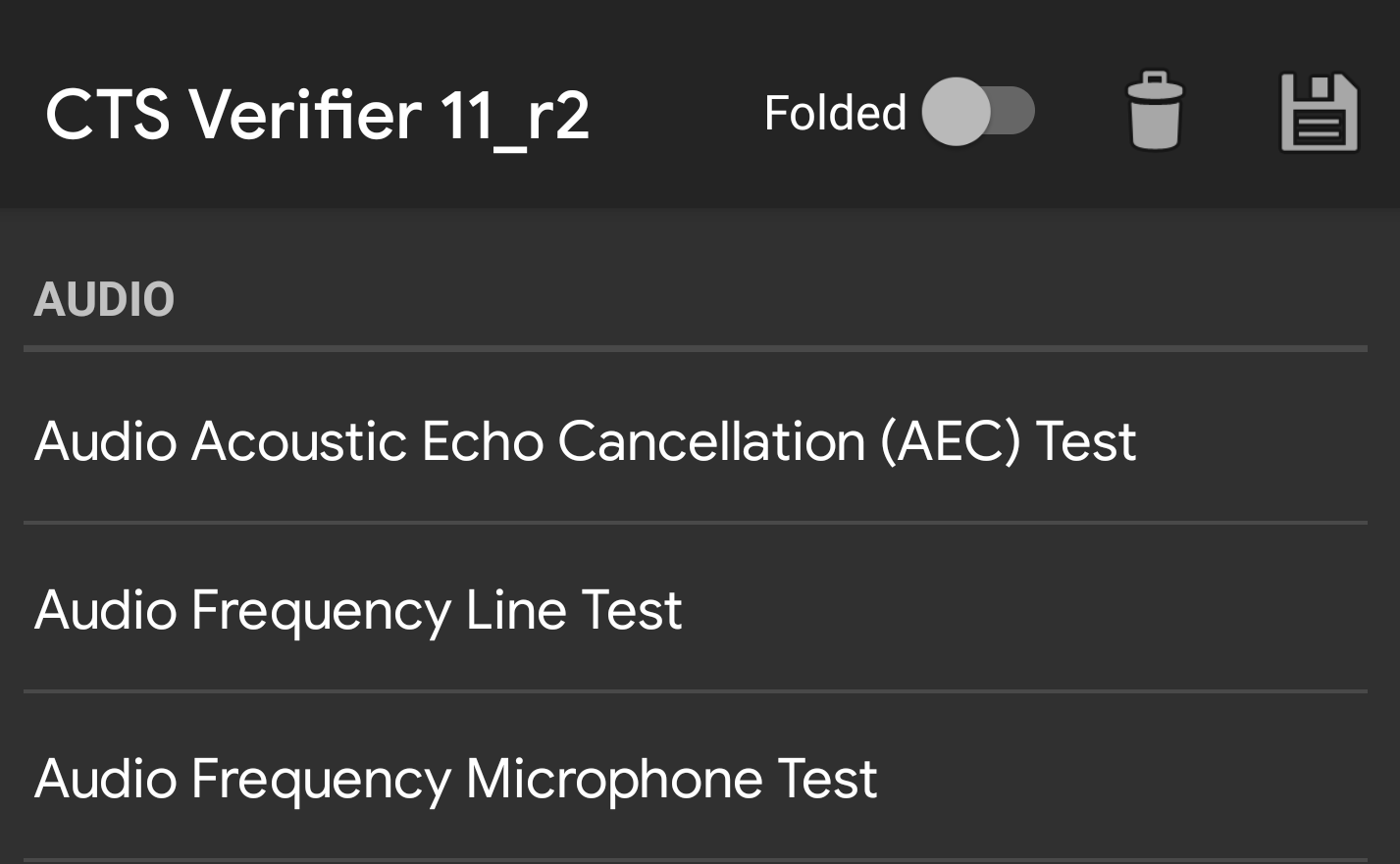
الشكل 7. مفتاح التبديل في أداة التحقّق في مجموعة أدوات اختبار التوافق (CTS)
سيتم تسجيل نتائج الاختبارات المطوية في التقرير نفسه مع الاختبارات غير المطوية. لتحديد كل نتيجة اختبار تم استخلاص مجموعة الاختبار منها، تتم إضافة لاحقة إلى كل اسم اختبار في وضع "طي الجهاز".
<Test result="fail" name="com.android.cts.verifier.deskclock.DeskClockTestsActivity[folded]">
  <RunHistory subtest="CREATE_ALARM[folded]">
    <Run start="1594176663973" end="1594176665841" isAutomated="false" />
  </RunHistory>
</Test>
تصدير النتائج
بعد اكتمال جميع الاختبارات، يمكنك حفظ النتائج كتقرير وتنزيلها على جهاز كمبيوتر. تتم إضافة الطابع الزمني إلى أسماء التقارير تلقائيًا استنادًا إلى وقت نظام الجهاز الخاضع للاختبار.
لحفظ نتائج الاختبار، انقر على رمز الحفظ (القرص) في أعلى قائمة فئات الاختبار.
انتظِر ظهور مربّع حوار يعرض مسار التقرير المحفوظ (مثلاً،
/sdcard/verifierReports/ctsVerifierReport-date-time.zip)، ثم سجِّل المسار.وصِّل الجهاز قيد الاختبار بجهاز الكمبيوتر الذي يعمل بنظام التشغيل Linux.
من عملية تثبيت حزمة تطوير البرامج (SDK) لنظام التشغيل Android على جهاز الكمبيوتر الذي يعمل بنظام التشغيل Linux، نزِّل التقارير من الجهاز المتصل باستخدام
adb shell content readأوadb pull CTSVerifierReportPath.بالنسبة إلى الإصدار 7.x من نظام التشغيل Android والإصدارات الأحدث، نزِّل جميع التقارير باستخدام الأمر التالي:
adb pull /sdcard/verifierReportsبالنسبة إلى الإصدار 6.0 من نظام التشغيل Android والإصدارات الأقدم، نزِّل جميع التقارير باستخدام الأمر التالي:
adb pull /mnt/sdcard/ctsVerifierReports/بالنسبة إلى الإصدار 10 من نظام التشغيل Android والإصدارات الأحدث، عند تنفيذ Automotive والأجهزة التي تعمل كمستخدم ثانوي، نزِّل أحدث تقرير باستخدام الأمر التالي:
adb shell content read --user <var>CURRENT_USER</var> --uri content://com.android.cts.verifier.testresultsprovider/reports/latest > report.zipلعرض قائمة بجميع التقارير المتاحة في الجهاز المتصل، اتّبِع الخطوات التالية:
  adb shell content query --user CURRENT_USER --uri content://com.android.cts.verifier.testresultsprovider/reports
  ```

To download a report from the list, you can specify the Row ID or
filename. For example:

```shell
  adb shell content read --user CURRENT_USER --uri content://com.android.cts.verifier.testresultsprovider/reports/0 > report.zip
  ```

```shell
  adb shell content read --user CURRENT_USER --uri content://com.android.cts.verifier.testresultsprovider/reports ctsVerifierReport-date-time.zip > report.zip
  ```
لمحو نتائج النجاح أو الفشل، اختَر النتائج في تطبيق CTS Verifier وانقر على القائمة > محو.