
Lo strumento di verifica della suite di test di compatibilità Android (CTS Verifier) integra la suite di test di compatibilità (CTS). Mentre CTS controlla le API e le funzioni che possono essere automatizzate, CTS Verifier fornisce test per le API e le funzioni che non possono essere testate su un dispositivo fisso senza input o posizionamento manuale, come qualità audio, touchscreen, accelerometro e fotocamera.
Requisiti
Prima di eseguire CTS Verifier, assicurati di avere la seguente attrezzatura:
- Dispositivo con Android che ha verificato la compatibilità con le API Android superando CTS. Questo è il dispositivo in fase di test (DUT).
- Computer Linux con porta compatibile con USB 2.0. Tutte le connessioni al DUT passano attraverso questa porta.
- Secondo dispositivo con Android con un'implementazione nota e compatibile di Bluetooth, Wi-Fi Direct, Wi-Fi Aware, UWB (se il DUT supporta UWB) ed emulazione della scheda host NFC (HCE).
- Un router Wi-Fi configurato con nome e password del punto di accesso. Il router deve essere in grado di disconnettersi da internet senza essere spento.
Assicurati di preparare anche i treppiedi, i supporti per dispositivi e le distanze pre-misurate necessarie per i test di misurazione della distanza (prossimità) per UWB, Wi-Fi NAN e Bluetooth RSSI. Per maggiori dettagli, consulta Calibrazione della presenza.
Requisiti UICC per i test NFC
CTS Verifier ha i seguenti scenari di test NFC:
- Field-off (utilizza i dati delle transazioni da 0x54)
- De-select (utilizza i dati delle transazioni da 0x52)
- HCI command (0025000000) (utilizza i dati delle transazioni da 0x02)
I test degli eventi di transazione richiedono due dispositivi, uno dei quali deve avere SecureElement UICC con le seguenti regole di accesso:
- Hash APK di CtsVerifier: 61:ED:37:7E:85:D3:86:A8:DF:EE:6B:86:4B:D8:5B:0B:FA:A5:AF:81
- Identificatore dell'applicazione autorizzata (AID) per l'accesso agli eventi NFC: 0xA000000476416E64726F696443545341
Sul lato dell'emulatore, ci aspettiamo che l'evento di transazione porti l'attività corrispondente in primo piano.
Configurazione
Android 17 richiede un passaggio di configurazione CTS-V aggiuntivo per concedere il ruolo di browser predefinito.
Modifica la modalità di navigazione del sistema del dispositivo di test in modalità con tre pulsanti come segue:
- Apri Impostazioni.
- Vai a Sistema > Interazione > Modalità di navigazione.
- Seleziona una modalità di navigazione basata su pulsanti; se disponibile, è preferibile la modalità con tre pulsanti.
Per configurare l'ambiente di test di CTS Verifier:
Sul computer Linux:
- Prima di installare CTS Verifier, esegui il comando seguente per consentire l'accesso alle interfacce non SDK:
adb shell settings put global hidden_api_policy 1Installa Android Studio.
Scarica l'APK di CTS Verifier per la versione di Android da testare.
Collega il DUT al computer Linux.
Da un terminale sul computer Linux, installa
CtsVerifier.apksul DUT:adb install -r -g CtsVerifier.apkPer Android 10 e versioni successive, esegui il comando seguente per concedere all'app l'autorizzazione a creare il report:
adb shell appops set com.android.cts.verifier android:read_device_identifiers allowPer Android 11 e versioni successive, esegui il comando seguente per consentire il salvataggio dei report in una directory auto-definita nella directory di primo livello esterna del dispositivo:
adb shell appops set com.android.cts.verifier MANAGE_EXTERNAL_STORAGE 0Per Android 13 e versioni successive, esegui il comando seguente per consentire l'accesso all'API di test per CTS Verifier:
adb shell am compat enable ALLOW_TEST_API_ACCESS com.android.cts.verifierPer Android 14 e versioni successive, esegui il comando seguente per concedere all'app l'autorizzazione ad accendere lo schermo:
adb shell appops set com.android.cts.verifier TURN_SCREEN_ON 0Per Android 17 e versioni successive, esegui il comando seguente per concedere il ruolo di browser predefinito a CTS Verifier:
adb shell 'cmd role add-role-holder --user $(am get-current-user) android.app.role.BROWSER com.android.cts.verifier'Verifica che la data e l'ora del sistema del DUT siano impostate correttamente.
Esegui CTS Verifier
Avvia l'app CTS Verifier toccando l'icona CTS Verifier sul DUT.
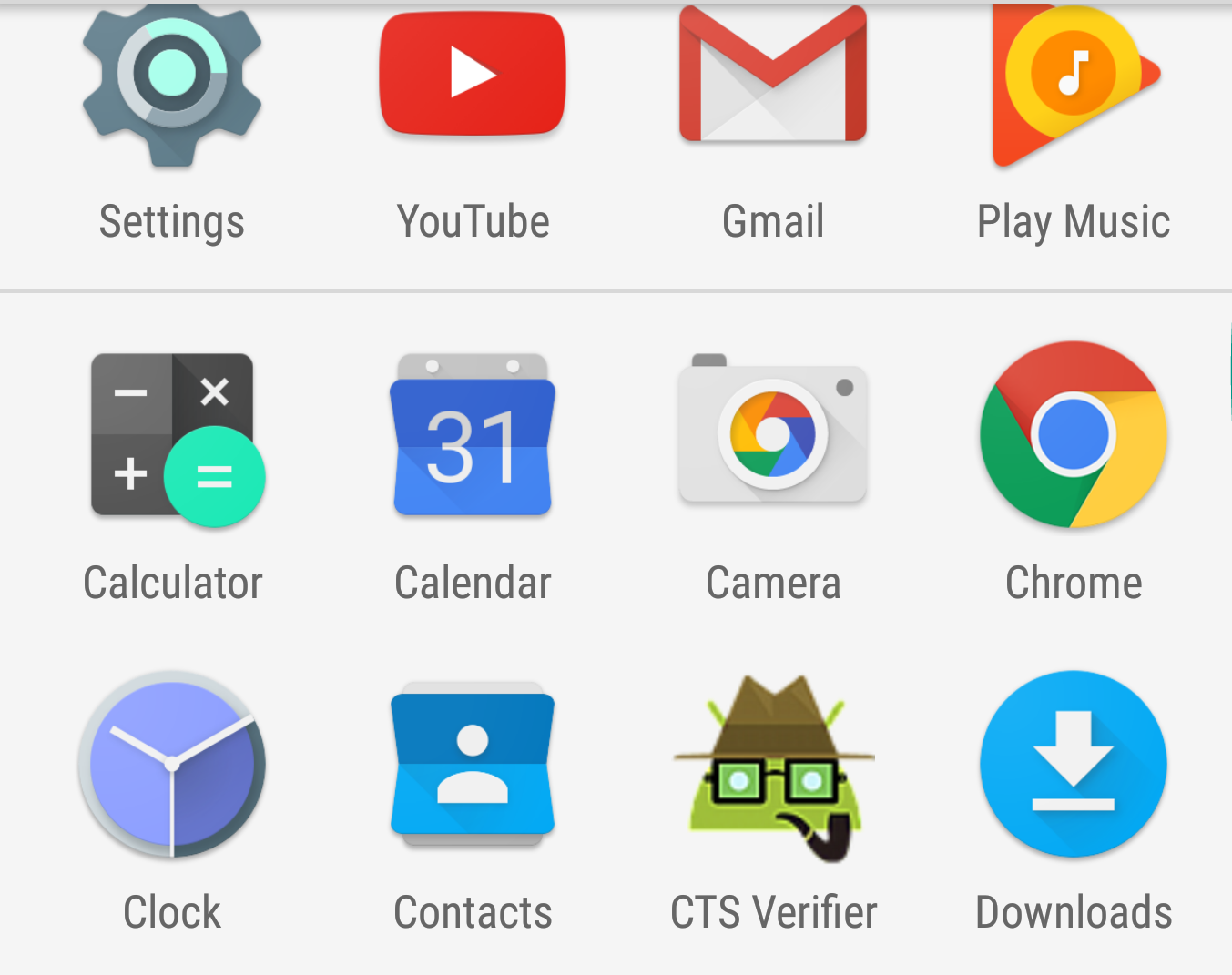
Figura 1. Icona di CTS Verifier.
L'app mostra diversi set di test disponibili per la verifica manuale.
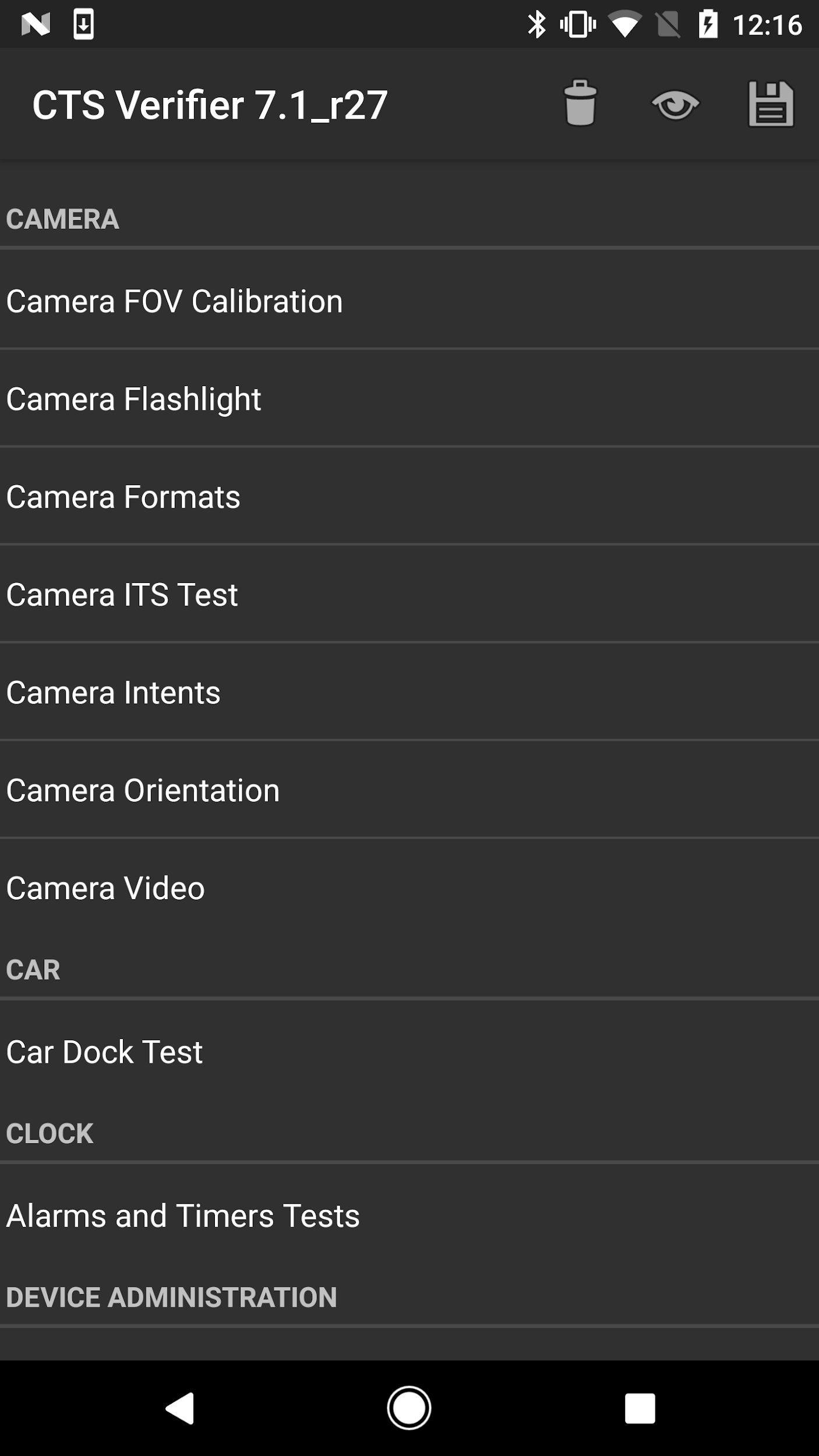
Figura 2. Menu dei test di CTS Verifier.
Ogni test contiene un insieme di elementi comuni nella parte inferiore dello schermo.
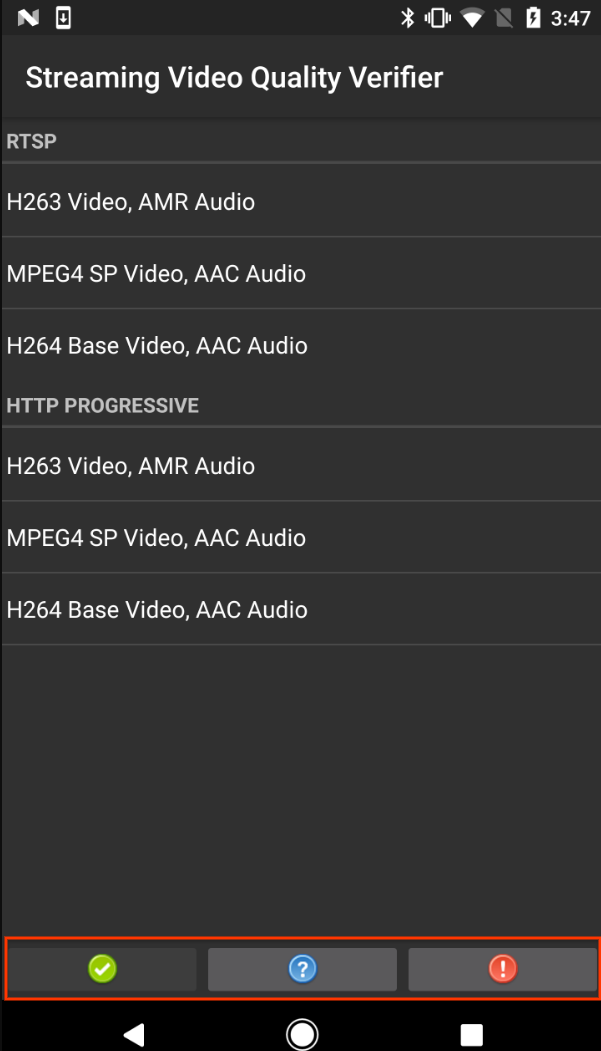
Figura 3. Schermata di test con elementi di test comuni evidenziati.
- Superato (✓). Tocca se il DUT soddisfa i requisiti di test in base alle istruzioni di Informazioni.
- Informazioni (?). Tocca per visualizzare le istruzioni di test. Viene visualizzato automaticamente anche la prima volta che viene aperto un test.
- Non superato (!). Tocca se il DUT non soddisfa i requisiti di test in base alle istruzioni di Informazioni.
Alcuni test, come la modalità accessorio USB, richiedono una configurazione e istruzioni di test aggiuntive, come descritto nelle sezioni seguenti.
Testa la modalità accessorio USB per 8.0 e versioni successive
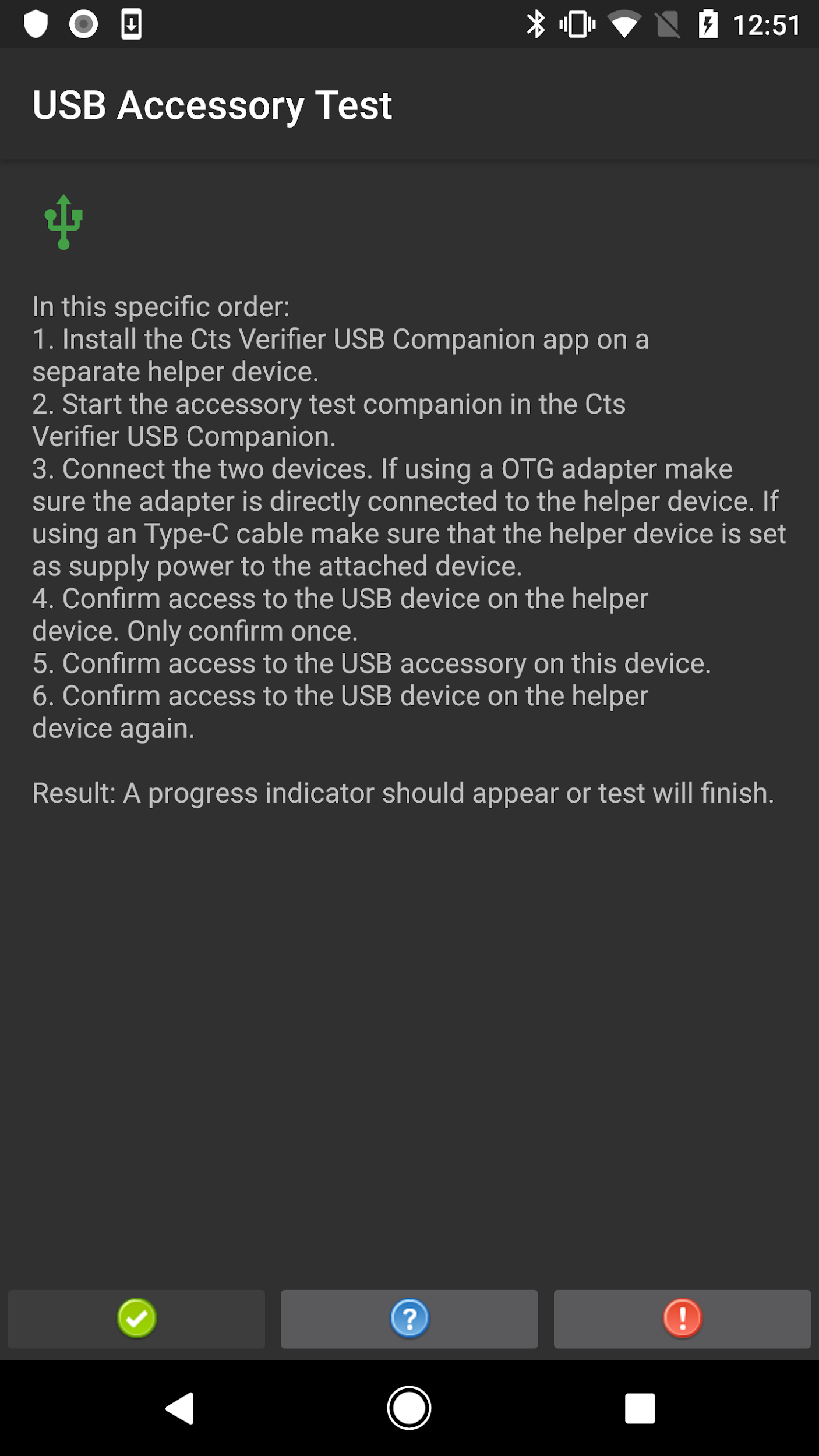
Figura 4. Procedura di test degli accessori USB per 8.0 e versioni successive.
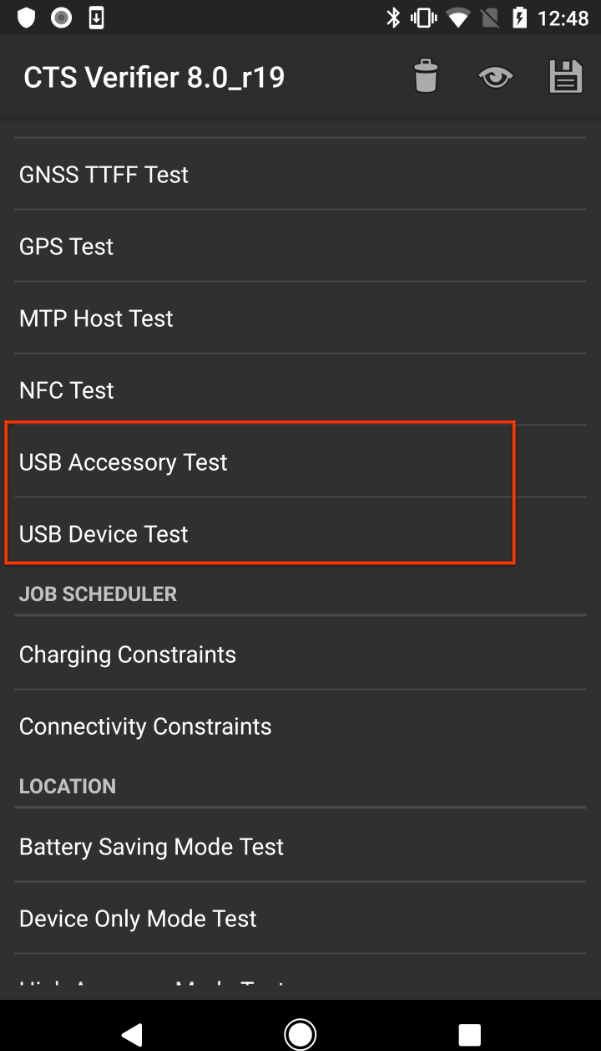
Figura 5. Test della modalità accessorio USB per 8.0 e versioni successive.
Testa la modalità accessorio USB per 7.x e versioni precedenti
Il test dell'accessorio USB richiede un computer Linux per eseguire il programma della macchina desktop USB (host).
- Collega il DUT al computer Linux.
Sul computer, esegui il programma
cts-usb-accessorydal pacchetto CTS Verifier:./cts-usb-accessoryAttendi che venga visualizzata una finestra di dialogo sul DUT, quindi tocca OK.
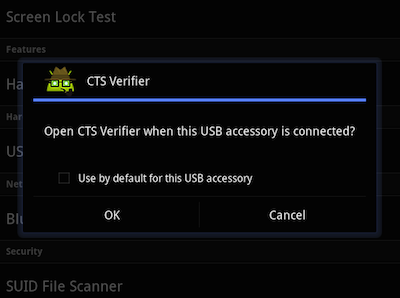
Figura 6. Test dell'accessorio USB
Vai al test dell'accessorio USB nell'applicazione CTS Verifier sul DUT.
Sul computer, esamina l'output della console. Output di esempio:
CTS USB Accessory Tester
Found possible Android device (413c:2106) - attempting to switch to accessory
mode...
Failed to read protocol versionfigure3
Found Android device in accessory mode (18d1:2d01)...
[RECV] Message from Android device #0
[SENT] Message from Android accessory #0
[RECV] Message from Android device #1
[SENT] Message from Android accessory #1
[RECV] Message from Android device #2
[SENT] Message from Android accessory #2
[RECV] Message from Android device #3
[SENT] Message from Android accessory #3
[RECV] Message from Android device #4
[SENT] Message from Android accessory #4
[RECV] Message from Android device #5
[SENT] Message from Android accessory #5
[RECV] Message from Android device #6
[SENT] Message from Android accessory #6
[RECV] Message from Android device #7
[SENT] Message from Android accessory #7
[RECV] Message from Android device #8
[SENT] Message from Android accessory #8
[RECV] Message from Android device #9
[SENT] Message from Android accessory #9
[RECV] Message from Android device #10
[SENT] Message from Android accessory #10
Esegui CTS Verifier per le modalità alternative
A partire dalle release CTS 10 R6 e CTS 11 R2, CTS Verifier supporta i test richiesti per i dispositivi con modalità alternative o per i dispositivi con più di una modalità schermo.
Nella parte superiore della visualizzazione dell'elenco principale in CTS Verifier viene visualizzato un pulsante che consente agli utenti di alternare la modalità di visualizzazione aperta e chiusa. CTS Verifier mostrerà i test necessari per la modalità di visualizzazione selezionata. Per eseguire le modalità alternative in CTS Verifier, è necessario impostare il pulsante sulla modalità di visualizzazione appropriata ed eseguire l'elenco dei test visualizzati.
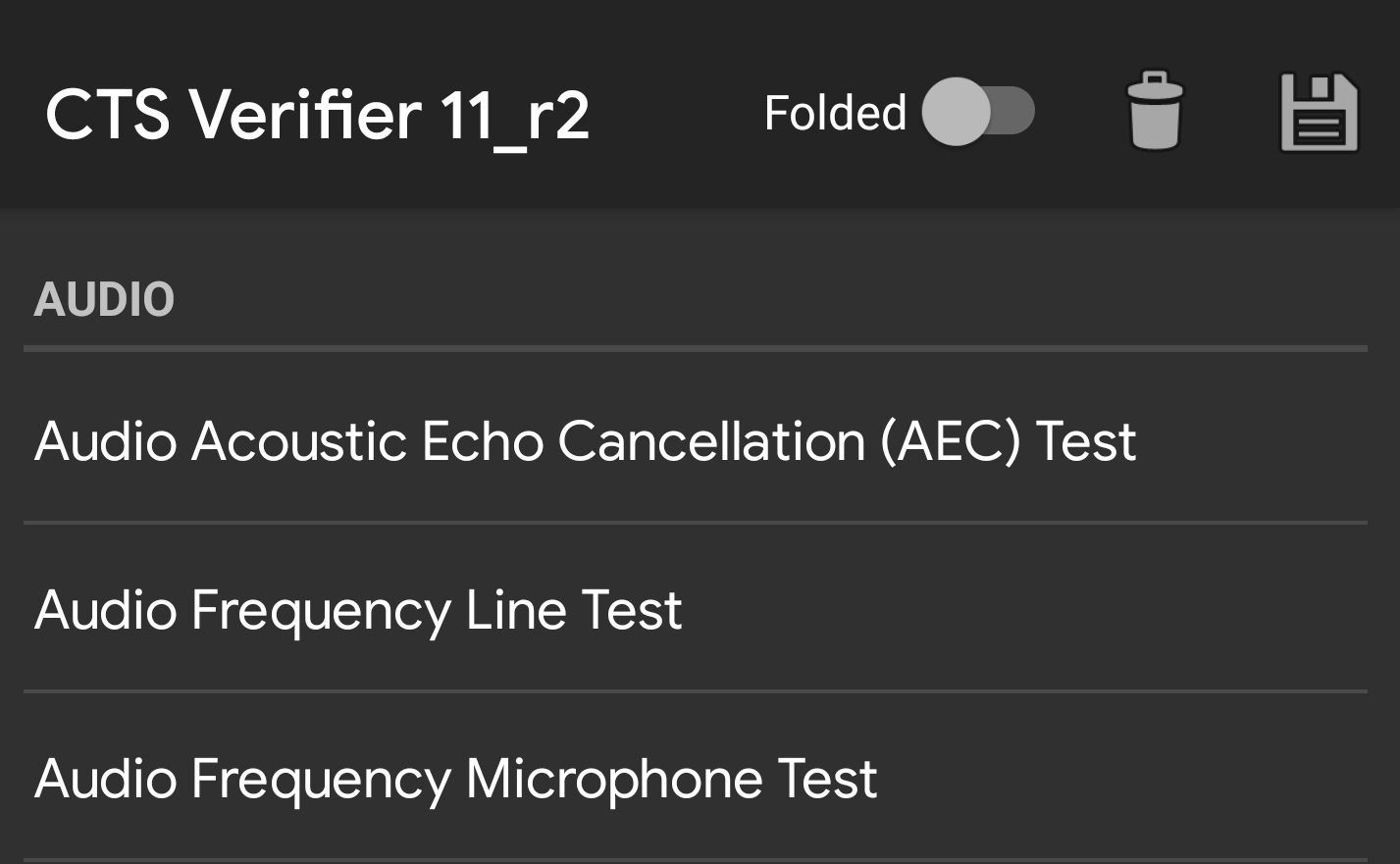
Figura 7. Attiva/disattiva di CTS Verifier.
I risultati dei test chiusi verranno registrati nello stesso report dei test aperti. Per identificare ogni risultato del test dal test set, viene aggiunto un suffisso a ogni nome del test in modalità chiusa.
<Test result="fail" name="com.android.cts.verifier.deskclock.DeskClockTestsActivity[folded]">
  <RunHistory subtest="CREATE_ALARM[folded]">
    <Run start="1594176663973" end="1594176665841" isAutomated="false" />
  </RunHistory>
</Test>
Esporta risultati
Al termine di tutti i test, puoi salvare i risultati come report e scaricarli su un computer. I nomi dei report vengono contrassegnati automaticamente con un timestamp in base all'ora di sistema del DUT.
Per salvare i risultati dei test, tocca l'icona di salvataggio (disco) nella parte superiore dell'elenco delle categorie di test.
Attendi che venga visualizzata una finestra di dialogo che mostra il percorso del report salvato (ad esempio,
/sdcard/verifierReports/ctsVerifierReport-date-time.zip), quindi annota il percorso.Collega il DUT al computer Linux.
Dall'installazione di SDK Android sul computer Linux, scarica i report dal dispositivo connesso utilizzando
adb shell content readoadb pull CTSVerifierReportPath.Per Android 7.x e versioni successive, scarica tutti i report utilizzando il comando seguente:
adb pull /sdcard/verifierReportsPer Android 6.0 e versioni precedenti, scarica tutti i report utilizzando il comando seguente:
adb pull /mnt/sdcard/ctsVerifierReports/Per Android 10 e versioni successive, implementando Automotive e i dispositivi in esecuzione come utente secondario, scarica l'ultimo report utilizzando il comando seguente:
adb shell content read --user <var>CURRENT_USER</var> --uri content://com.android.cts.verifier.testresultsprovider/reports/latest > report.zipPer elencare tutti i report disponibili nel dispositivo connesso:
  adb shell content query --user CURRENT_USER --uri content://com.android.cts.verifier.testresultsprovider/reports
  ```

To download a report from the list, you can specify the Row ID or
filename. For example:

```shell
  adb shell content read --user CURRENT_USER --uri content://com.android.cts.verifier.testresultsprovider/reports/0 > report.zip
  ```

```shell
  adb shell content read --user CURRENT_USER --uri content://com.android.cts.verifier.testresultsprovider/reports ctsVerifierReport-date-time.zip > report.zip
  ```
Per cancellare i risultati superati o non superati, seleziona i risultati nell'app CTS Verifier e seleziona Menu > Cancella.