
Für mehrere Android Compatibility Test Suite (CTS)-Tests für Android-USB-Audio ist die physische Verbindung von USB-Audio-Peripheriegeräten erforderlich. Dafür wurden zusätzliche CTS Verifier-Tests implementiert.
Nomenklatur
Auf dieser Seite werden die Begriffe „Gerät“ und „Peripheriegerät“ in einer sehr präzisen Weise verwendet:
- Mit Gerät ist das Android-Gerät gemeint.
- Peripheriegerät bezieht sich auf ein externes USB-Audioperipheriegerät, das mit dem Android-Gerät verbunden ist.
Unterstützte Peripheriegeräte
Verwenden Sie die folgenden Peripheriegeräte für die USB-Audio-CTS-Verifier-Tests.
USB-Audio-Interface
Eines dieser Peripheriegeräte ist für den Test der USB-Audio-Peripheriegeräteattribute erforderlich. Sie können auch für die Tests „Wiedergabe“ und „Aufzeichnen“ verwendet werden.
- PreSonus AudioBox 96 (EMPFOHLEN)
- Behringer UMC204HD
| Ein USB-Audio-Interface (z. B. PreSonus AudioBox 96). | 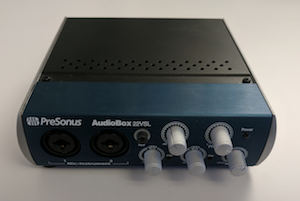
|
Zugehörige Dokumente zu Peripheriegeräten
- Audio-Loopback-Dongle, um die Ausgabe wieder in die Eingabe zu leiten.
- USB-Audioadapter zum Anschließen von Loopback-Dongles oder analogen Headsets.
USB-Headset
Bei CTS Verifier-Tests wird Audio-Loopback verwendet, um die Latenz von Android-Geräten mit USB-Headsets zu messen und Probleme in USB-Datenpfaden zu erkennen.
Aufgrund der höheren Latenz und einer automatischen Echounterdrückungsfunktion, die das Loopback-Signal blockiert, sind viele USB-Adapter auf dem Markt für CTS Verifier-Tests ungeeignet. Weitere Informationen finden Sie unter Empfehlungen für USB-Audioadapter.
Für den CTS-Verifier-Test USB Audio Buttons Test ist kein bestimmtes USB-Headset-Peripheriegerät erforderlich. Folgende Werte sind möglich:
- Ein USB-Headset, das die Android-Zubehörspezifikation für USB-Headsets unterstützt. Diese Headset-Peripheriegeräte werden vom Hersteller oft als „Made for Android“ gekennzeichnet.
- Ein analoges Headset, das die Android USB Headset Accessory Specification unterstützt und an einen USB-zu-Analog-Audio-Konverter wie den Google-Kopfhöreradapter für USB-C Digital auf 3,5 mm angeschlossen ist.
Bekannte Beispiele für kompatibles analoges Headset-Zubehör sind die Bose SoundSport In-Ear-Kopfhörer – Samsung- und Android-Geräte und die UrbanEars Reimers Black Belt für Android-Headsets. Diese analogen Headsets müssen über einen USB-zu-Audio-Konverter mit dem USB-Anschluss des Geräts verbunden werden.
In beiden Fällen muss die Taste virtuelle Tastencodes für alle drei erforderlichen Tasten (Lautstärke erhöhen, Lautstärke verringern, Wiedergabe/Pause) erzeugen, damit der Test erfolgreich ist. Die virtuellen Tastencodes finden Sie im Abschnitt „Software mapping“ der Android USB Headset Accessory Specification.
| Ein USB-Headset. | 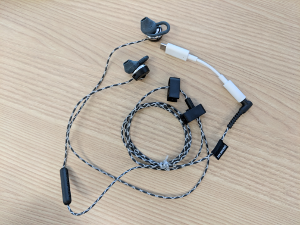
|
Zusätzliche Hardware erforderlich
Patchkabel (für Loopback): zwei kurze Patchkabel mit ¼‑Zoll-Stecker auf beiden Seiten zum Verbinden der Ausgänge mit den Eingängen des USB
| Patchkabel mit ¼-Zoll-Stecker auf beiden Seiten. | 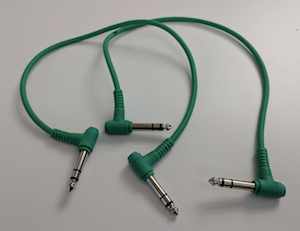
|
USB-Kabel für Peripheriegeräte
| Dieses Kabel (das in der Regel mit dem Peripheriegerät geliefert wird) verbindet das USB-Audio-Peripheriegerät mit dem Hostgerät. | 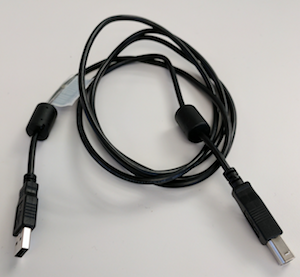
|
USB-OTG-Adapter
| Ein USB-OTG-Adapter (On-The-Go) ist erforderlich, um das Peripheriegerät physisch mit dem Android-Gerät zu verbinden und dem Android-Gerät mitzuteilen, dass es die Rolle des „Hosts“ übernehmen soll. | 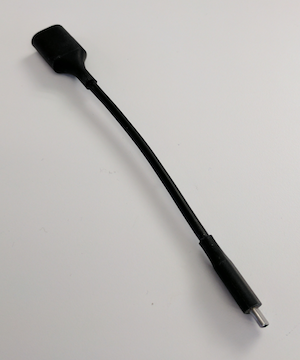
|
Analoge Kopfhörer zum Überwachen der Ausgabe des USB-Audio-Interfaces für den Playtest.
| Analoge Kopfhörer | 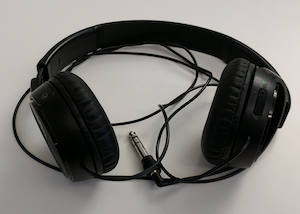
|
Tests
Geben Sie in jedem Test an, ob er erfolgreich war, indem Sie auf die Schaltfläche Test bestanden (Häkchen) tippen. Klicken Sie andernfalls auf die Schaltfläche Test fehlgeschlagen (Ausrufezeichen), um den Test als fehlgeschlagen zu kennzeichnen.
Attributtest
Abstrakt
Bei diesem Test wird geprüft, ob die Attribute, einschließlich der unterstützten Abtastraten, Kanalkonfigurationen und Abtastformate, mit den vorab bekannten Attributen des Geräts übereinstimmen.
Prozess
Nachdem Sie den Test über das Hauptmenü aufgerufen haben, schließen Sie ein USB-Audiogerät an. Wenn die Attribute übereinstimmen, wird die Schaltfläche Test bestanden (Häkchen) aktiviert.
| Wählen Sie USB Audio Peripheral Attributes Test aus. | 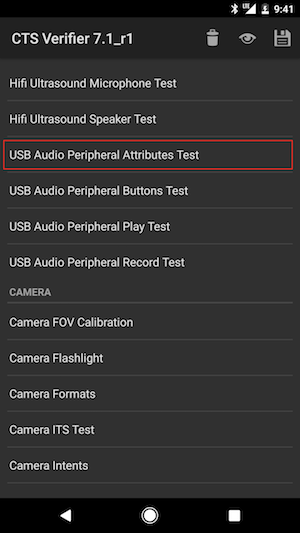
|
| Eine Zusammenfassung der Anleitung wird angezeigt. | 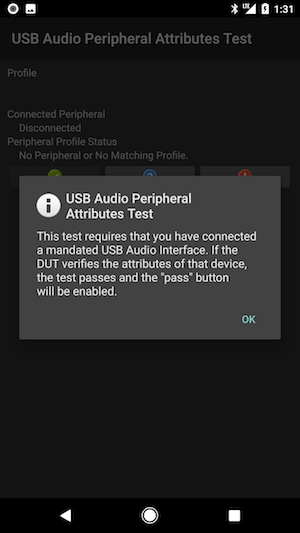
|
| Bildschirm vor der Verbindung. | 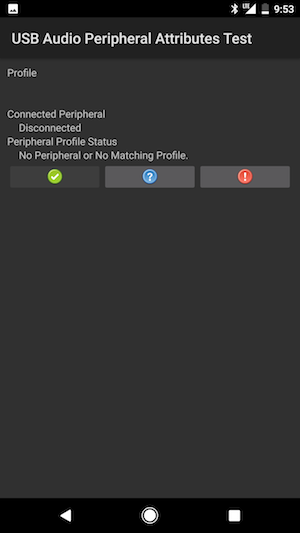
|
| Über ein Peripheriekabel und einen OTG-Adapter mit einem Android-Gerät verbundene USB-Audio-Peripherie. | 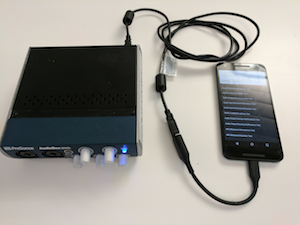
|
| Bildschirm nach der Verbindung. | 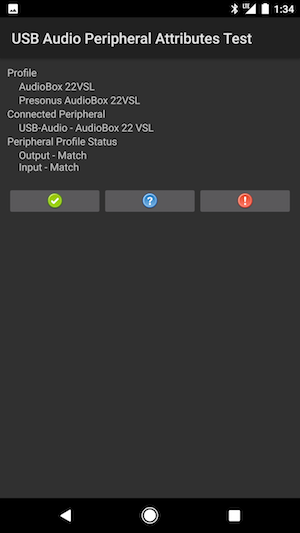
|
Test wiedergeben
Abstrakt
Mit diesem Test wird überprüft, ob die Audiowiedergabe funktioniert. Dazu wird ein 1-kHz-Testton generiert und in Stereo (zwei Kanäle) an das USB-Audiogerät gesendet.
Prozess
Nachdem Sie den Test über das Hauptmenü aufgerufen haben, schließen Sie das USB-Audio-Interface, einschließlich des analogen Headsets, zur Überwachung an den Headset-Ausgang des Interfaces an.
Drücken Sie die PLAY-Taste. Wenn der Testton in beiden Kanälen des Headsets zu hören ist, klicken Sie auf die Schaltfläche Test bestanden (Häkchen), um den Test als bestanden zu markieren. Wenn auf einem oder beiden Kanälen kein Ton zu hören ist, klicken Sie auf die Schaltfläche Test fehlgeschlagen (Ausrufezeichen), um den Test als fehlgeschlagen zu kennzeichnen.
Hinweise
| Wähle USB Audio Peripheral Play Test (Wiedergabetest für USB-Audio-Peripheriegerät) aus. | 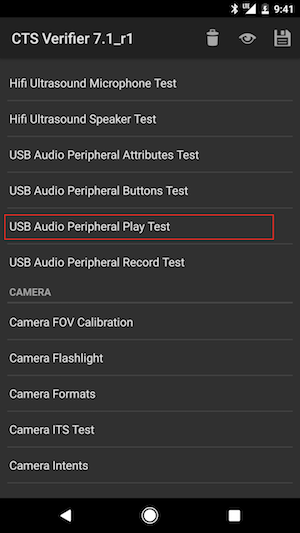
|
| Eine Zusammenfassung der Anleitung wird angezeigt. | 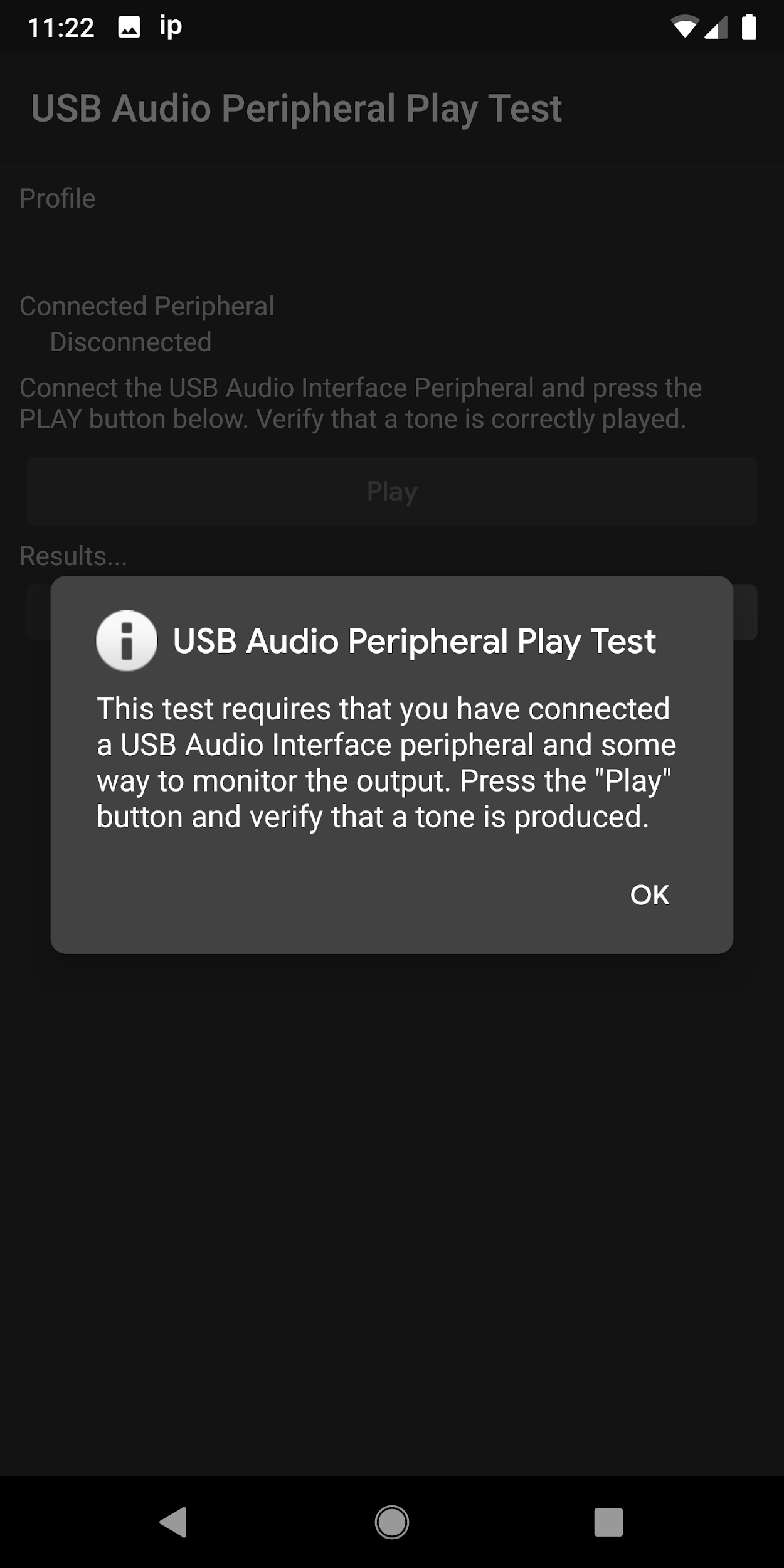
|
| Bildschirm vor der Verbindung. | 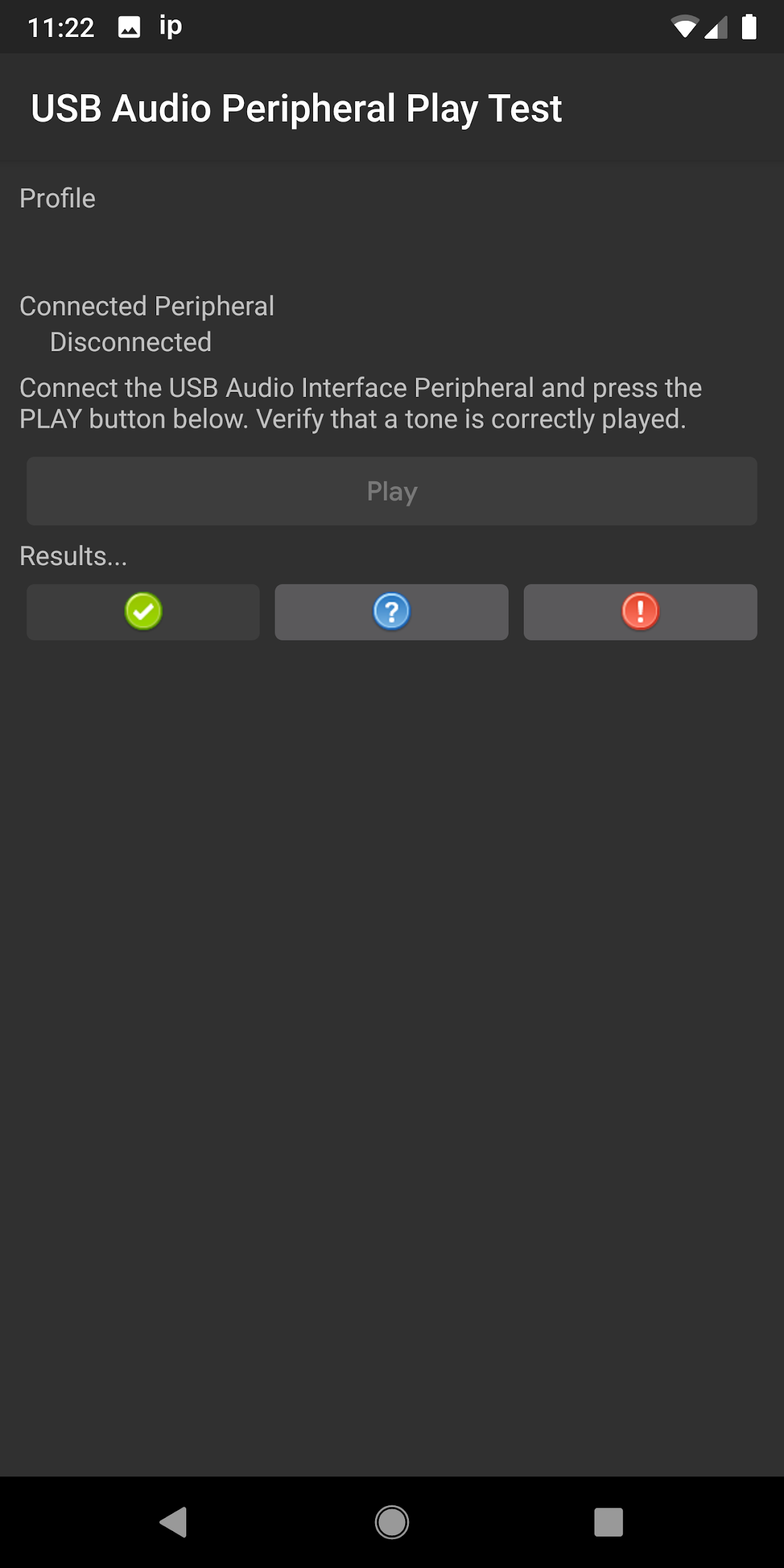
|
|
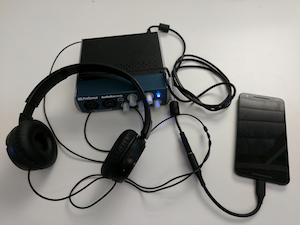
Schließen Sie das USB-Audiogerät an das Android-Gerät an.
Die Kopfhörer sind zum Monitoring an den Kopfhörerausgang des USB-Audio-Interfaces angeschlossen. |
|
| Bildschirm nach der Verbindung. | 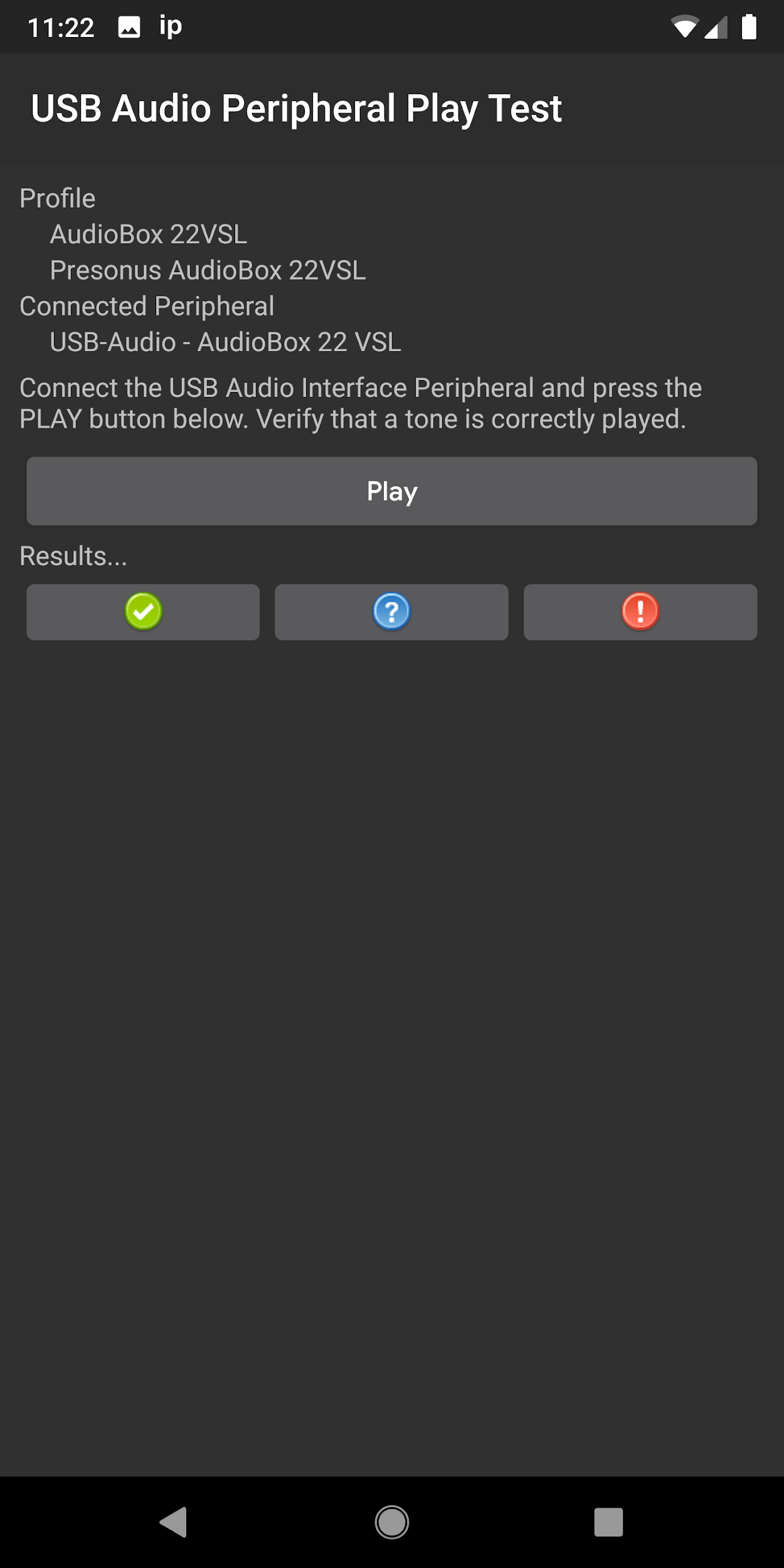
|
Aufzeichnungstest (Loopback)
Abstrakt
Mit diesem Test wird überprüft, ob die Audioaufzeichnung funktioniert. Dazu wird an den Ausgängen des USB-Audio-Interfaces ein Ton erzeugt, der dann über Patchkabel zu den Eingängen des USB-Audio-Peripheriegeräts geleitet wird.
Prozess
Nachdem Sie den Test über das Hauptmenü aufgerufen haben, schließen Sie das USB-Audio-Interface an. Verbinden Sie die analogen Ausgänge mit den analogen Eingängen über Patchkabel. Drücken Sie die Schaltfläche LOOPBACK AUFNEHMEN. Wenn beide Kanäle des aufgezeichneten Testtons in der Ansicht unten angezeigt werden, klicken Sie auf die Schaltfläche Test bestanden (Häkchen), um den Test als bestanden zu markieren. Wenn einer oder beide Channels nicht angezeigt werden, klicken Sie auf die Schaltfläche Test fehlgeschlagen (Ausrufezeichen), um den Test als fehlgeschlagen zu kennzeichnen.
Hinweise
Achten Sie darauf, dass sowohl die Ein- als auch die Ausgabebuchsen des Peripheriegeräts richtig angeschlossen sind. Passen Sie die Eingangspegel an, damit das aufgezeichnete Signal richtig angezeigt wird.
| Wählen Sie USB Audio Peripheral Record Test (Test der USB-Audioaufzeichnung) aus. | 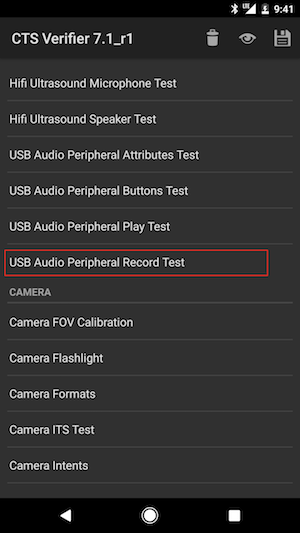
|
| Eine Zusammenfassung der Anleitung wird angezeigt. | 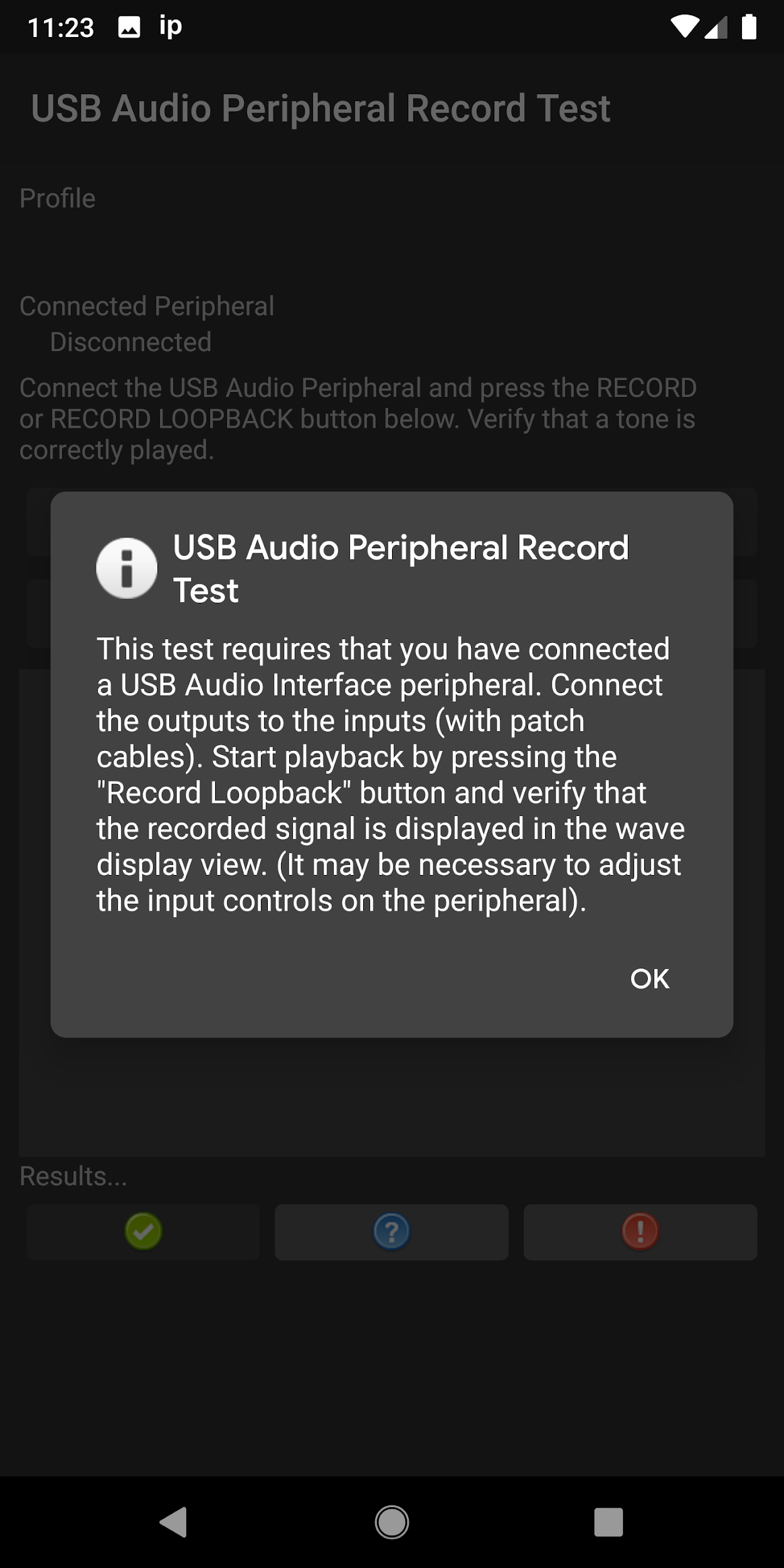
|
| Bildschirm vor der Verbindung. | 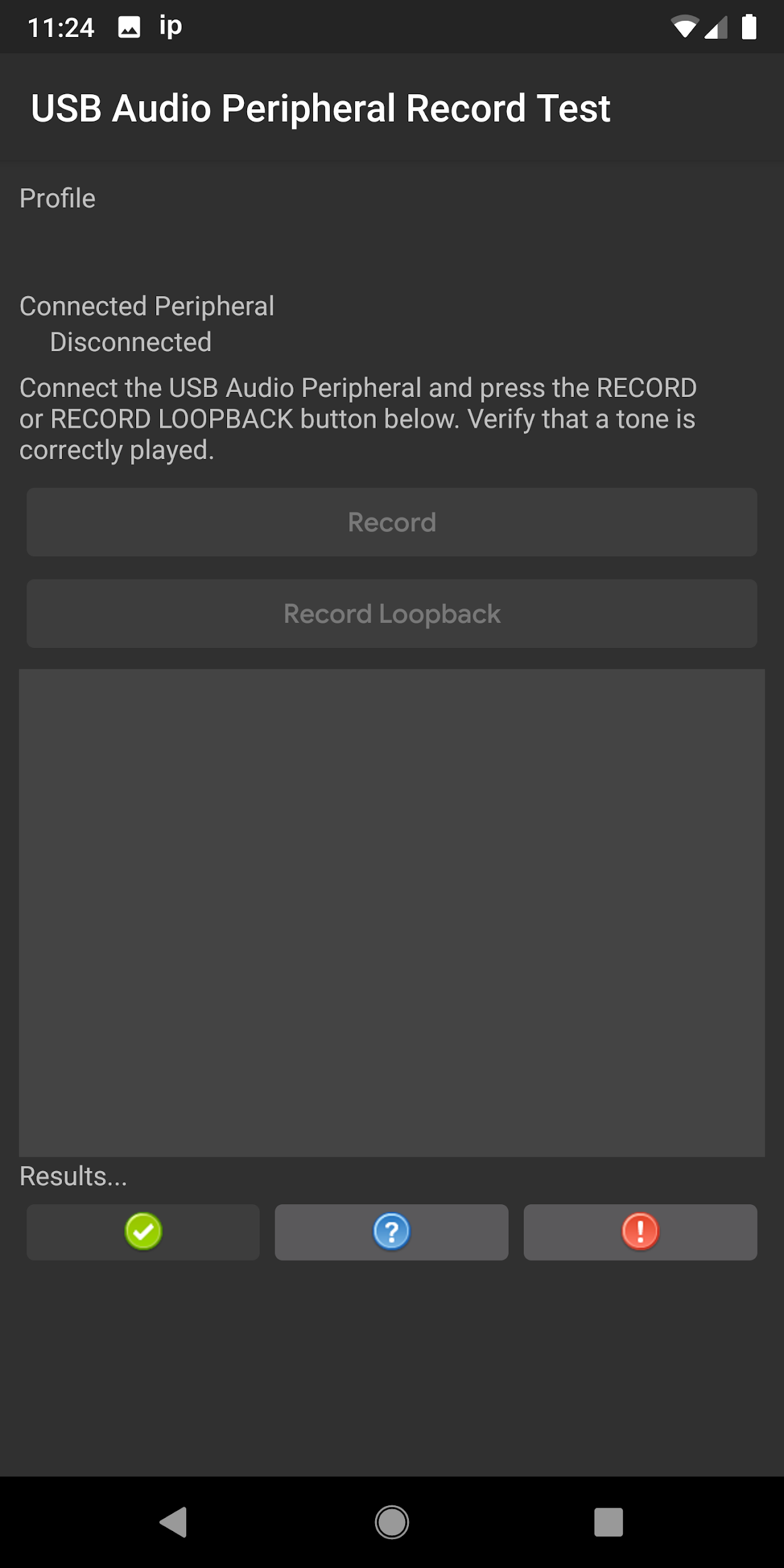
|
| USB-Audio-Interface mit Loopback-Funktion, das mit einem Android-Gerät verbunden ist. | 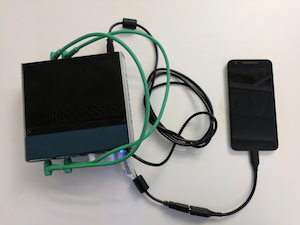
|
| Anschlüsse auf der Rückseite des USB-Audio-Interfaces. | 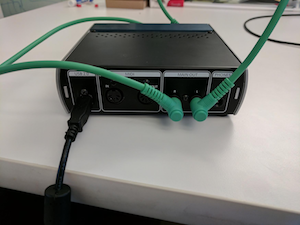
|
| Anschlüsse an der Vorderseite des USB-Audio-Interfaces. | 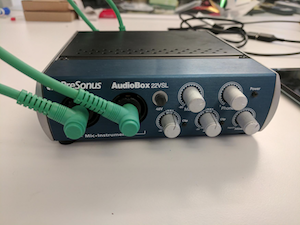
|
| Bildschirm nach der Verbindung. | 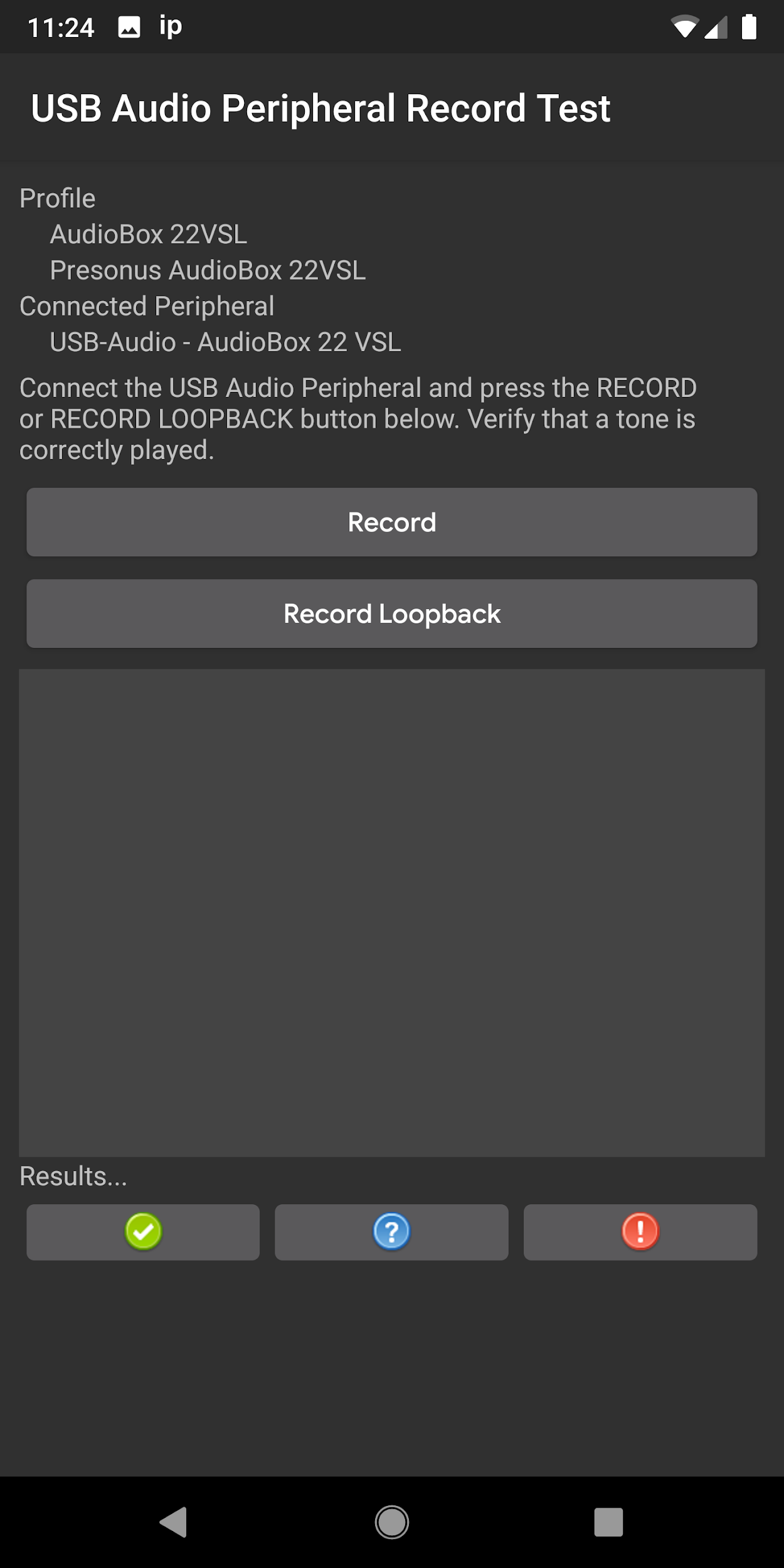
|
| Bildschirm nach der Verbindung mit laufendem Datensatztest. | 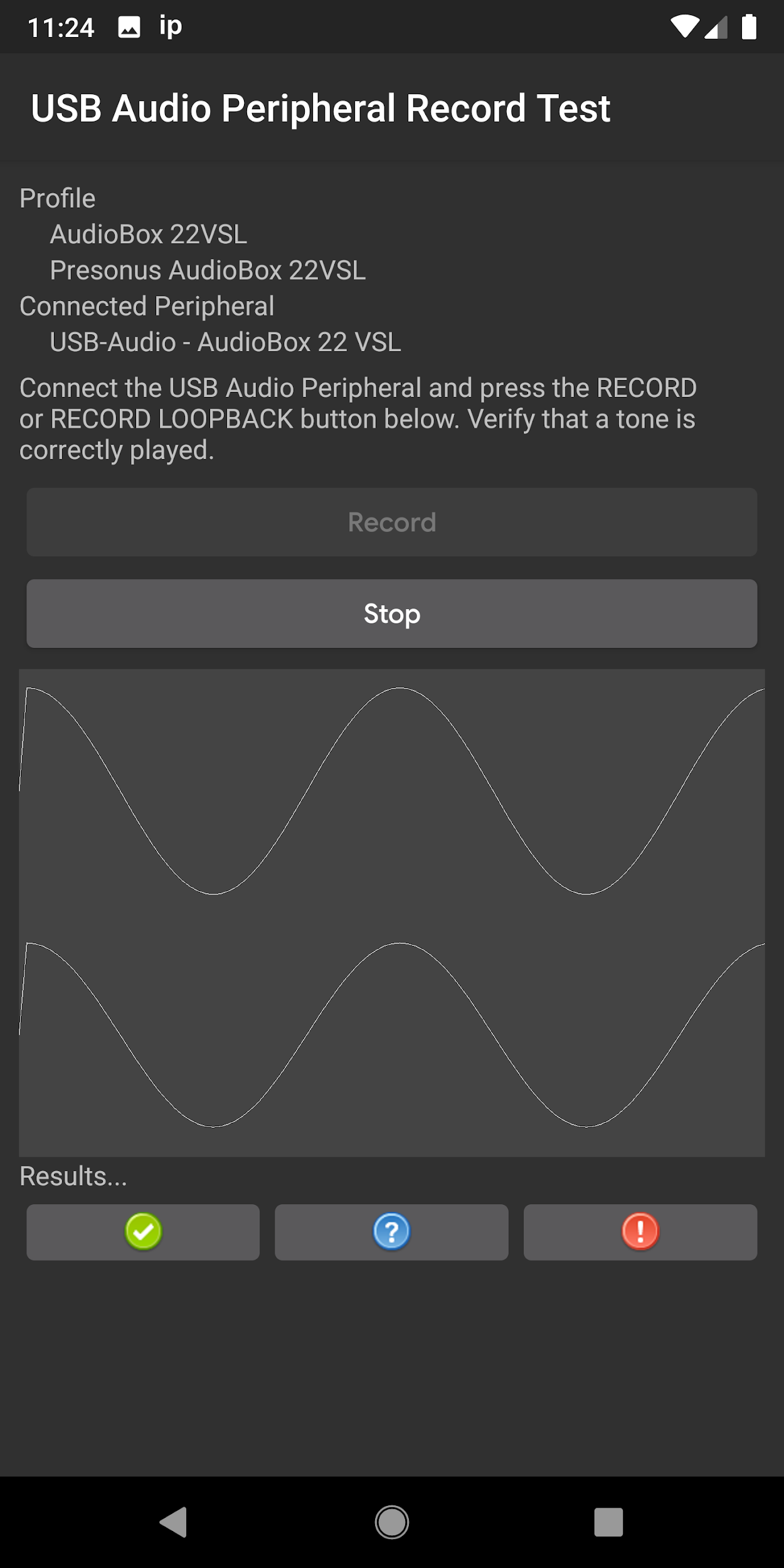
|
Test der Headset-Tasten
Abstrakt
Bei diesem Test wird geprüft, ob die Media-/Transport-Schaltflächen auf dem empfohlenen Headset richtig erkannt werden.
Prozess
Nachdem Sie den Test über das Hauptmenü aufgerufen haben, schließen Sie das USB-Headset an. Drücke jede Media-/Transporttaste (Wiedergabe, Pause, Lauter und Leiser) am Headset. Jedes Mal, wenn ein Element erkannt wird, wird es im Testbereich angezeigt. Wenn alle Tasten erkannt wurden, wird die Schaltfläche Test bestanden (Häkchen) aktiviert. Klicken Sie auf die Schaltfläche Test bestanden, um den Erfolg anzugeben. Wenn nicht alle Schaltflächen erkannt werden, klicken Sie auf die Schaltfläche Test fehlgeschlagen (Ausrufezeichen), um den Test als fehlgeschlagen zu kennzeichnen.
Hinweise
|
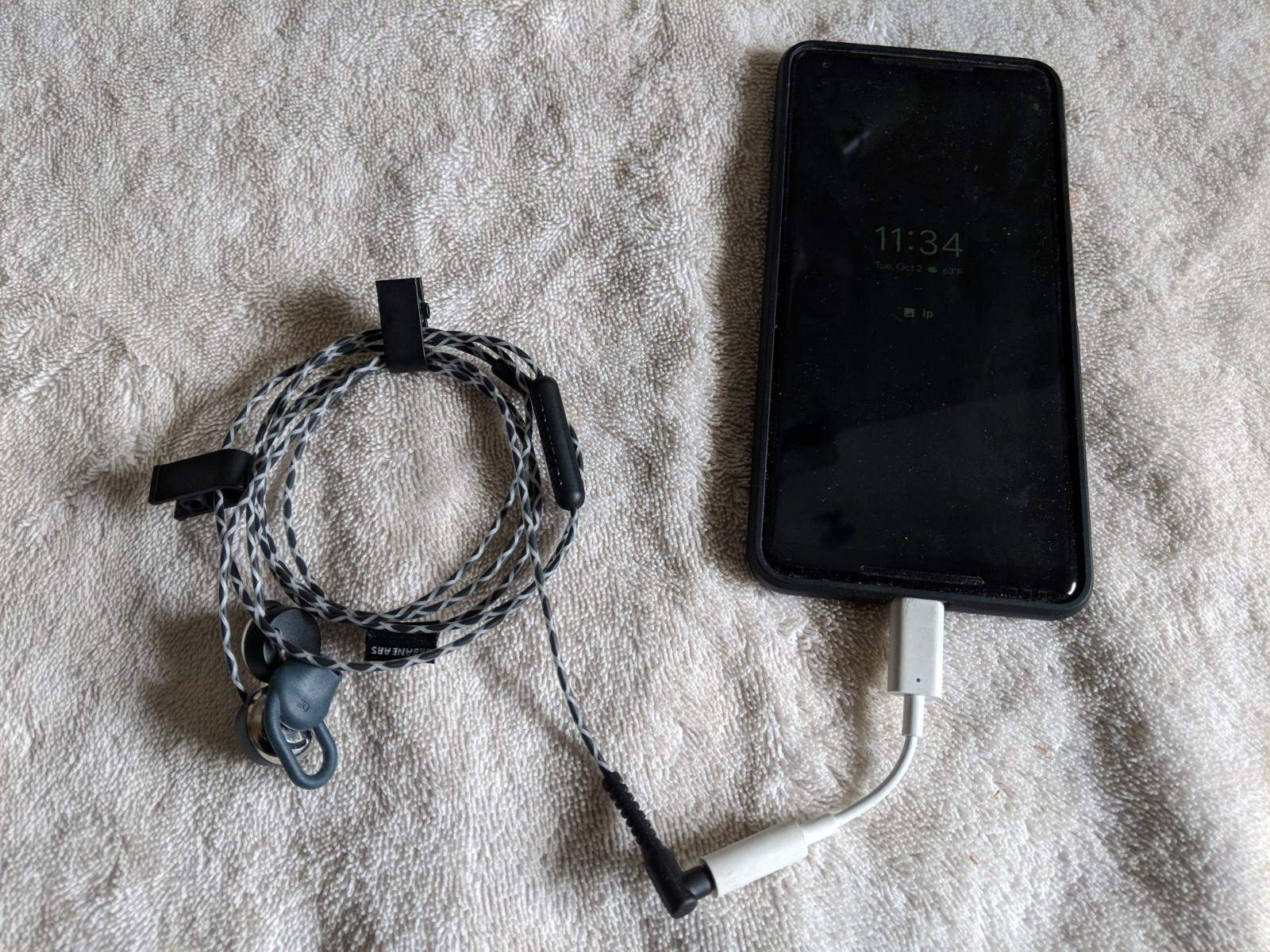
Das USB-Headset-Peripheriegerät, das mit dem Android-Gerät verbunden ist.
Beachten Sie den OTG-Adapter. |
|
| Wählen Sie USB Audio Peripheral Buttons Test (Test für Tasten von USB-Audio-Peripheriegeräten) aus. | 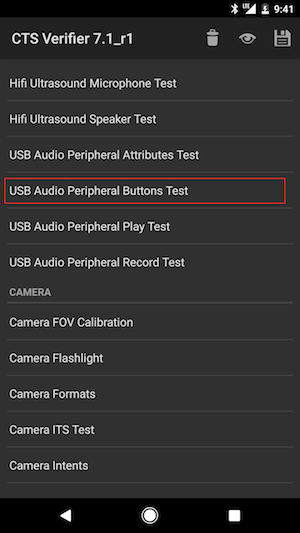
|
| Eine Zusammenfassung der Anleitung wird angezeigt. | 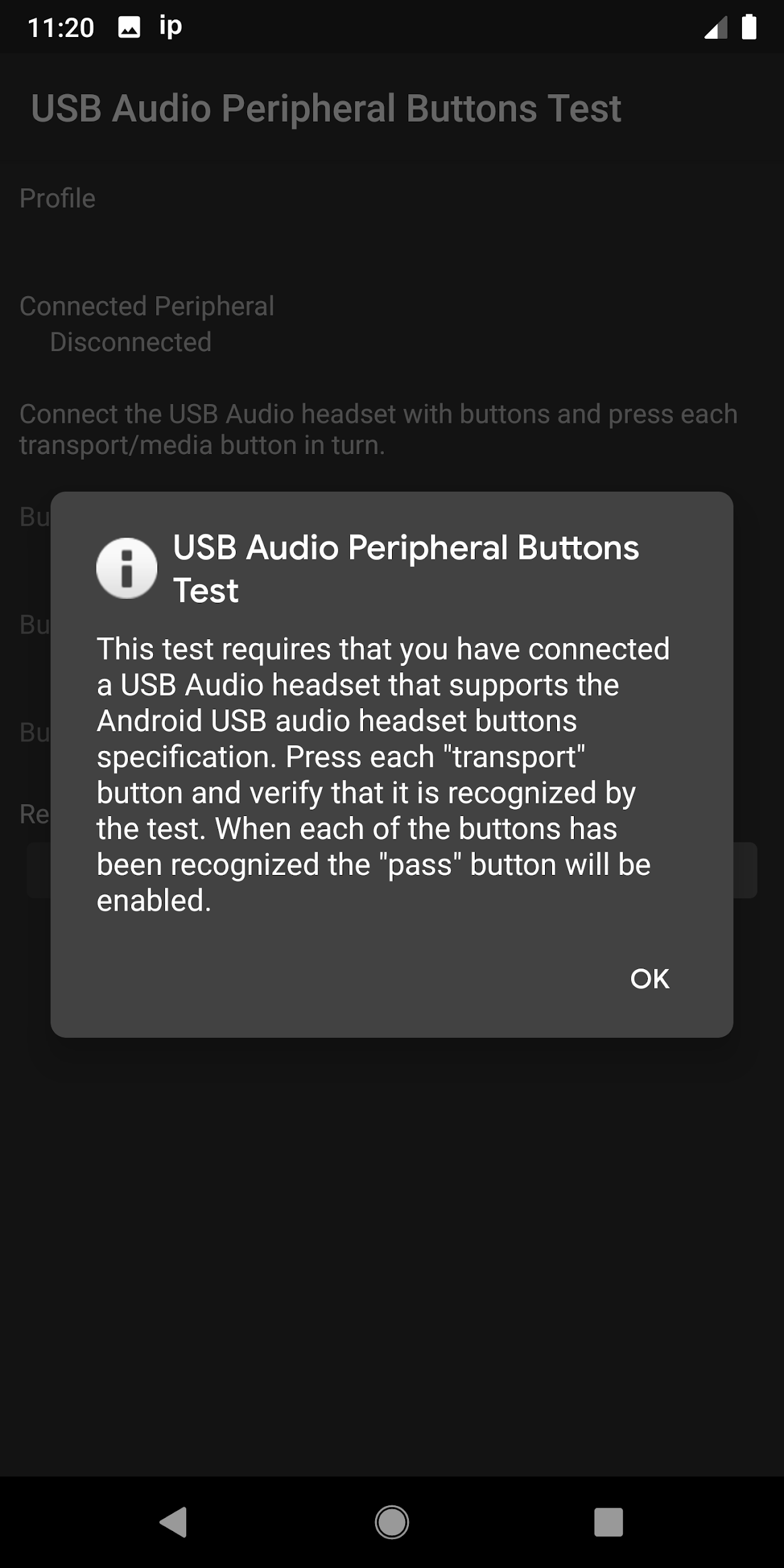
|
|
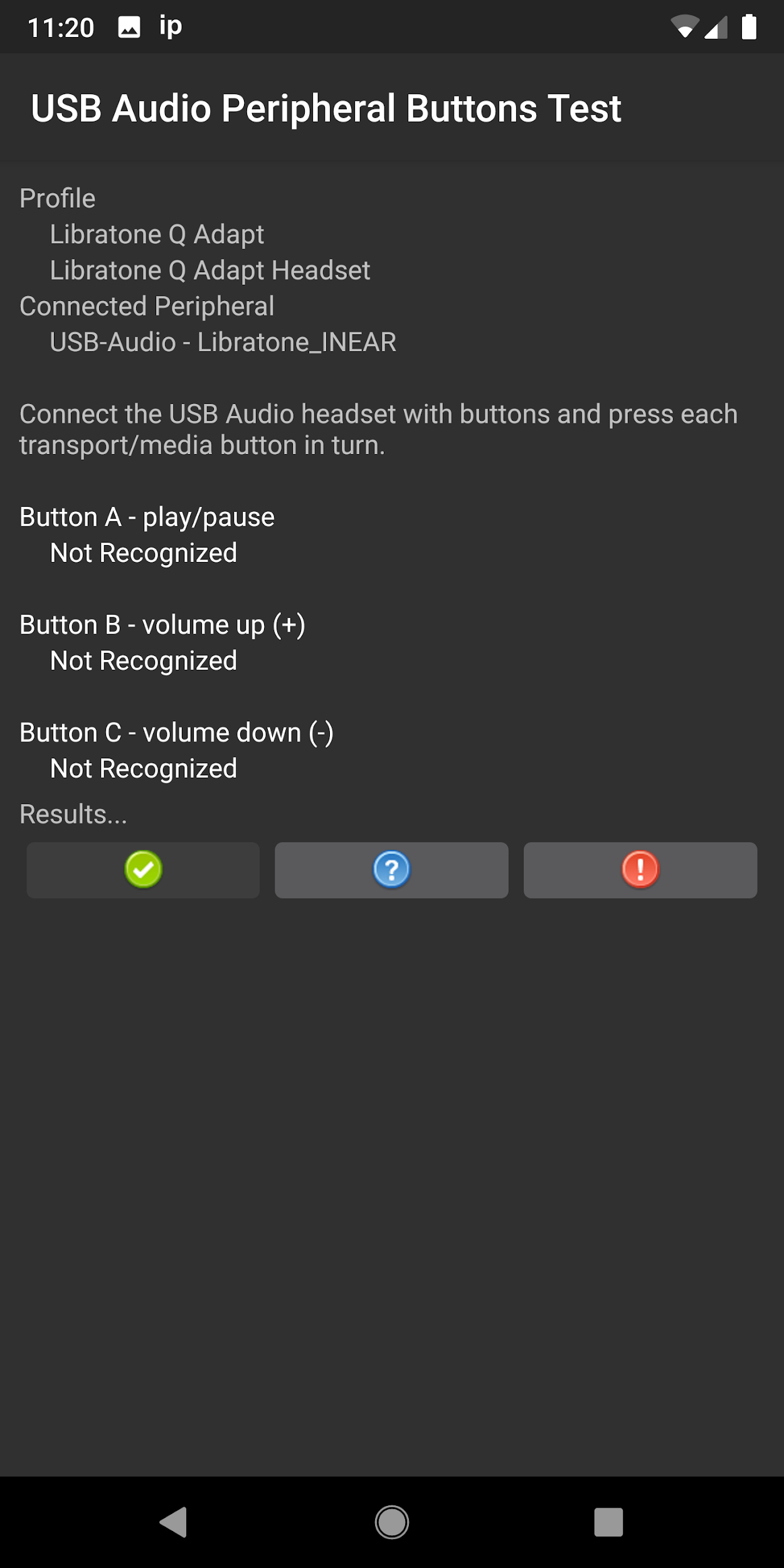
Das Peripheriegerät ist verbunden, aber es werden (noch) keine Tasten erkannt.
Die erwarteten Schaltflächen (die im Geräteprofil bekannt sind) werden in weißem Text angezeigt. Schaltflächen, die nicht Teil des Testperipheriegeräts sind, werden in grauem Text angezeigt. |
|
| Die Peripheriegeräte sind verbunden und die erwarteten Tasten werden erkannt. | 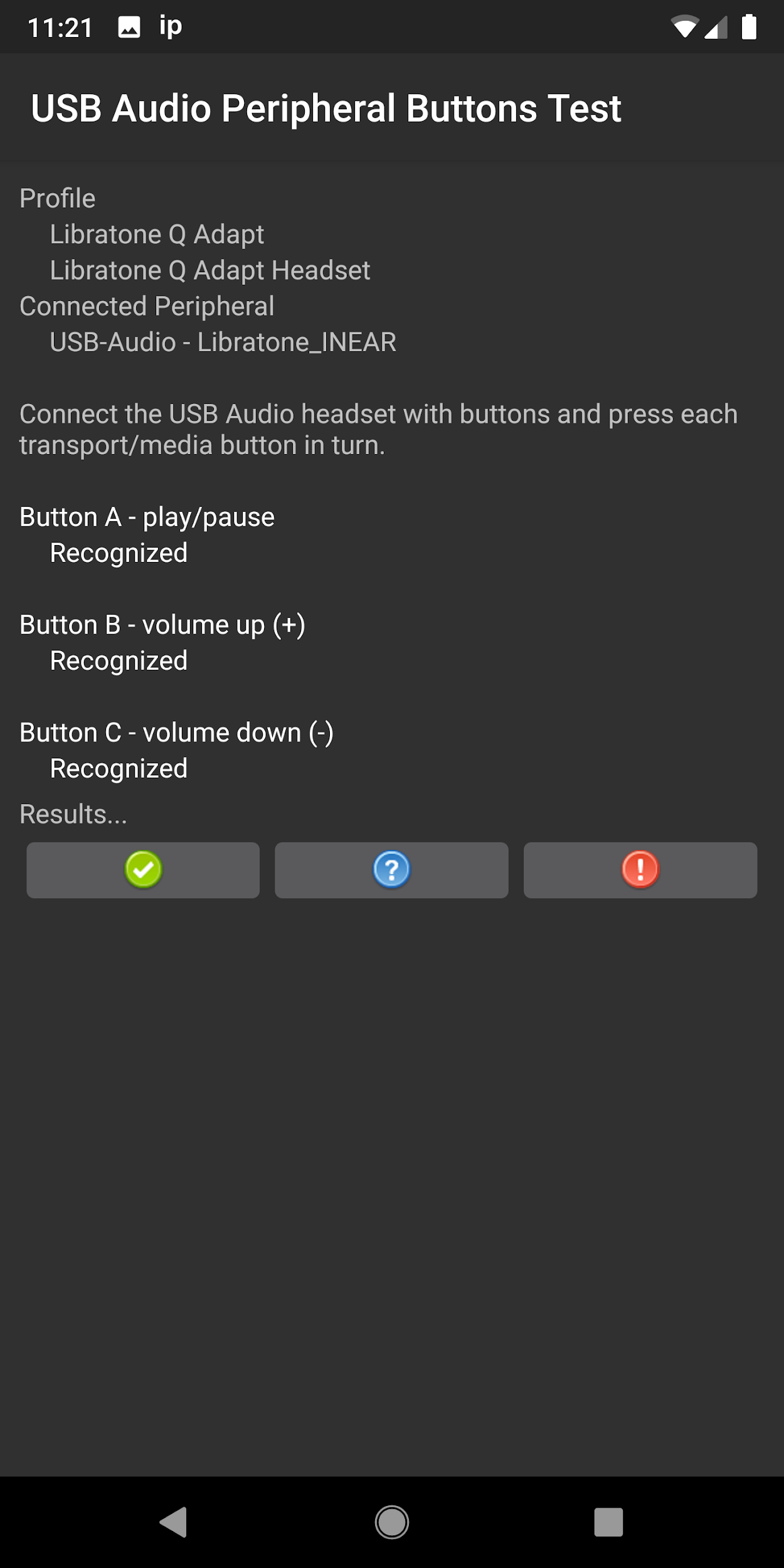
|
Empfehlungen für USB-Audioadapter
In diesem Abschnitt sind die empfohlenen USB‑C-auf-3,5‑mm-Adapter aufgeführt, die mit OboeTester- und CTS Verifier-Tests auf Funktionalität getestet wurden.
| Hersteller | Anbieter-ID | Produkt-ID | Geschäft |
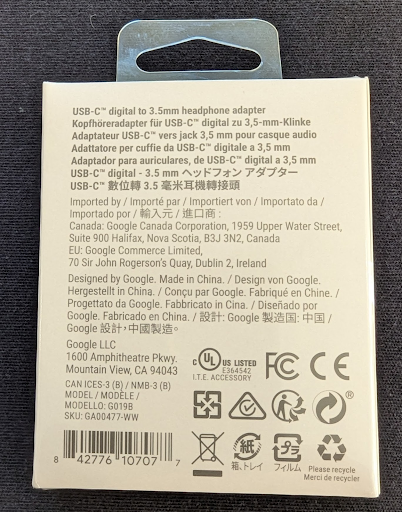
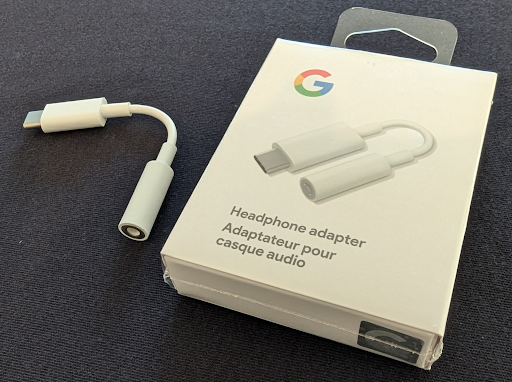
| Google
Der Google-USB-Adapter wird nicht mehr hergestellt und ist nicht mehr im Google Play Store erhältlich. |
0x18D1 | 0x5025, 0x5034 | Walmart |
|
|
||
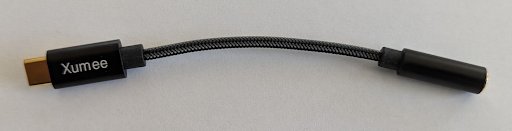
| Xumee | 0x0BDA | 0x4BE2 | Amazon |
| 0x3302 | 0x56C5 | ||
|
|||
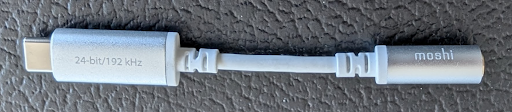
| Moshi | 0x282B | 0x0033 | Amazon, Moshi |
|
|||
| Anker
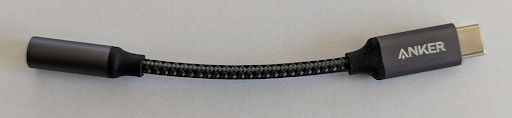
Bei der Messung der Latenz mit den CTS Verifier-Tests hat der Anker-Adapter eine um 3, 23 Millisekunden höhere Latenz als das Google-Gerät. |
0x0572 | 0x1B08 | Amazon |
|
|||
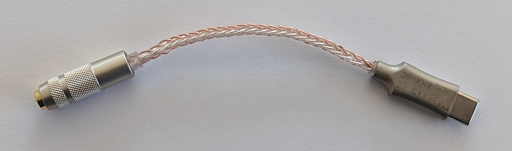
| TTGK Realtek ALC5686 | 0x0BDA | 0x4BD1 | Amazon |
|
|||