
Android USB ses için çeşitli Android Compatibility Test Suite (CTS) testlerinde USB ses çevre birimlerinin fiziksel olarak bağlanması gerekir. Bunlar için ek CTS Verifier testleri uygulanmıştır.
Adlandırma
Bu sayfada "cihaz" ve "çevre birimi" terimleri çok net bir şekilde kullanılmaktadır:
- Cihaz, Android cihazı ifade eder.
- Çevre birimi, Android cihaza bağlı harici bir USB ses çevre birimini ifade eder.
Desteklenen çevre birimleri
USB ses CTS doğrulayıcı testleri için aşağıdaki çevre birimlerini kullanın.
USB ses arabirimi
USB Ses Çevre Birimi Özellikleri testini yapmak için bu çevre birimlerinden biri gereklidir. Bu bilgiler Play testi ve Kayıt testi için de kullanılabilir.
- PreSonus AudioBox 96 (ÖNERİLEN)
- Behringer UMC204HD
| USB ses arayüzü (ör. PreSonus AudioBox 96) | 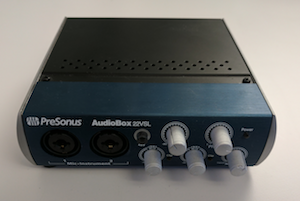
|
İlgili Çevrebirimi Belgeleri
- Çıkışı tekrar girişe aktarmak için ses geri döngüsü dongle'ı.
- Loopback Dongle'ları veya analog kulaklıkları bağlamak için USB ses adaptörleri.
USB mikrofonlu kulaklık
CTS Verifier testleri, USB kulaklıklarla donatılmış Android cihazların gecikmesini ölçmek ve USB veri yollarındaki sorunları tespit etmek için ses geri döngüsünü kullanır.
Daha yüksek gecikme süresi ve geri döngü sinyalini engelleyen otomatik yankı iptali özelliği nedeniyle, piyasadaki birçok USB adaptörü CTS Verifier testi için uygun değildir. Daha fazla bilgi için USB ses adaptörü önerileri başlıklı makaleyi inceleyin.
CTS Verifier USB Audio Buttons Test için belirli bir USB kulaklık çevre birimi gerekmez. Aşağıdakilerden herhangi biri olabilir:
- Android USB kulaklık aksesuarı spesifikasyonunu destekleyen bir USB kulaklık çevre birimi. Bu kulaklık çevre birimleri genellikle üretici tarafından "Android için üretildi" olarak belirtilir.
- Android
USB Kulaklık Aksesuarı Spesifikasyonu 'nu destekleyen ve Google USB-C dijital - 3, 5 mm kulaklık adaptörü gibi bir USB-analog ses dönüştürücüye bağlı analog kulaklık.
Uyumlu analog kulaklık çevre birimlerine örnek olarak şunlar verilebilir: Bose SoundSport kulak içi kulaklıklar – Samsung ve Android cihazlar UrbanEars Reimers Black Belt (Android için üretilmiş kulaklıklar) Bu analog kulaklıklar, USB-ses dönüştürücü ile cihazın USB bağlantı noktasına bağlanmalıdır.
Her iki durumda da testin başarılı olması için düğmenin, gerekli üç düğmenin (sesi açma, sesi kapatma, oynatma/duraklatma) tümü için sanal tuş kodları oluşturması gerektiğini unutmayın. Sanal anahtar kodları için Android USB Kulaklık Aksesuarı Spesifikasyonu'ndaki Yazılım eşleme bölümüne bakın.
| USB kulaklık. | 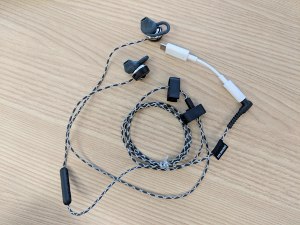
|
Gerekli ek donanım
Yama kabloları (geri döngü için): Çıkışları USB'nin girişlerine bağlamak üzere iki kısa ¼" erkek-erkek yama kablosu
| ¼" erkekten ¼" erkeğe yama kabloları. | 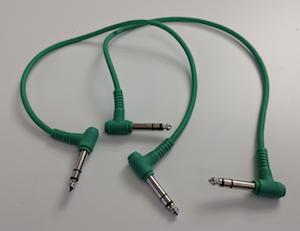
|
USB çevre birimi kablosu
| Bu kablo (genellikle çevre birimiyle birlikte gelir), USB ses çevre birimini ana makine cihazına bağlar. | 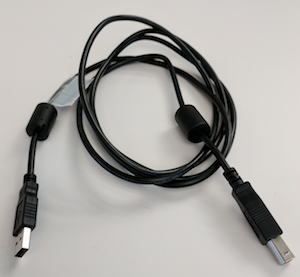
|
USB "On The Go" (OTG) adaptörü
| Çevre birimini Android cihaza fiziksel olarak bağlamak ve Android cihaza "ana makine" rolünü üstlenmesi gerektiğini belirtmek için USB "On The Go" (OTG) adaptörü gerekir. | 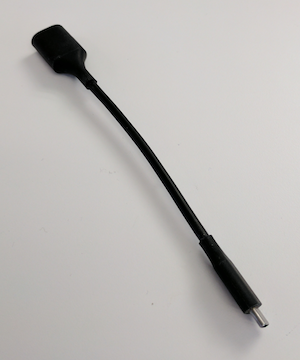
|
Play test için USB ses arayüzünün çıkışını izlemek üzere analog kulaklık.
| Analog kulaklık seti. | 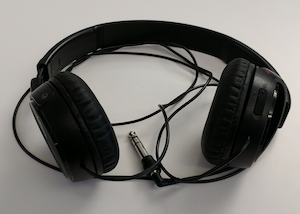
|
Testler
Her testte test geçti (onay işareti) düğmesine dokunarak testin başarılı olduğunu belirtin. Aksi takdirde, test başarısız (ünlem işareti) düğmesini tıklayarak testin başarısız olduğunu belirtin.
Özellik testi
Soyut
Bu test, desteklenen örnekleme hızları, kanal yapılandırmaları ve örnek biçimler gibi özelliklerin, cihazın önceden bilinen özellikleriyle eşleştiğini doğrular.
İşleme
Ana menüden testi başlattıktan sonra bir USB ses çevre birimi bağlayın. Özellikler eşleşirse testi geç (onay işareti) düğmesi etkinleştirilir.
| USB Ses Çevre Birimi Özellikleri Testi'ni seçin. | 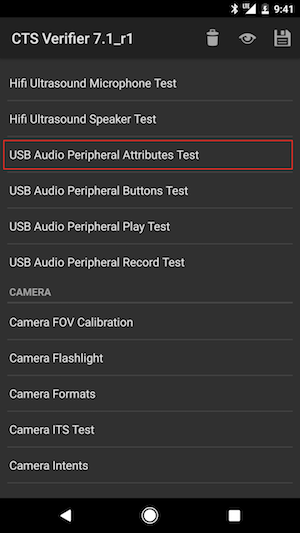
|
| Talimatların özeti gösterilir. | 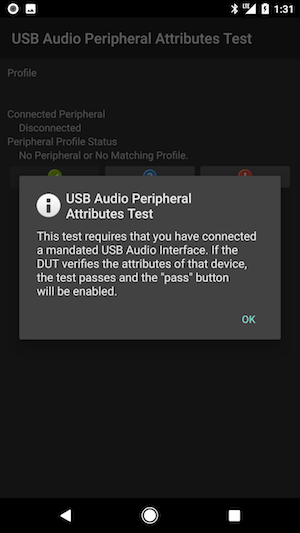
|
| Ön bağlantı ekranı. | 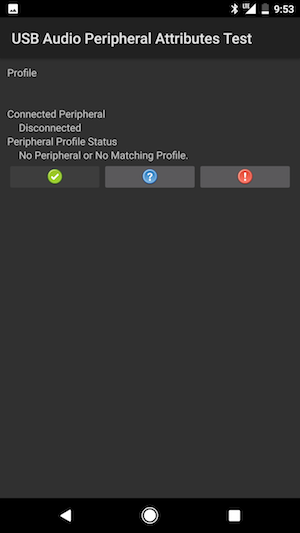
|
| Android cihaza çevre birimi kablosu ve OTG adaptörüyle bağlı USB ses çevre birimi. | 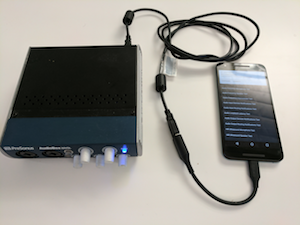
|
| Bağlantı sonrası ekranı. | 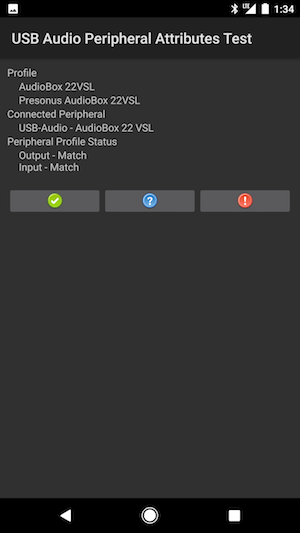
|
Testi dinlet
Soyut
Bu test, ses oynatmanın çalışıp çalışmadığını doğrular. Bu işlem için 1 KHz test sesi oluşturulur ve USB ses çevre birimine stereo (iki kanal) olarak sunulur.
İşleme
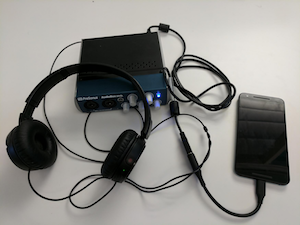
Ana menüden testi başlattıktan sonra, izleme için analog kulaklık da dahil olmak üzere USB ses arayüzünü arayüzdeki kulaklık çıkış jakına bağlayın.
PLAY (OYNAT) düğmesine basın. Test tonu, kulaklığın her iki kanalında da duyuluyorsa test başarılı (onay işareti) düğmesini tıklayarak testin başarılı olduğunu belirtin. Kanallardan biri veya her ikisi de tonu çalmıyorsa test başarısız (ünlem işareti) düğmesini tıklayarak testin başarısız olduğunu belirtin.
Notlar
| USB Ses Çevre Birimi Oynatma Testi'ni seçin. | 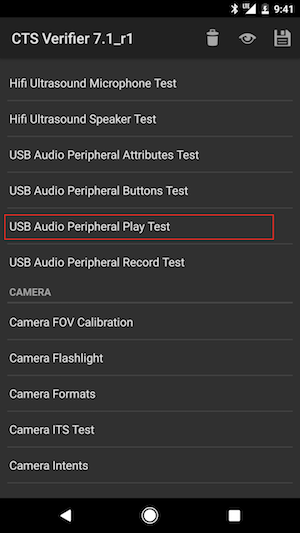
|
| Talimatların özeti gösterilir. | 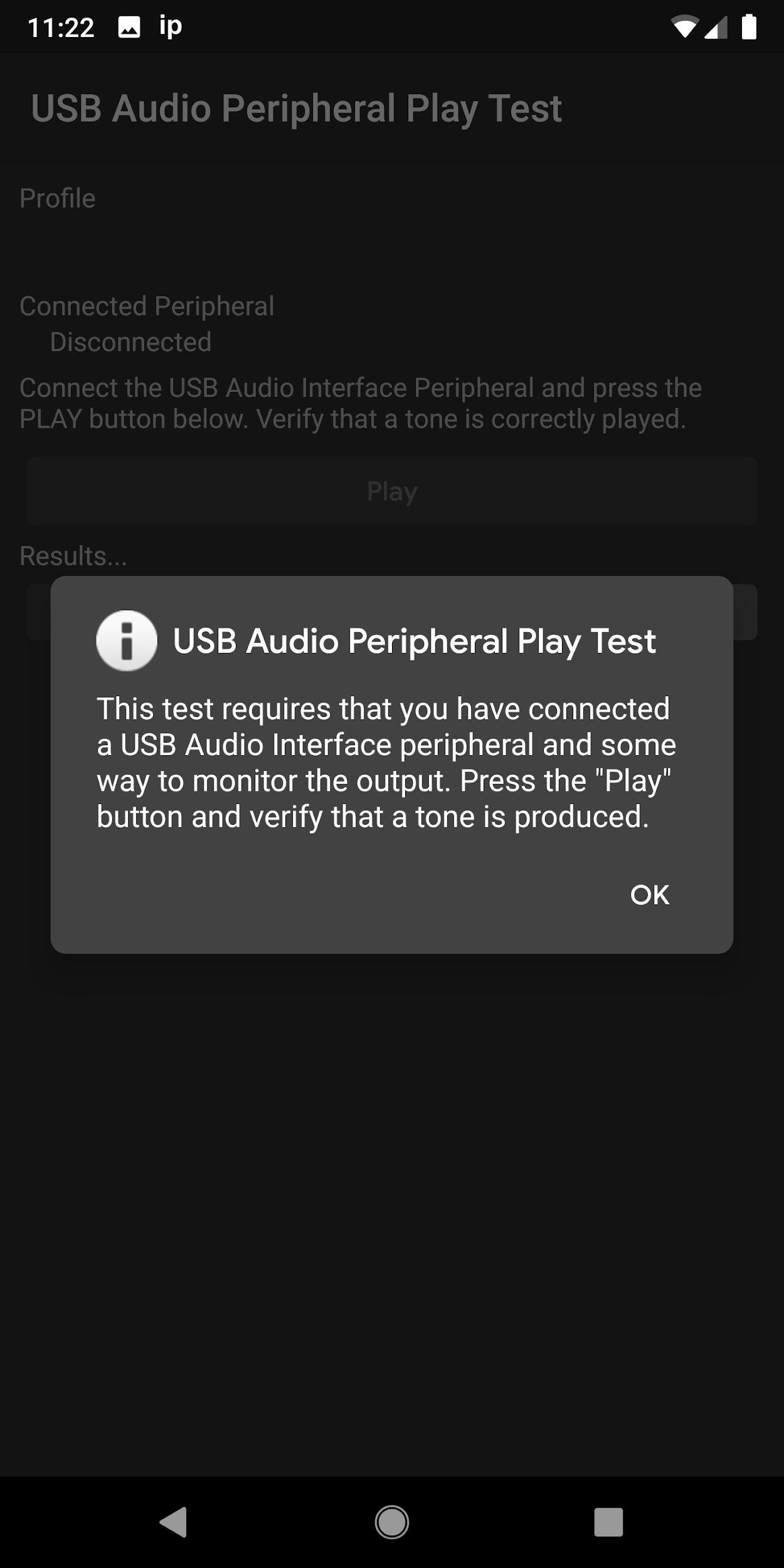
|
| Ön bağlantı ekranı. | 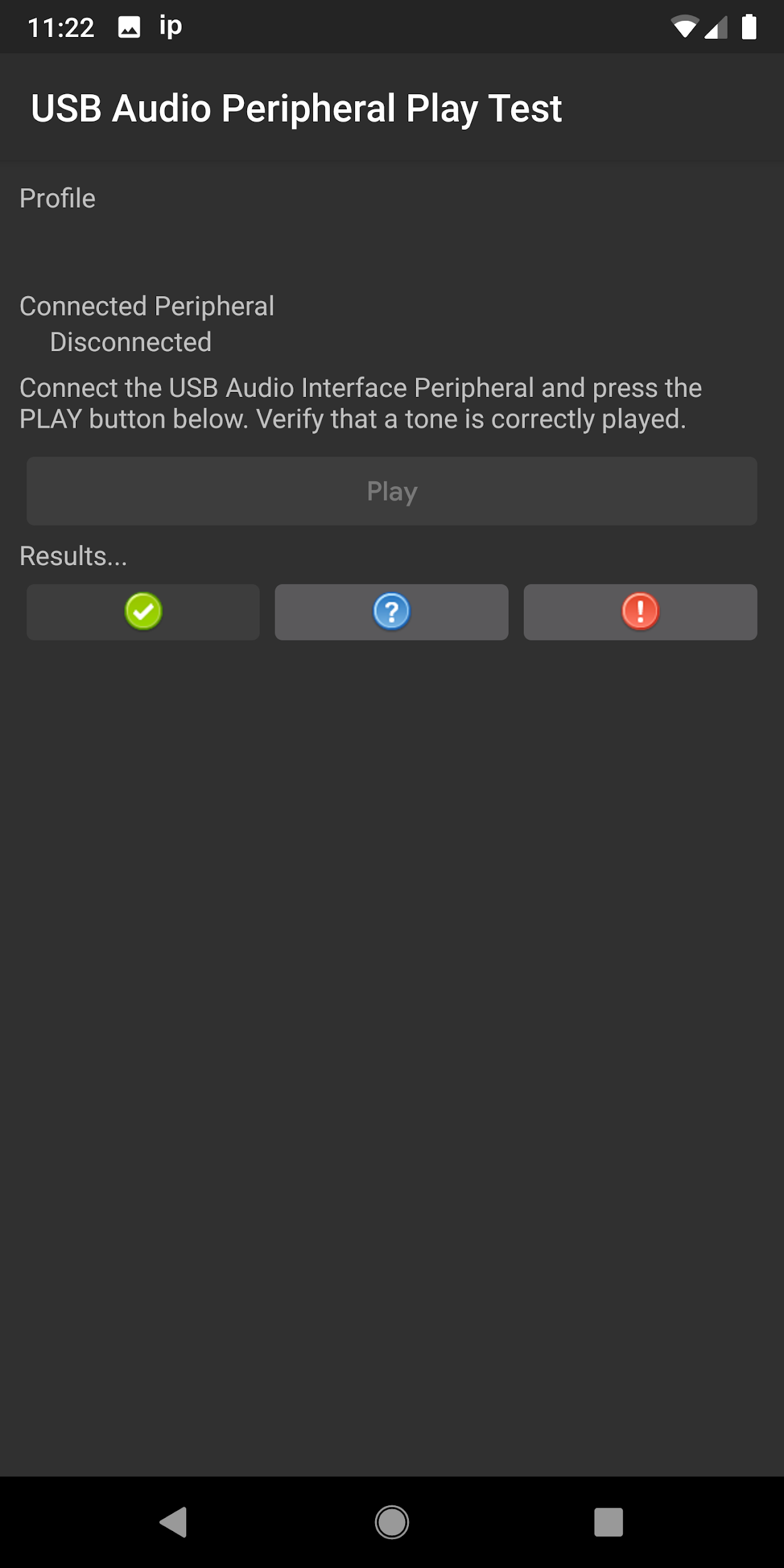
|
|
USB ses çevre birimini Android cihaza bağlayın.
Kulaklıklar, izleme için USB ses arayüzündeki kulaklık çıkış jakına bağlıdır. |
|
| Bağlantı sonrası ekranı. | 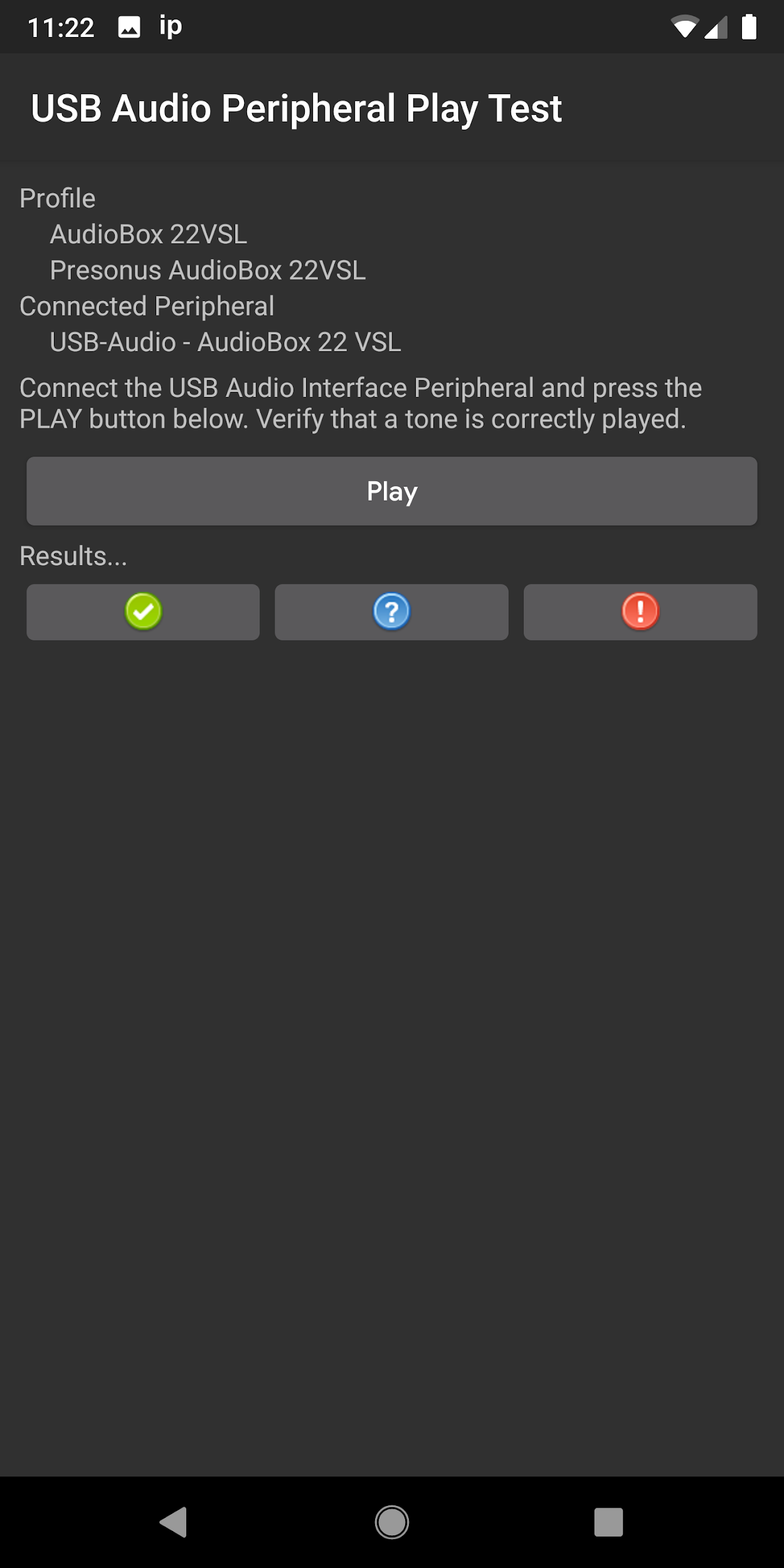
|
Kayıt (geri döngü) testi
Soyut
Bu test, USB ses arayüzünün çıkışlarında bir ton oluşturarak ses kaydının çalıştığını doğrular. Bu ton daha sonra yama kabloları aracılığıyla USB ses çevre biriminin girişlerine yönlendirilir.
İşleme
Ana menüden testi başlattıktan sonra USB ses arayüzünü bağlayın. Analog çıkışları, yama kablolarıyla analog girişlere bağlayın. RECORD LOOPBACK (Geri Döngü Kaydı) düğmesine basın. Kaydedilen test tonunun her iki kanalı da aşağıdaki görünümde gösteriliyorsa test başarılı (onay işareti) düğmesini tıklayarak testin başarılı olduğunu belirtin. Kanallardan biri veya her ikisi de gösterilmiyorsa test başarısız (ünlem işareti) düğmesini tıklayarak testin başarısız olduğunu belirtin.
Notlar
Çevre birimindeki hem giriş hem de çıkış jaklarının pozitif bağlantı sağladığından emin olun. Kayıtlı sinyali doğru şekilde görüntülemek için giriş seviyelerini ayarlayın.
| USB Ses Çevrebirimi Kayıt Testi'ni seçin. | 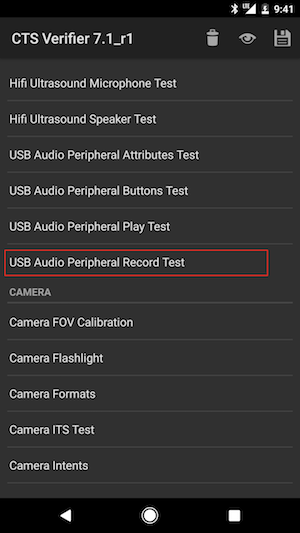
|
| Talimatların özeti gösterilir. | 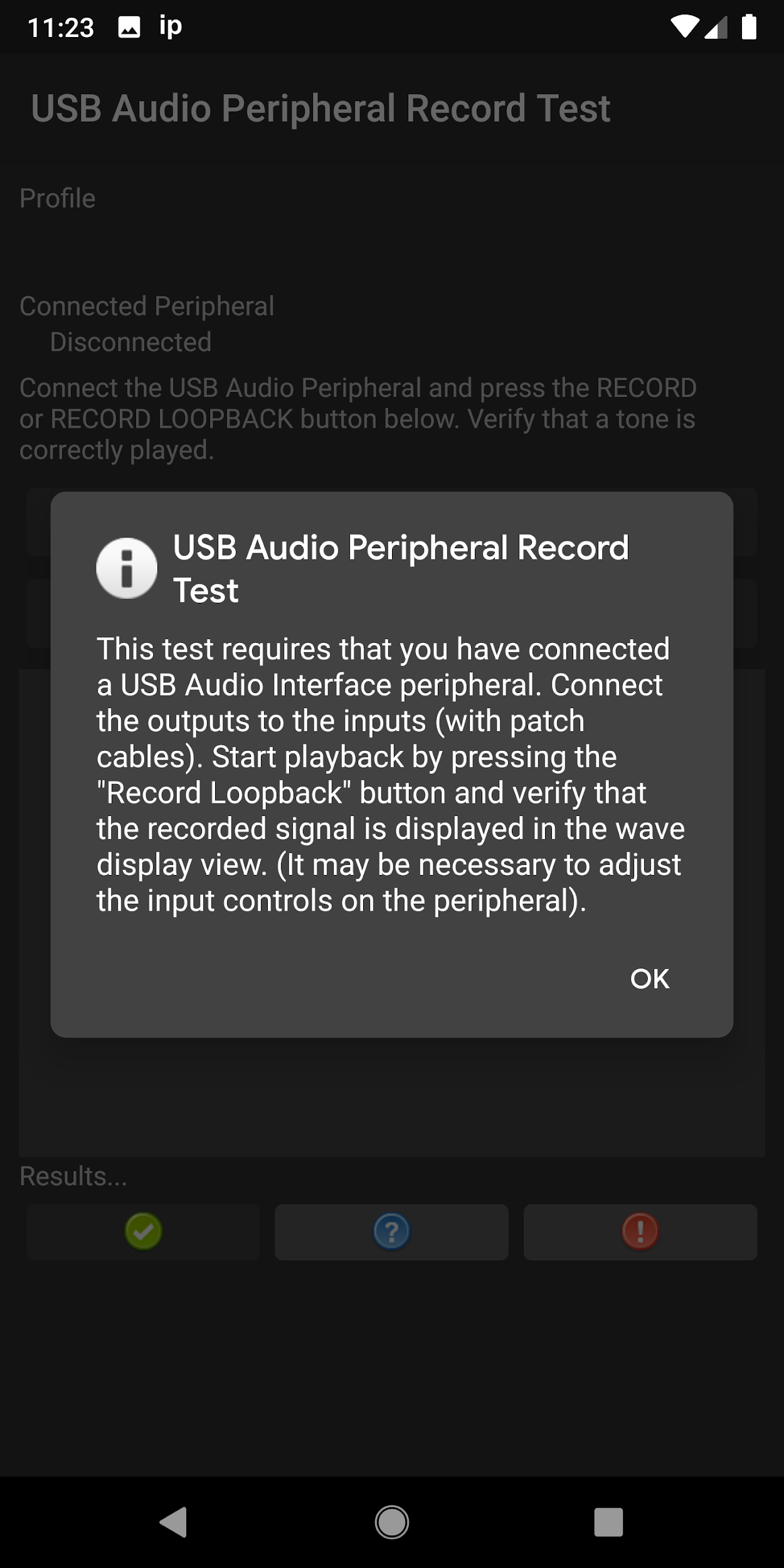
|
| Ön bağlantı ekranı. | 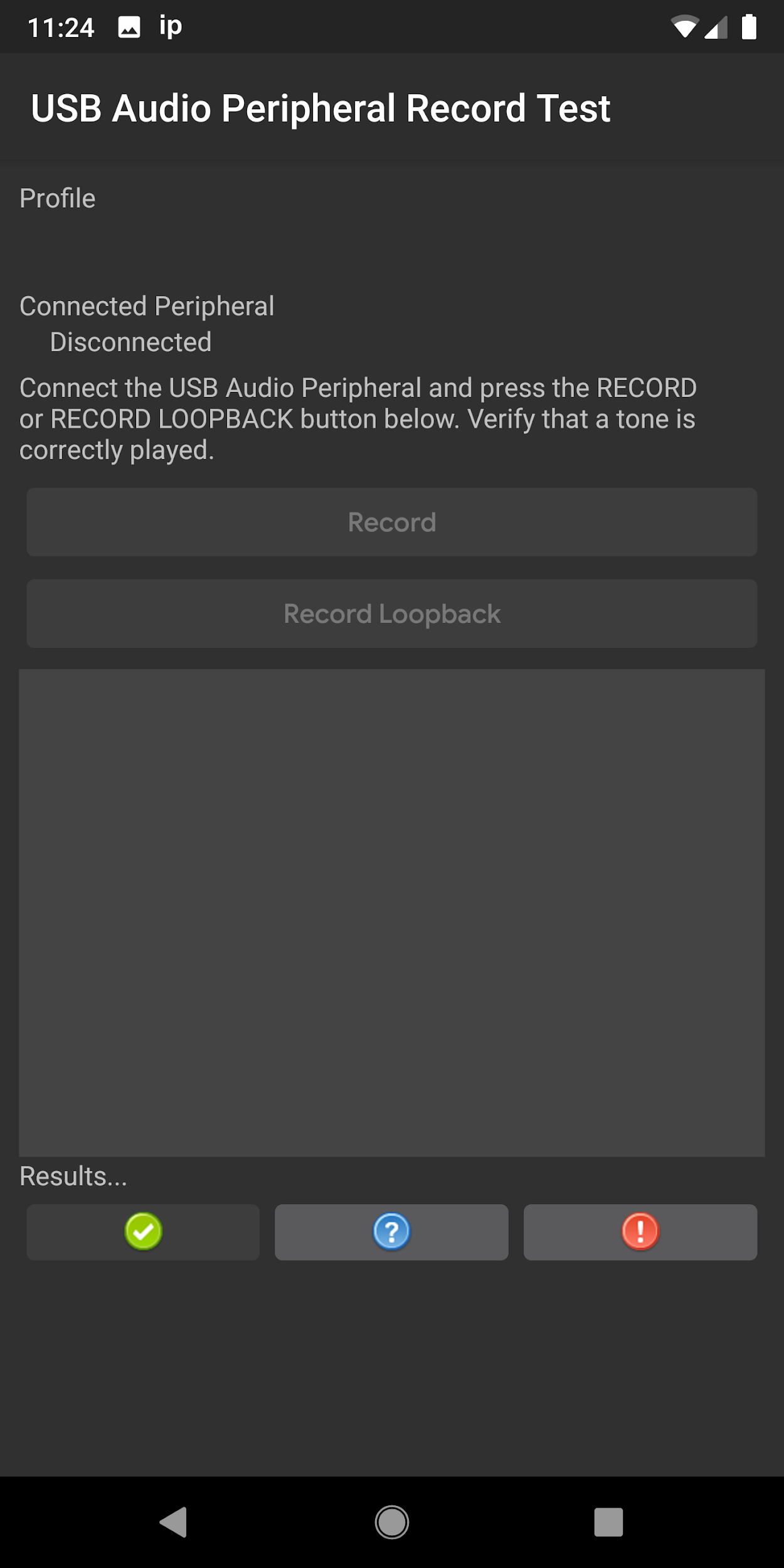
|
| Android cihaza bağlı, loopback özellikli USB ses arabirimi. | 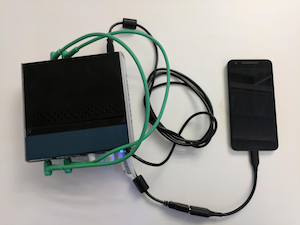
|
| USB ses arayüzünün arkasındaki bağlantılar. | 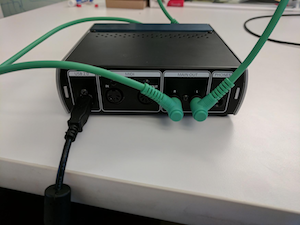
|
| USB ses arayüzünün ön tarafındaki bağlantılar. | 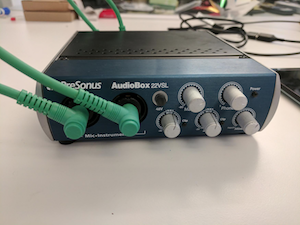
|
| Bağlantı sonrası ekranı. | 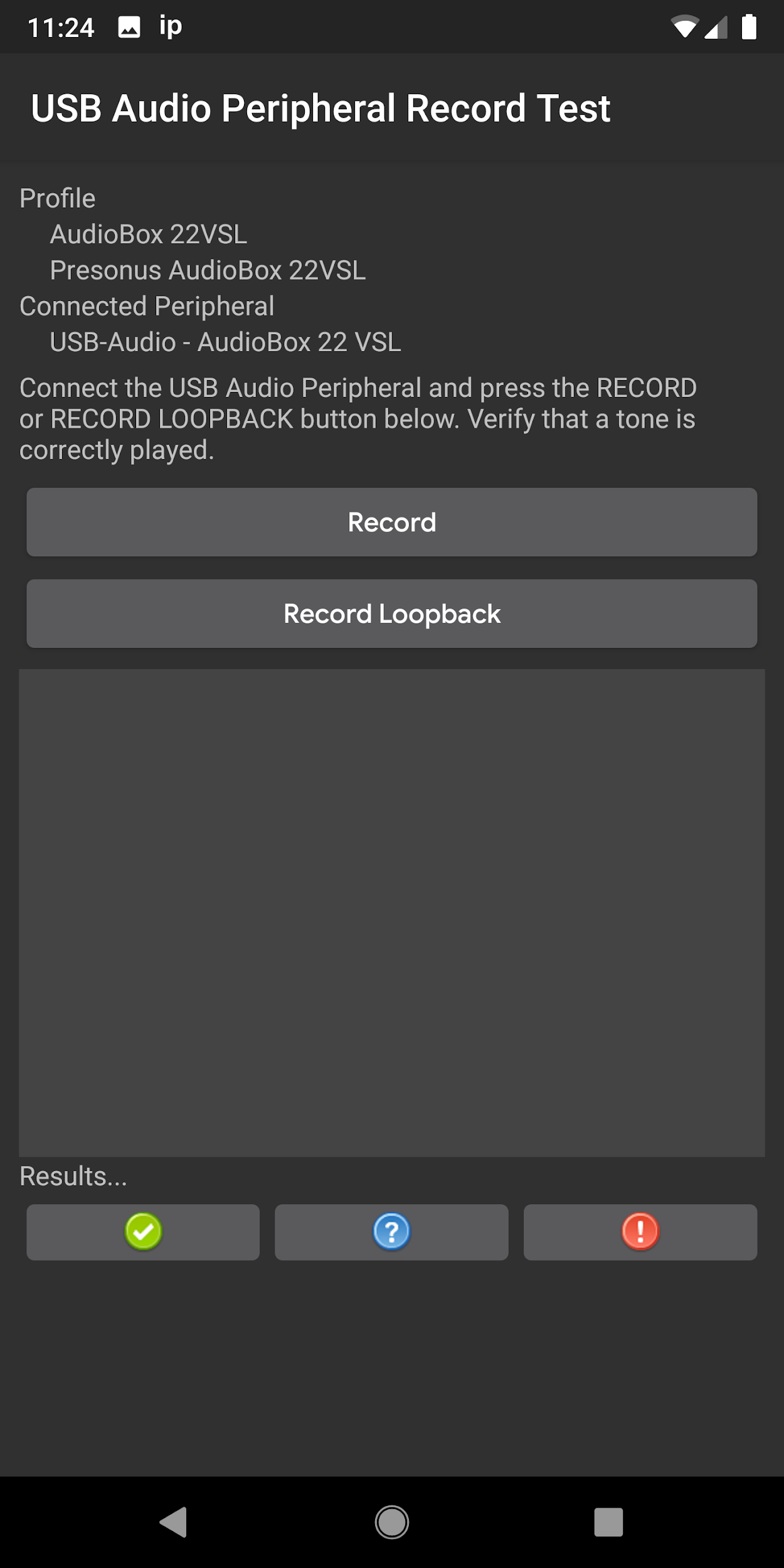
|
| Bağlantı sonrası ekran, kayıt testi çalışırken. | 
|
Kulaklık düğmeleri testi
Soyut
Bu test, önerilen kulaklıktaki medya/taşıma düğmelerinin doğru şekilde tanındığını doğrular.
İşleme
Ana menüden testi başlattıktan sonra USB kulaklık çevre birimini bağlayın. Kulaklıktaki her medya/taşıma (oynat, duraklat, sesi artır ve sesi azalt) düğmesine basın. Her biri tanındıkça test panelinde tanınır. Tüm düğmeler tanındığında testi geç (onay işareti) düğmesi etkinleştirilir. Başarıyı belirtmek için testi geçti düğmesini tıklayın. Düğmelerin tamamı tanınmıyorsa test başarısız (ünlem işareti) düğmesini tıklayarak testin başarısız olduğunu belirtin.
Notlar
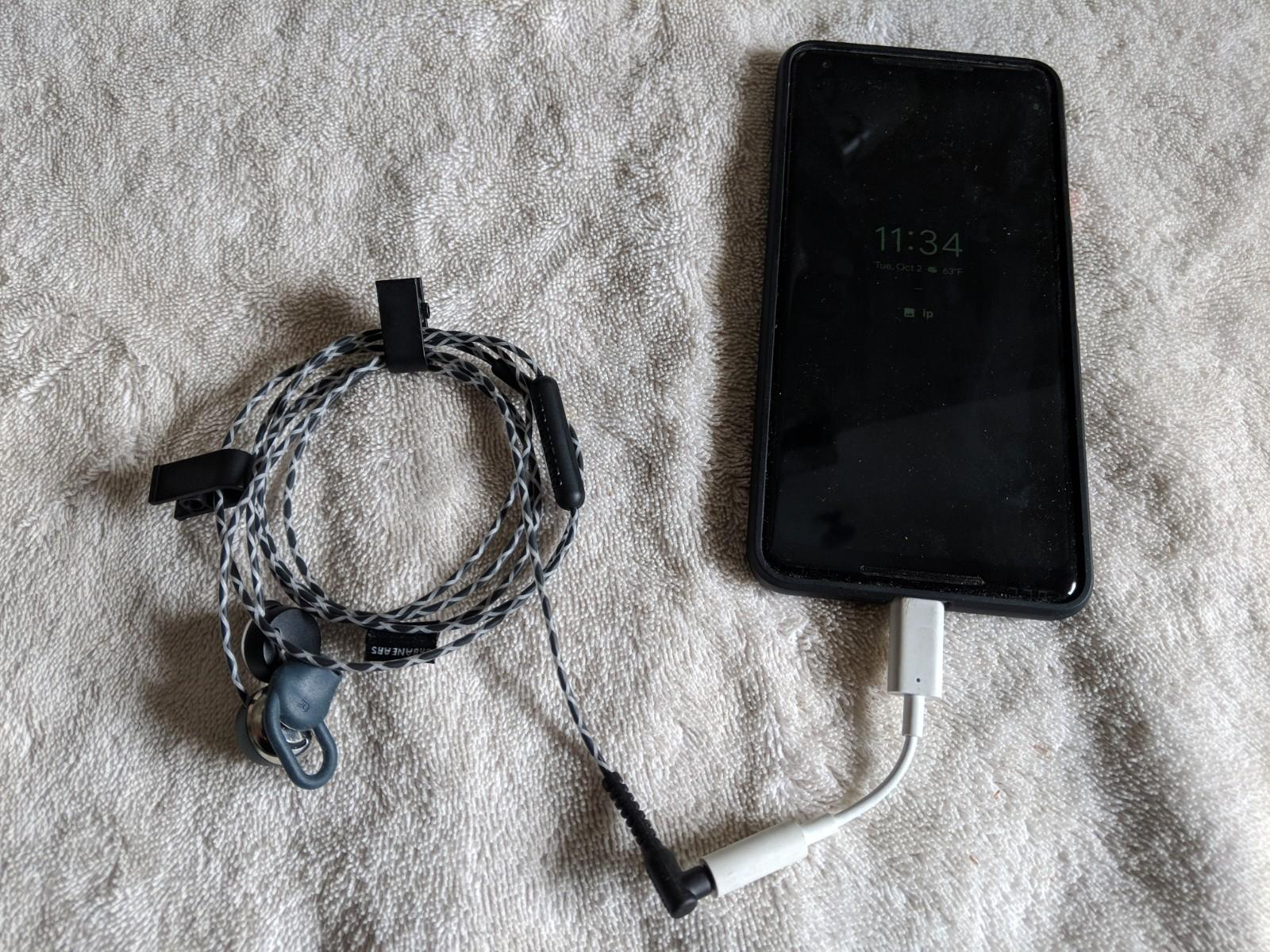
|
Android cihaza bağlı USB kulaklık çevre birimi
OTG adaptörünü not edin. |
|
| USB Ses Çevre Birimi Düğmeleri Testi'ni seçin. | 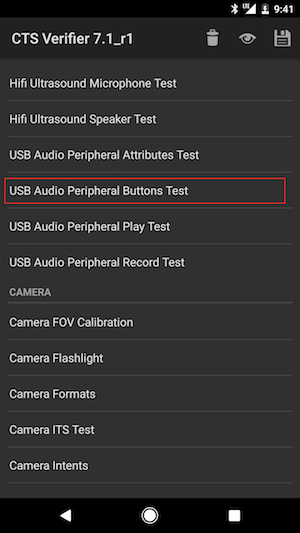
|
| Talimatların özeti gösterilir. | 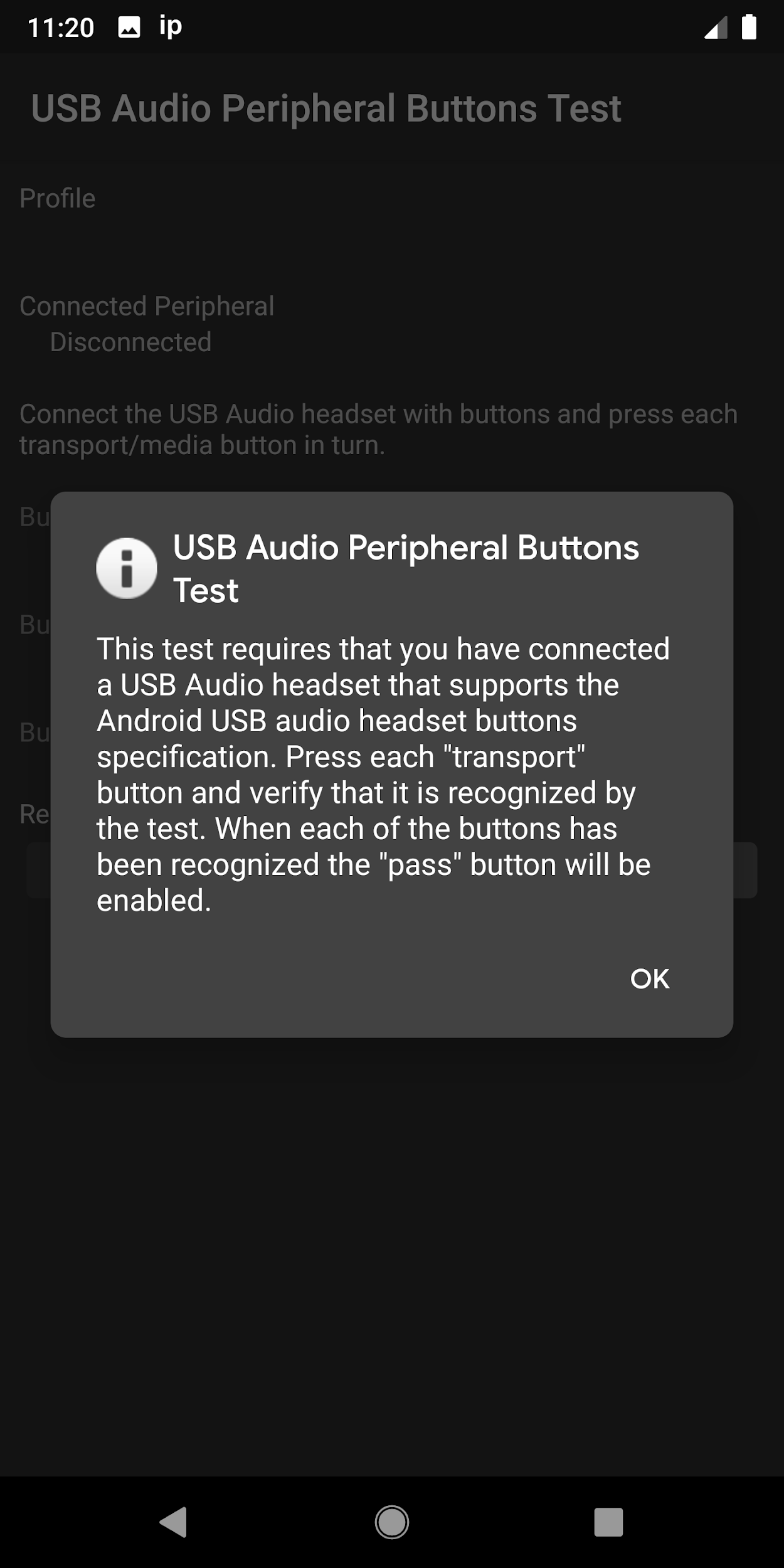
|
|
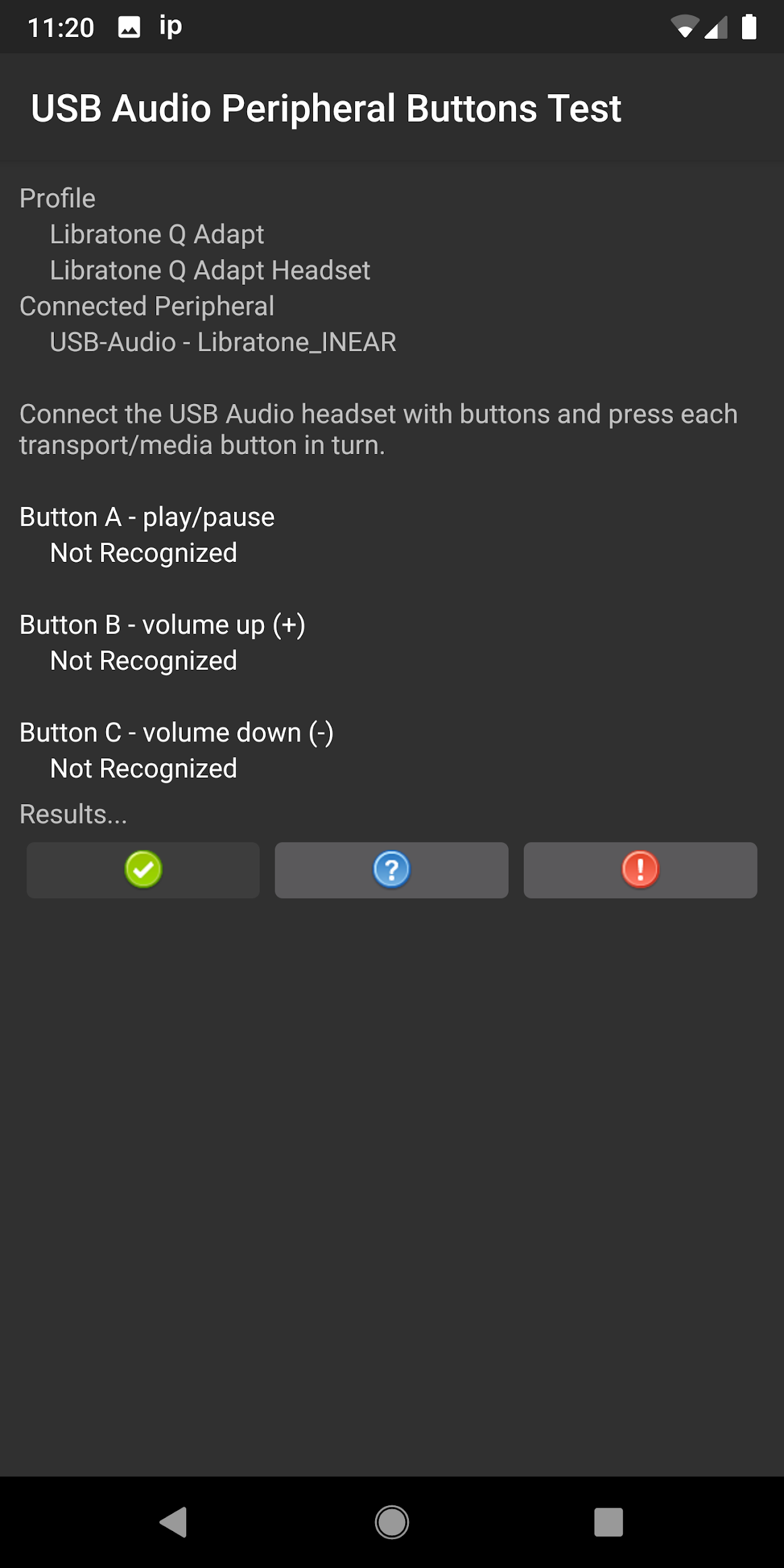
Çevre birimi bağlandı ancak henüz hiçbir düğme tanınmadı.
Beklenenlerin (cihaz profili tarafından bilinen düğmeler) beyaz metinle, test çevre biriminin parçası olmayanların ise gri metinle gösterildiğini unutmayın. |
|
| Çevre birimi bağlı ve beklenen düğmeler tanınıyor. | 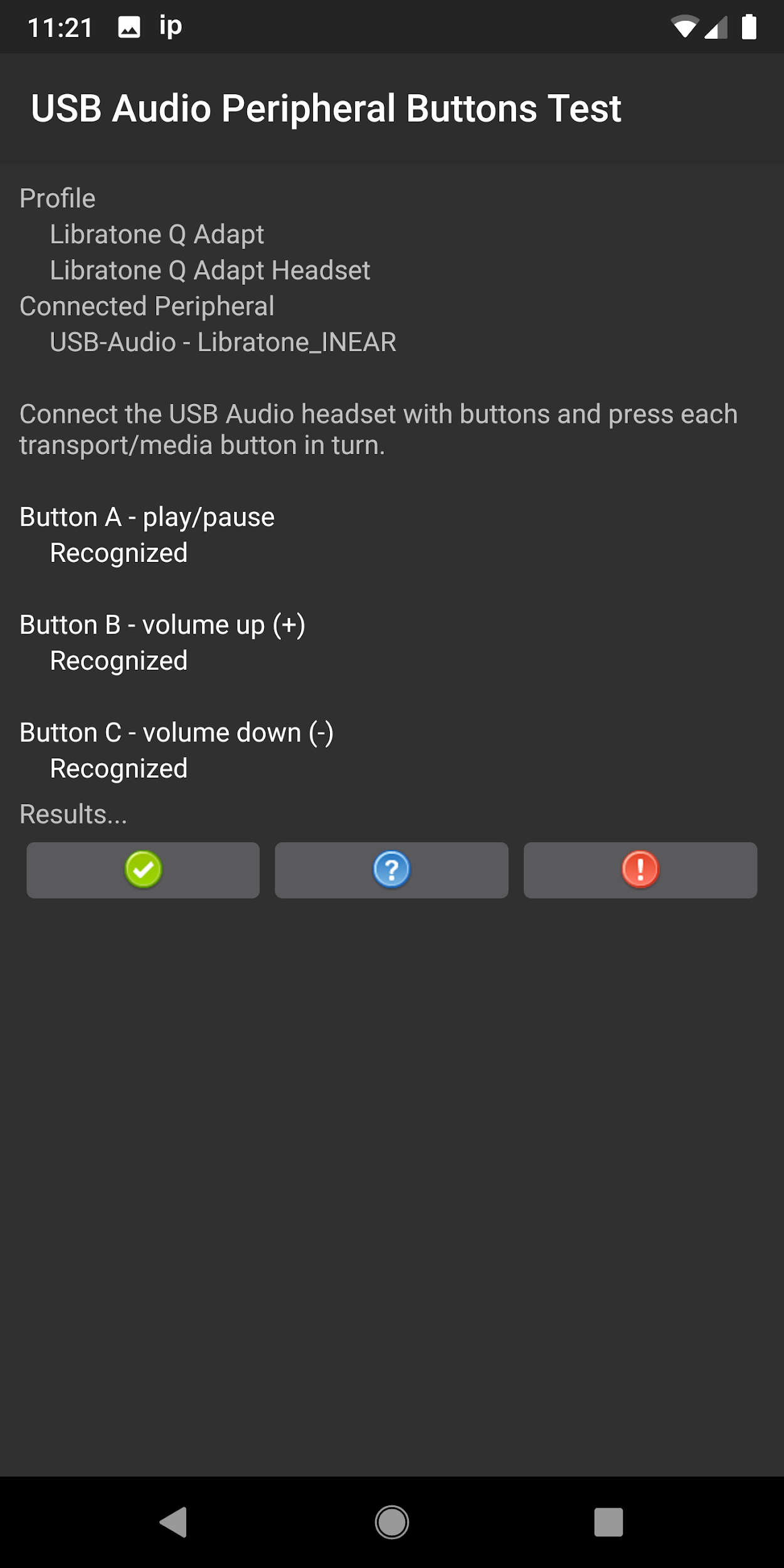
|
USB ses adaptörü önerileri
Bu bölümde, OboeTester ve CTS Verifier testleriyle işlevselliği test edilmiş, önerilen USB-C - 3,5 mm adaptörler listelenmektedir.
Android 17, USB ses adaptörü önerileri listesine yeni USB-C - 3,5 mm ses adaptörleri ekler.
| Üretici | Tedarikçi Kimliği | Ürün Kimliği | Store |
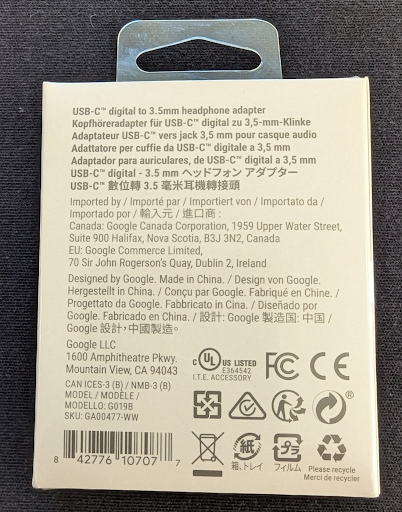
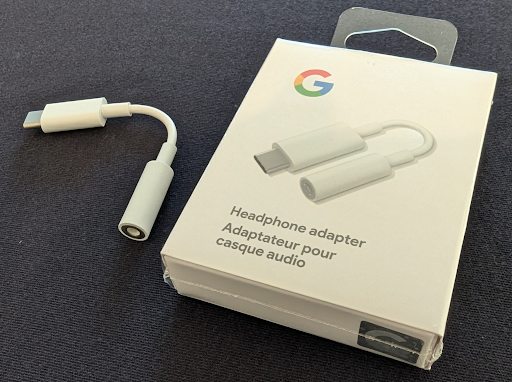
| Google
Google USB adaptörünün artık üretilmediğini ve Google Play Store'da bulunmadığını unutmayın. |
0x18D1 | 0x5025, 0x5034 | Walmart |
|
|
||
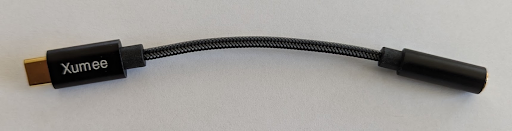
| Xumee | 0x0BDA | 0x4BE2 | Amazon |
| 0x3302 | 0x56C5 | ||
|
|||
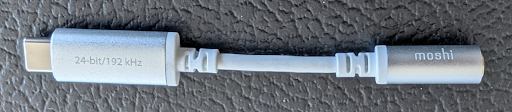
| Moshi | 0x282B | 0x0033 | Amazon, Moshi |
|
|||
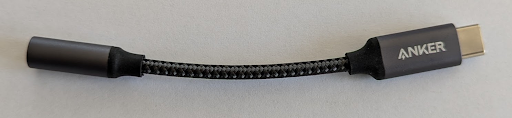
| Anker
CTS Verifier testleri kullanılarak gecikme süresi ölçüldüğünde Anker adaptörünün gecikme süresi, Google cihazının gecikme süresinden 3,23 milisaniye daha uzundur. |
0x0572 | 0x1B08 | Amazon |
|
|||
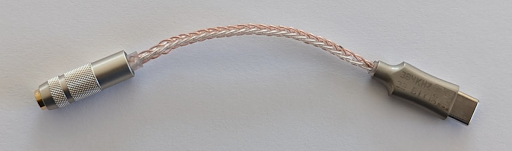
| TTGK Realtek ALC5686 | 0x0BDA | 0x4BD1 | Amazon |
|
|||