
Android 相容性測試套件 (CTS) 的多項 Android USB 音訊測試,都需要實際連接 USB 音訊周邊裝置。為此,我們導入了額外的 CTS 驗證器測試。
命名法
本頁面中,「裝置」和「周邊裝置」這兩個詞的用法非常精確:
- 「裝置」是指 Android 裝置。
- 「周邊裝置」是指連接到 Android 裝置的外部 USB 音訊周邊裝置。
支援的周邊裝置
請使用下列周邊裝置進行 USB 音訊 CTS 驗證器測試。
USB 音訊介面
如要進行 USB 音訊周邊裝置屬性測試,必須使用其中一種周邊裝置。也可以用於 Play 測試和 Record 測試。
| USB 音訊介面 (PreSonus AudioBox 96)。 | 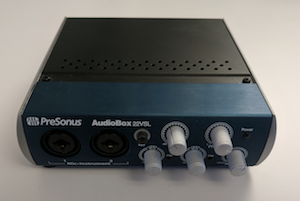
|
相關周邊裝置文件
USB 耳機
CTS 驗證器測試會使用音訊迴路,測量配備 USB 耳機的 Android 裝置延遲時間,並偵測 USB 資料路徑中的問題。
由於延遲時間較長,且自動回音消除功能會封鎖迴路訊號,市面上許多 USB 轉接頭都不適合用於 CTS 驗證測試。詳情請參閱「USB 音訊轉接器建議」。
CTS Verifier 的「USB Audio Buttons Test」不需要特定的 USB 耳機周邊裝置。可以是下列任一值:
- 支援 Android USB 頭戴式耳機配件規格的 USB 頭戴式耳機周邊裝置。這類耳機周邊裝置通常會標示為「Android 專用」
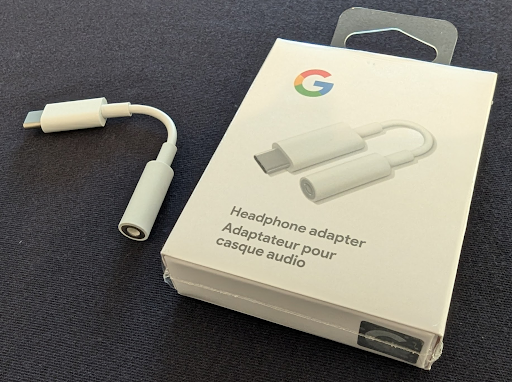
- 支援 Android USB 耳機配件規格 的類比耳機,並透過 USB 轉類比音訊轉換器連接,例如 Google USB-C 數位轉 3.5 公釐耳機轉接頭。
相容的類比耳機周邊裝置包括 Bose SoundSport 入耳式耳機 (適用於 Samsung 和 Android 裝置),以及專為 Android 耳機設計的 UrbanEars Reimers Black Belt。這類類比耳機必須使用 USB 音訊轉換器,連接至裝置的 USB 連接埠。
請注意,無論是哪種情況,按鈕都必須產生所有三個必要按鈕 (調高音量、調低音量、播放/暫停) 的虛擬鍵碼,測試才能成功。如需虛擬鍵碼,請參閱 Android USB 耳機配件規格中的「軟體對應」一節。
| USB 耳機。 | 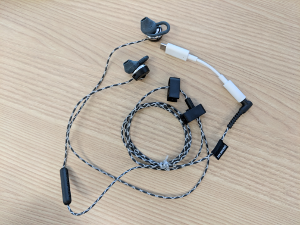
|
需要額外硬體
連接線 (用於迴路測試):兩條短 ¼ 吋公對公連接線,用於將 USB 的輸出端連接至輸入端
| ¼ 吋公頭對 ¼ 吋公頭的連接線。 | 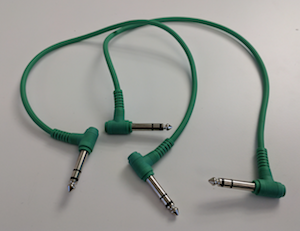
|
USB 周邊裝置連接線
| 這條傳輸線通常隨附於周邊裝置,可將 USB 音訊周邊裝置連接至主機裝置。 | 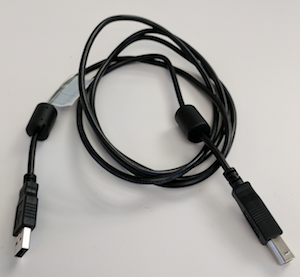
|
USB「隨身碟」轉接器
| 如要將周邊裝置實體連接至 Android 裝置,並向 Android 裝置指出應擔任「主機」角色,必須使用 USB「On The Go」(OTG) 轉接頭。 | 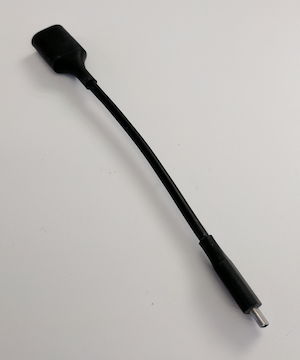
|
類比耳機,用於監控 USB 音訊介面的輸出,以進行 Play 測試。
| 一組類比耳機。 | 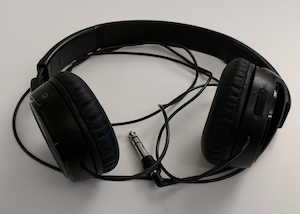
|
測試
在每項測試中,輕觸「測試通過」 (勾號) 按鈕,表示測試成功。否則,請按一下「測試失敗」 (驚嘆號) 按鈕,指出測試失敗。
屬性測試
摘要
這項測試會驗證屬性 (包括支援的取樣率、聲道設定和取樣格式) 是否與裝置的預先已知屬性相符。
程序
從主選單叫用測試後,請連接 USB 音訊周邊裝置。如果屬性相符,系統會啟用「測試通過」 (勾號) 按鈕。
| 選取「USB 音訊周邊屬性測試」。 | 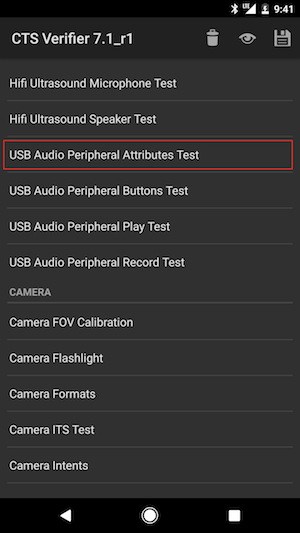
|
| 畫面會顯示操作說明摘要。 | 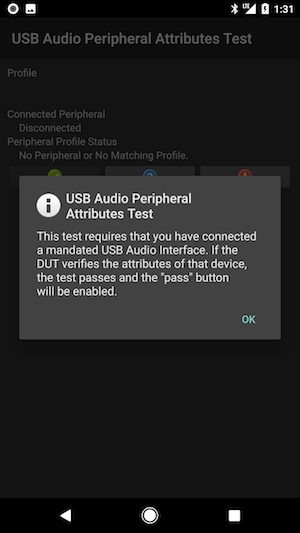
|
| 連線前畫面。 | 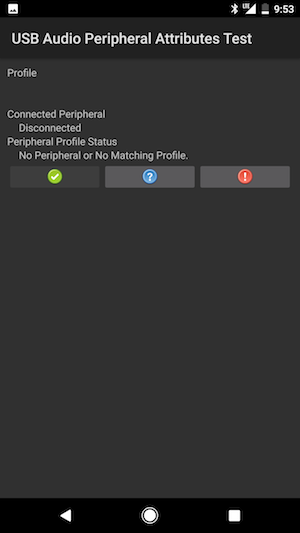
|
| 使用周邊裝置傳輸線和 OTG 轉接頭,將 USB 音訊周邊裝置連接至 Android 裝置。 | 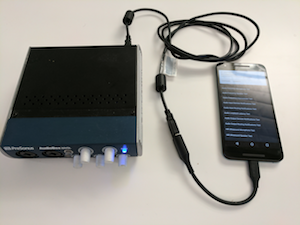
|
| 連線後畫面。 | 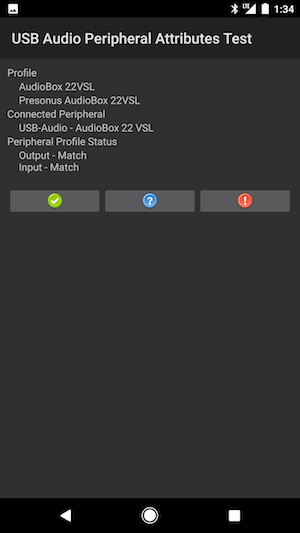
|
播放測試音軌
摘要
這項測試會驗證音訊播放功能是否正常運作。這項工具會產生 1 KHz 的測試音調,並以立體聲 (兩個聲道) 呈現給 USB 音訊周邊裝置。
程序
從主選單叫用測試後,請將 USB 音訊介面 (包括類比耳機) 連接至介面的耳機輸出插孔,以進行監控。
按下「PLAY」按鈕。如果耳機的兩個聲道都聽到測試音調,請按一下「測試通過」 (勾號) 按鈕,表示測試通過。如果任一或兩個聲道都未播放音調,請按一下「測試失敗」 (驚嘆號) 按鈕,指出測試失敗。
附註
| 選取「USB 音訊周邊裝置播放測試」。 | 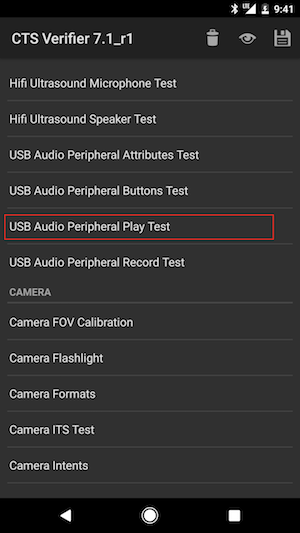
|
| 畫面會顯示操作說明摘要。 | 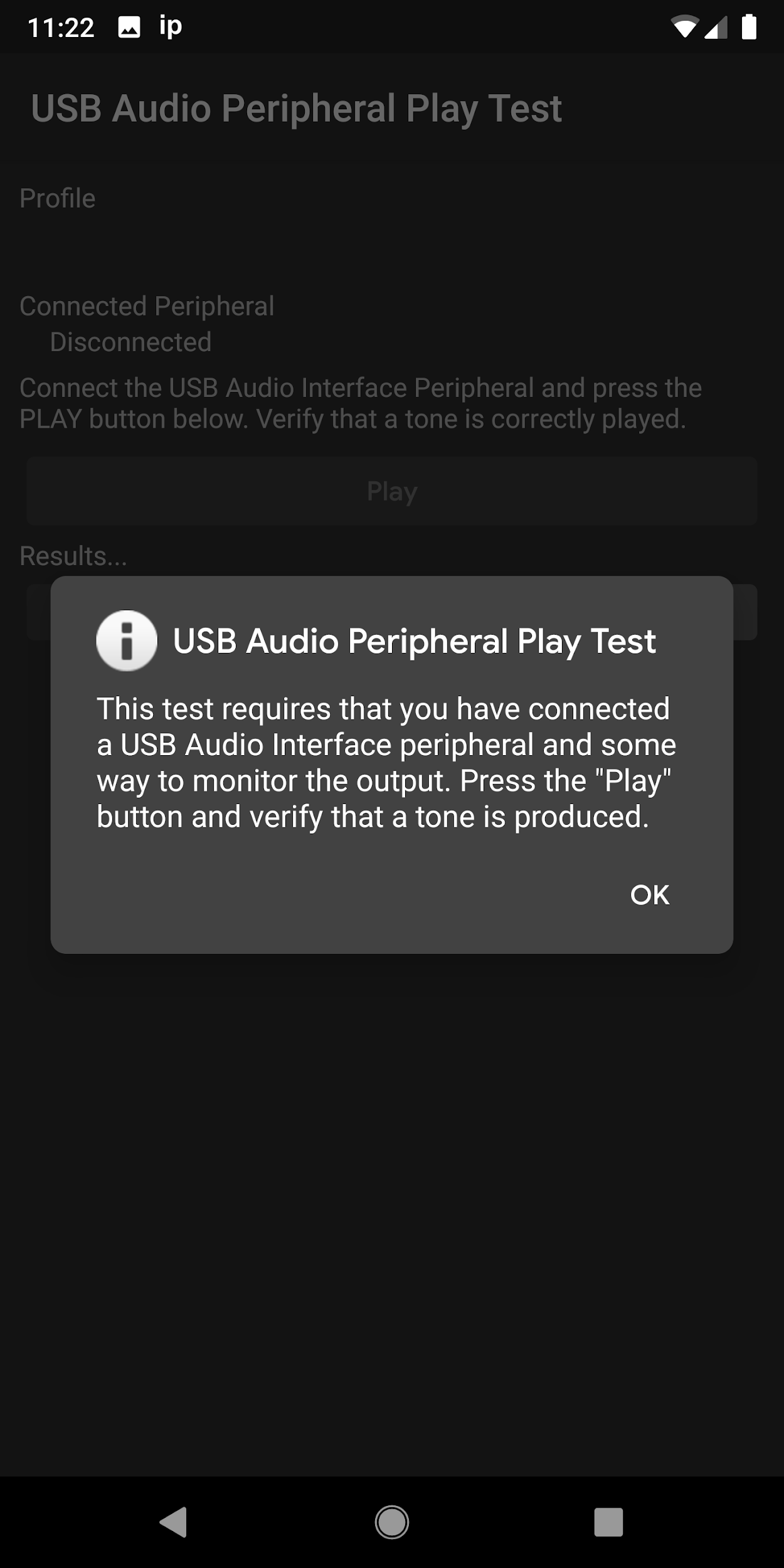
|
| 連線前畫面。 | 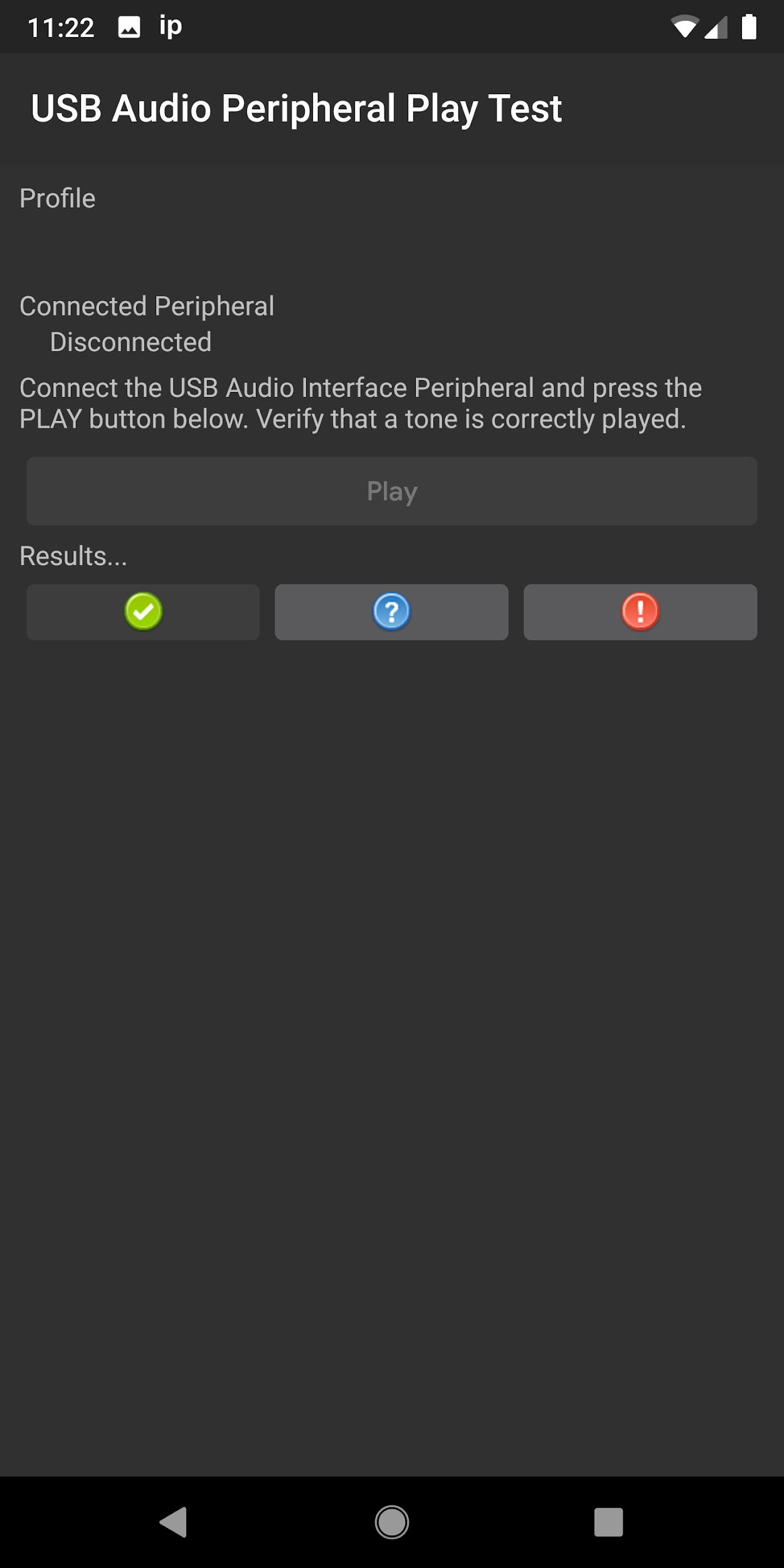
|
|
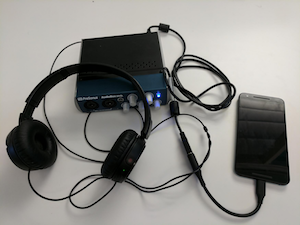
將 USB 音訊週邊裝置連接到 Android 裝置。
耳機已連上 USB 音訊介面的耳機輸出插孔,可供監聽。 |
|
| 連線後畫面。 | 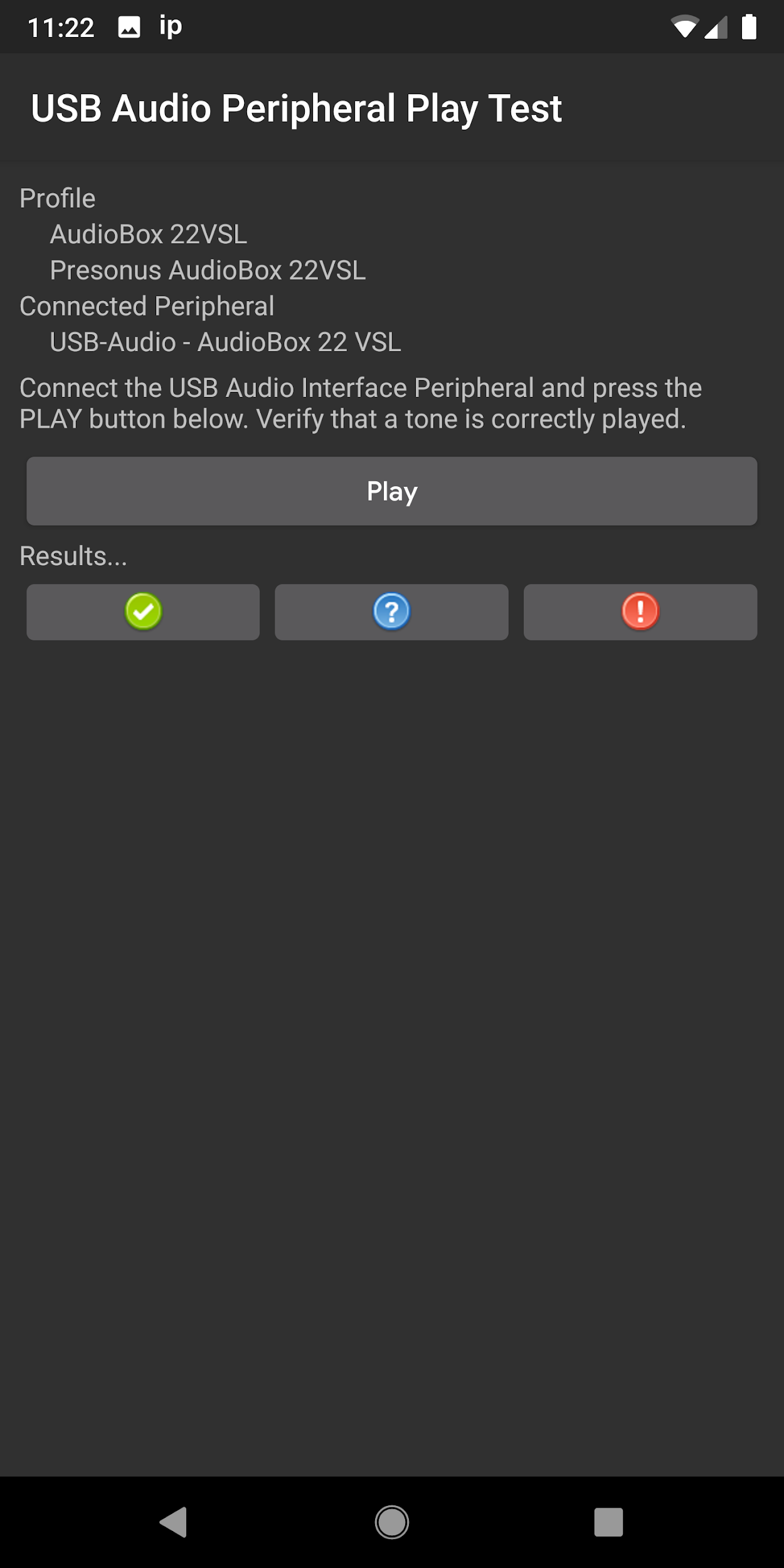
|
錄製 (迴路) 測試
摘要
這項測試會透過 USB 音訊介面的輸出端產生音調,然後透過連接線將音調傳送至 USB 音訊周邊裝置的輸入端,藉此驗證音訊錄製功能是否正常運作。
程序
從主選單叫用測試後,請連接 USB 音訊介面。使用連接線將類比輸出端連接至類比輸入端。 按下「RECORD LOOPBACK」(錄製迴路) 按鈕。如果下方檢視畫面中顯示錄製的測試音調的兩個聲道,請按一下「測試通過」(勾號) 按鈕,表示測試通過。如果未顯示任一或兩個管道,請按一下「test fail」(測試失敗) (驚嘆號) 按鈕,指出測試失敗。
附註
確認周邊裝置的輸入和輸出插孔都已正確連接。調整輸入音量,正確顯示錄製的訊號。
| 選取「USB Audio Peripheral Record Test」(USB 音訊周邊裝置錄音測試)。 | 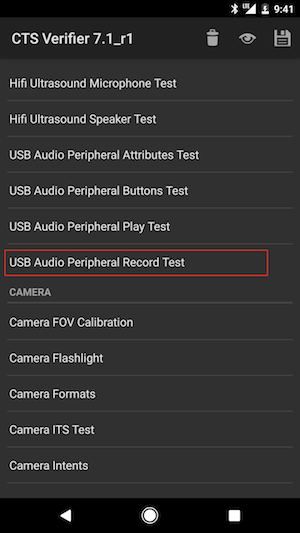
|
| 畫面會顯示操作說明摘要。 | 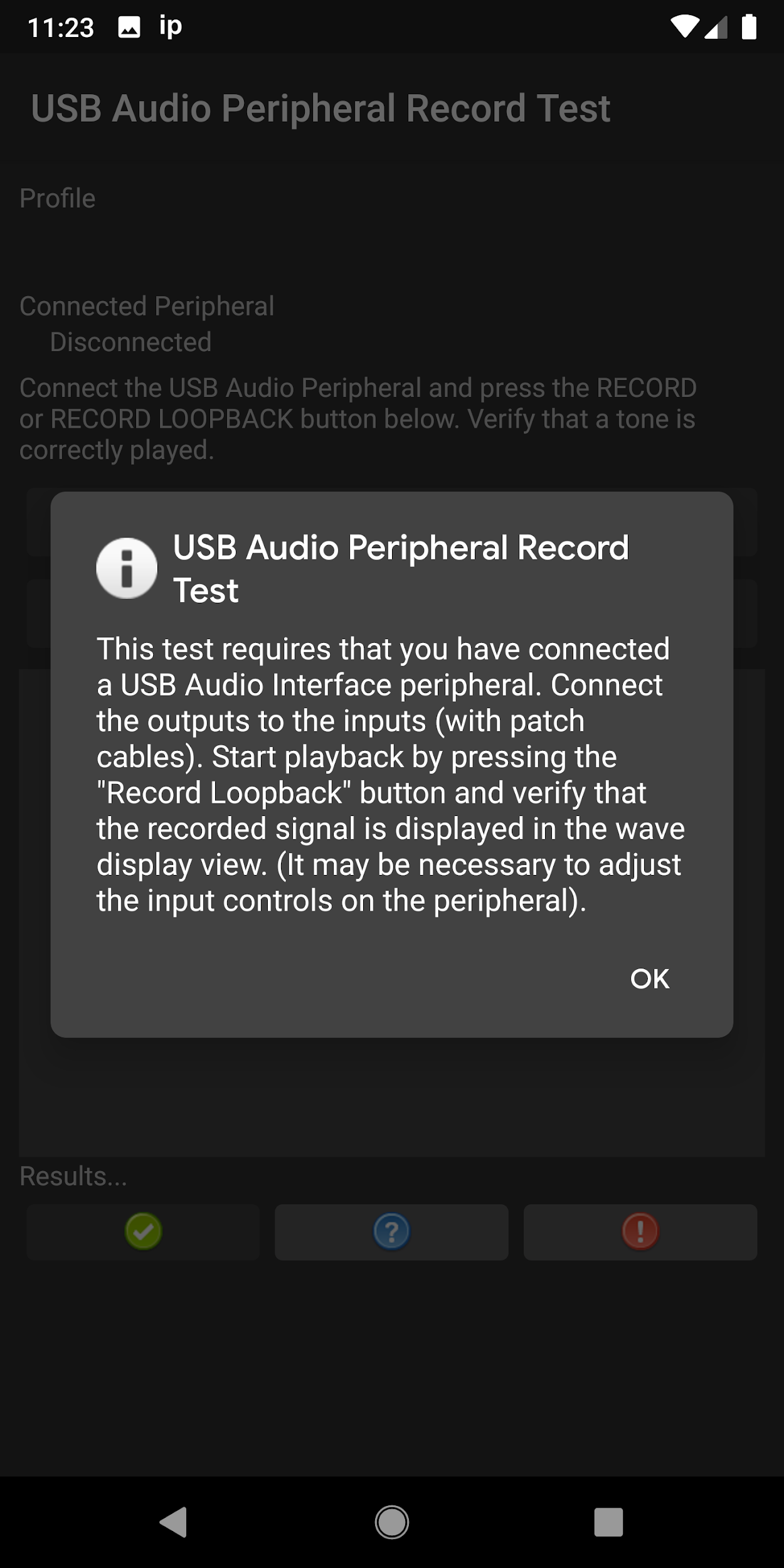
|
| 連線前畫面。 | 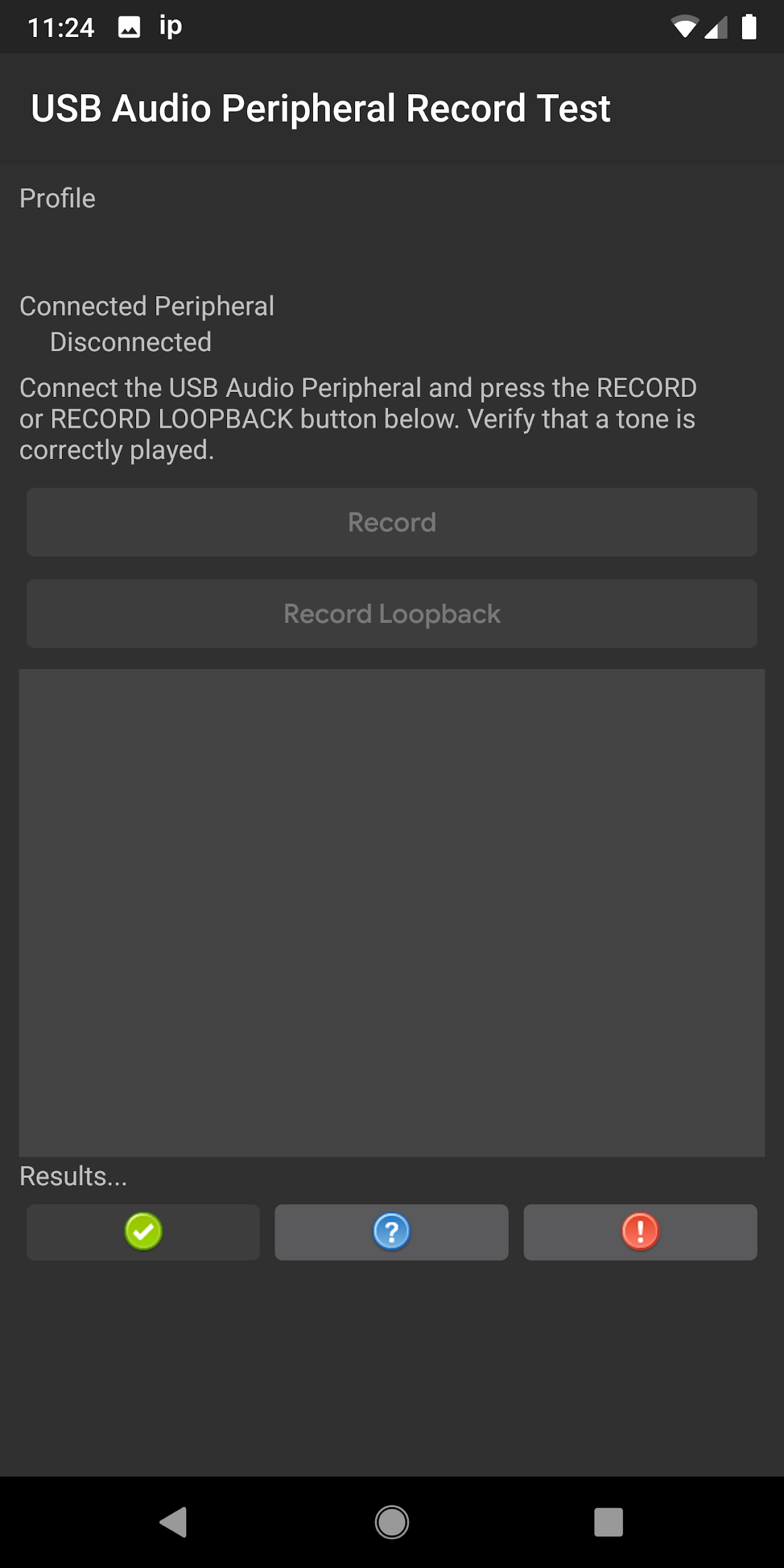
|
| USB 音訊介面 (含迴路功能) 連接至 Android 裝置。 | 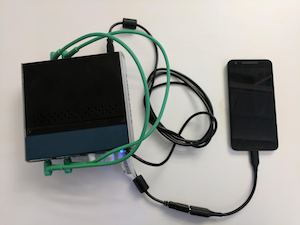
|
| USB 音訊介面背面的連接埠。 | 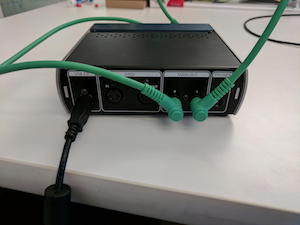
|
| USB 音訊介面正面的連接埠。 | 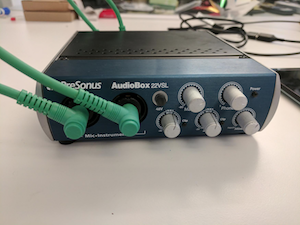
|
| 連線後畫面。 | 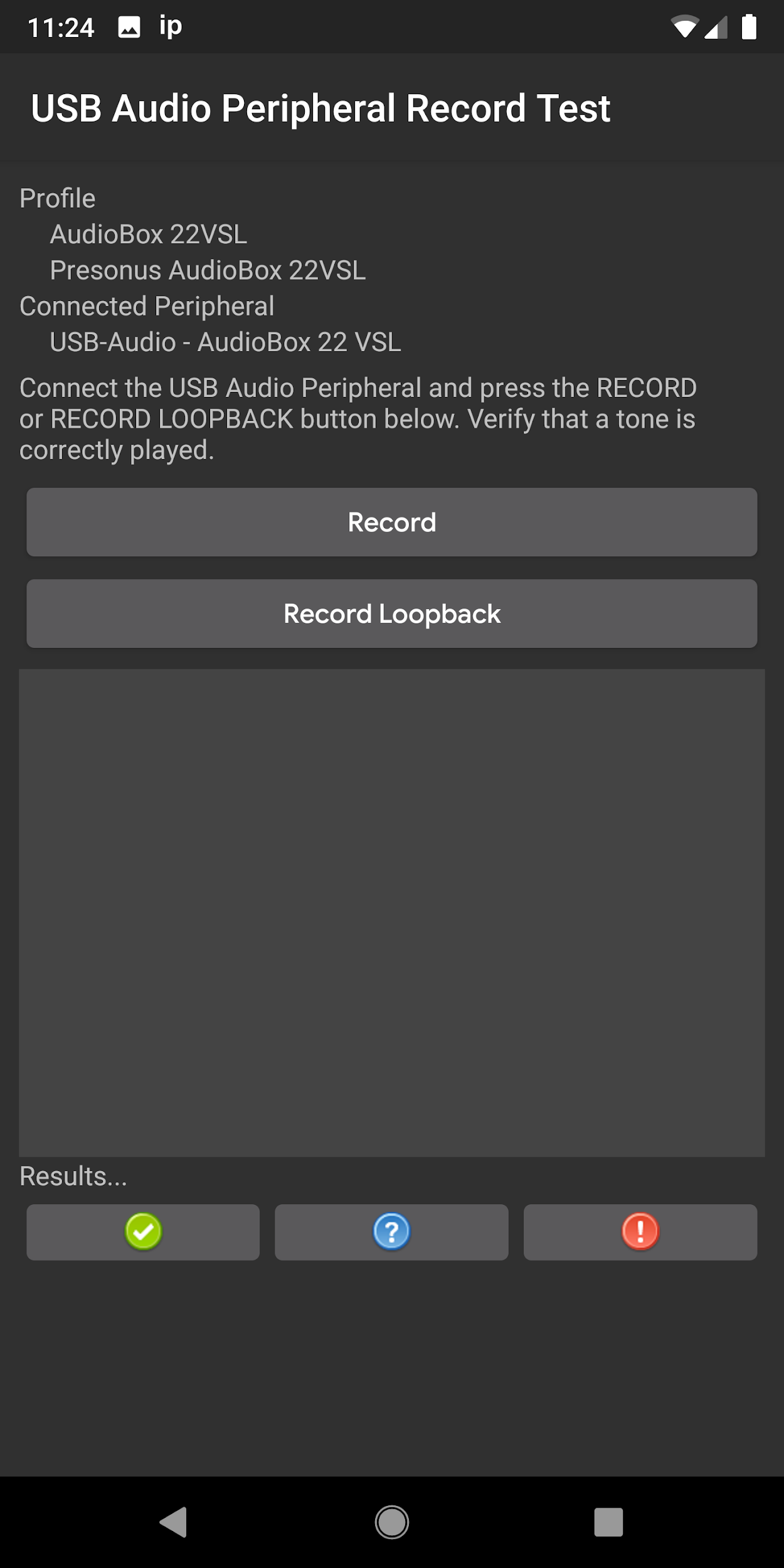
|
| 連線後的畫面,顯示正在執行的記錄測試。 | 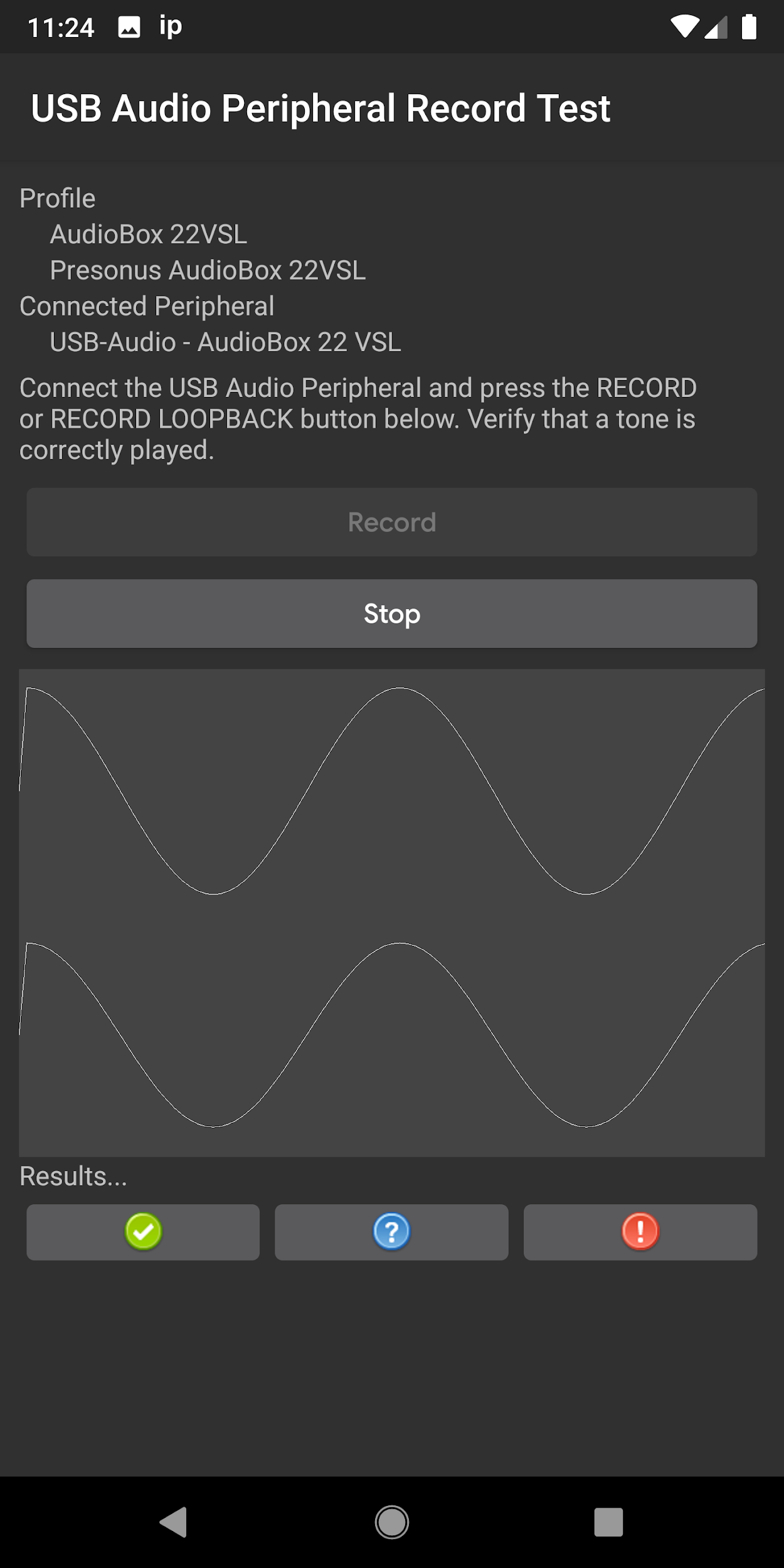
|
測試耳機按鈕
摘要
這項測試會驗證系統是否能正確辨識建議耳機上的媒體/傳輸按鈕。
程序
從主選單叫用測試後,請連接 USB 耳機周邊裝置。按下耳機上的每個媒體/傳輸 (播放、暫停、調高音量和調低音量) 按鈕。系統辨識到每個手勢後,測試面板就會顯示辨識結果。系統辨識所有按鈕後,即可啟用「測試通過」(勾號) 按鈕。按一下「測試通過」按鈕,表示測試成功。如果系統無法辨識完整按鈕組,請按一下「測試失敗」 (驚嘆號) 按鈕,指出測試失敗。
附註
|
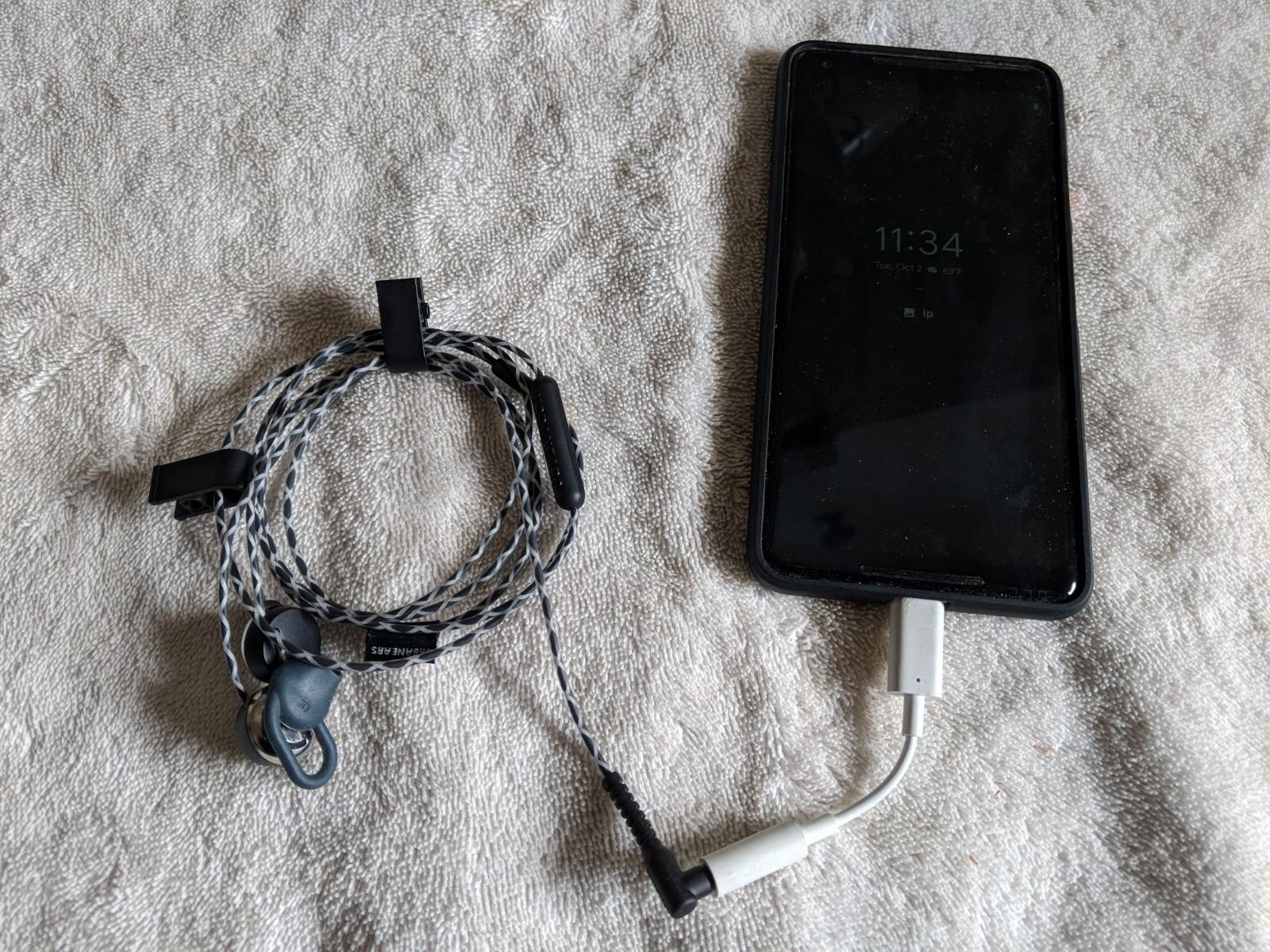
連接 Android 裝置的 USB 耳機周邊裝置。
請注意 OTG 轉接頭。 |
|
| 選取「USB Audio Peripheral Buttons Test」(USB 音訊週邊按鈕測試)。 | 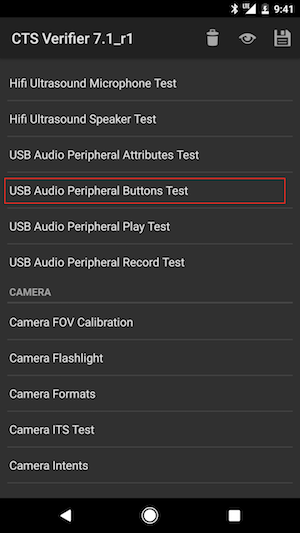
|
| 畫面會顯示操作說明摘要。 | 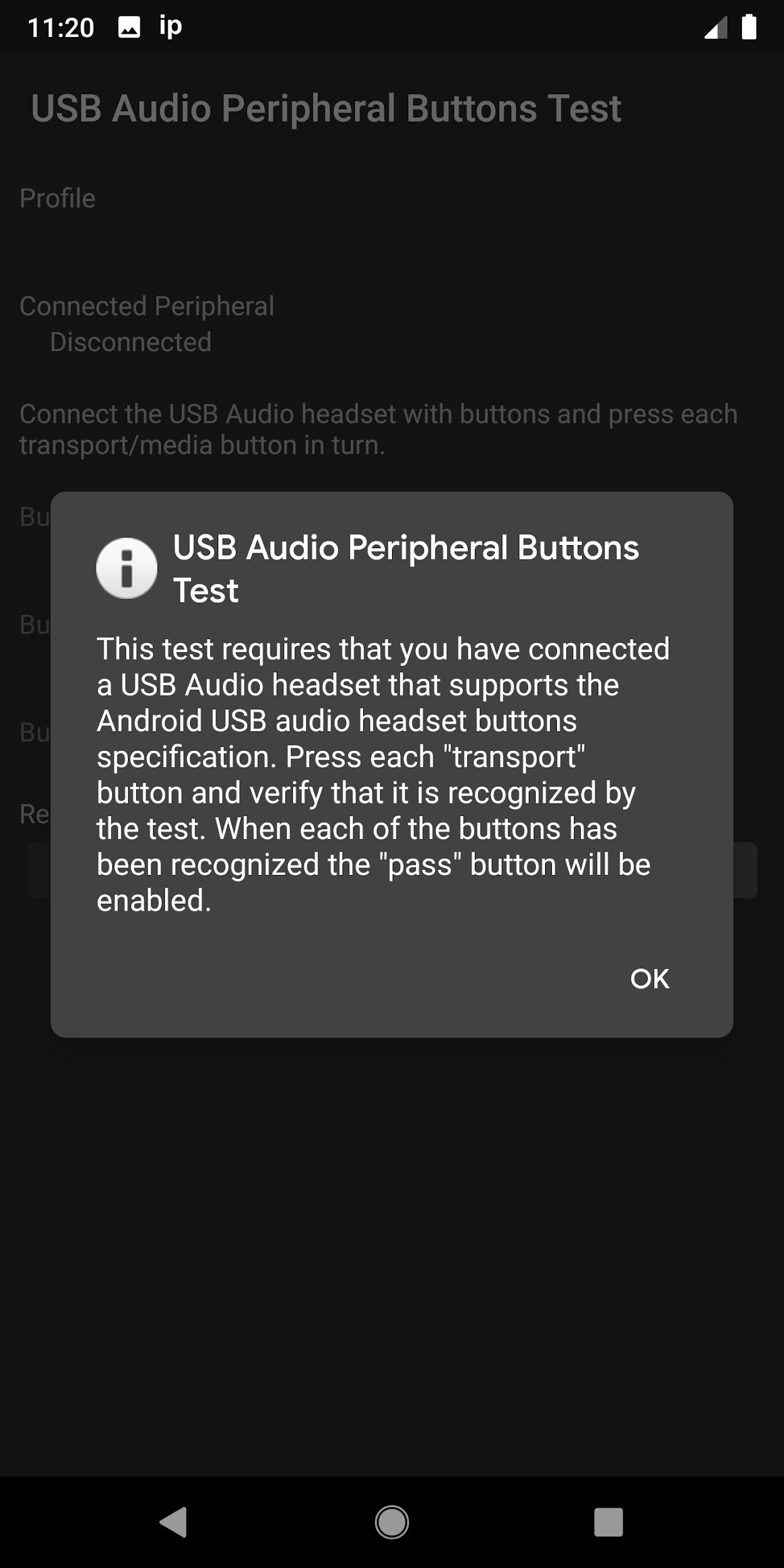
|
|
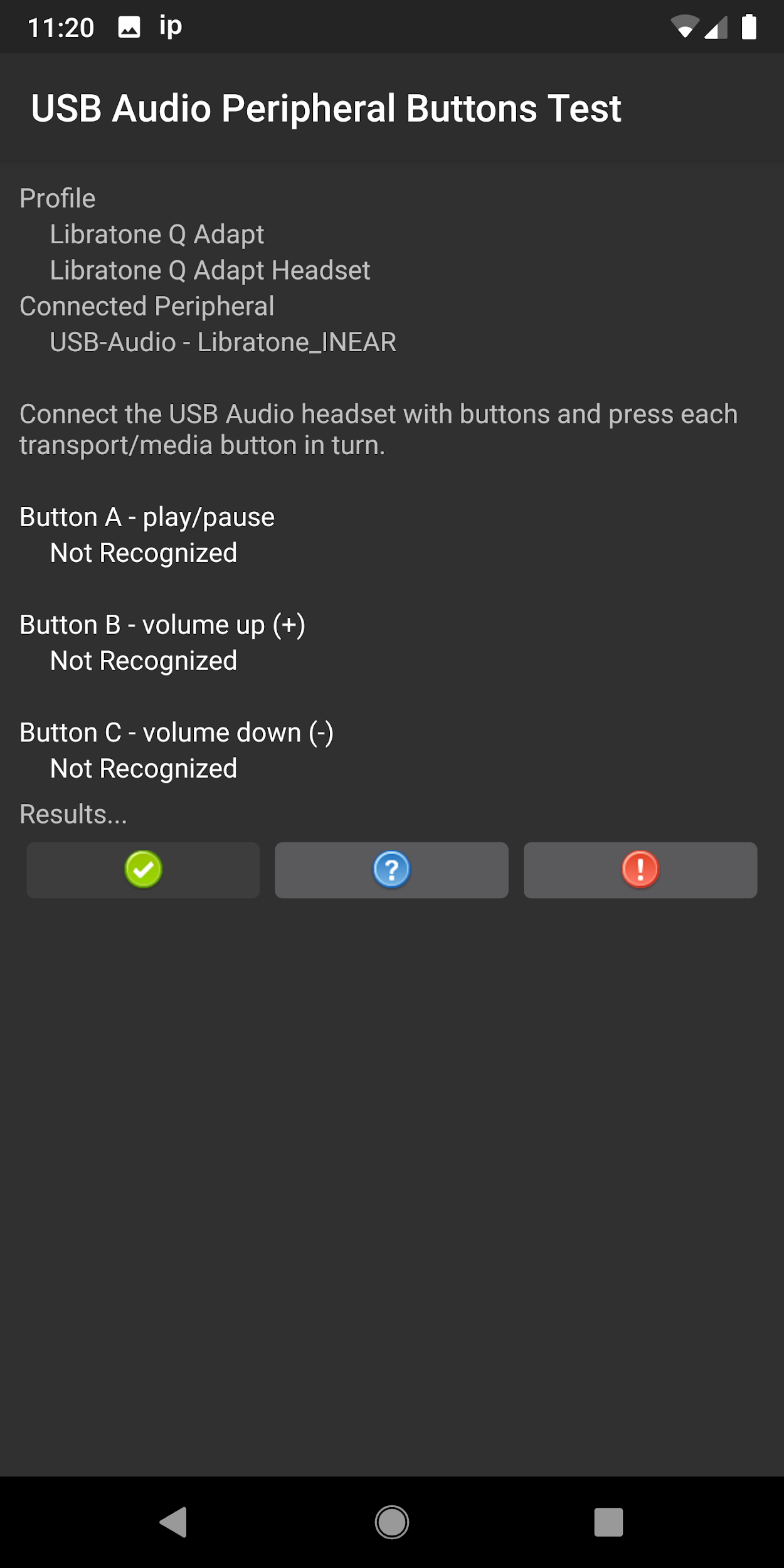
已連線周邊裝置,但系統尚未辨識任何按鈕。
請注意,預期按鈕 (裝置設定檔已知的按鈕) 會以白色文字表示;不屬於測試周邊裝置的按鈕則會以灰色文字顯示。 |
|
| 已連線周邊裝置,且系統可辨識預期按鈕。 | 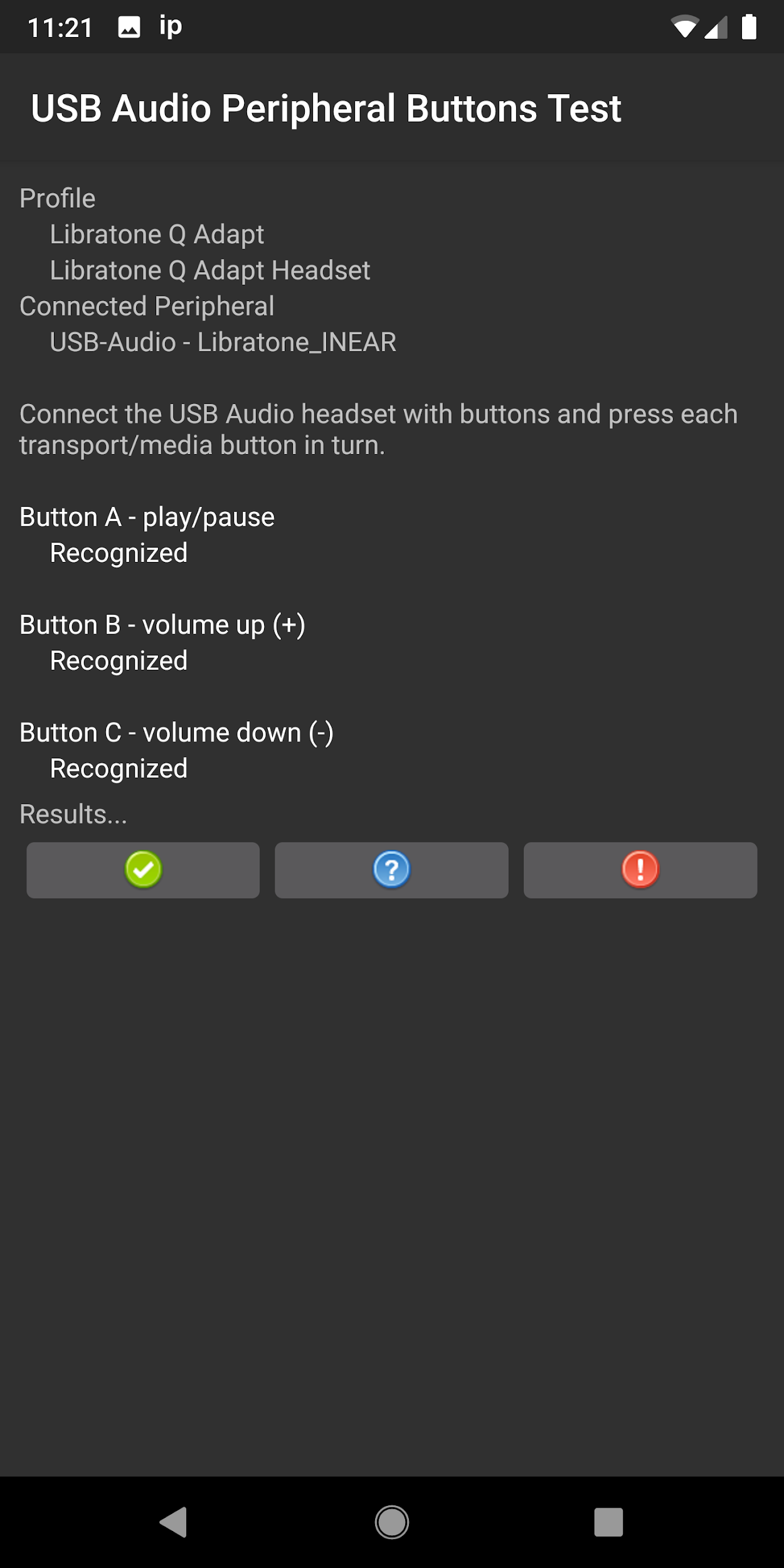
|
USB 音訊轉接器建議
本節列出建議使用的 USB-C 轉 3.5 公釐轉接頭,這些轉接頭已通過 OboeTester 和 CTS 驗證器測試,可正常運作。
| 製造商 | 供應商 ID | 產品 ID | 商店 |
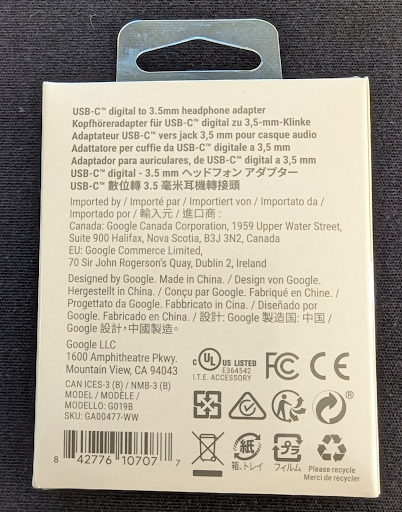
| Google
請注意,Google USB 轉接頭已停產,且 Google Play 商店不再販售。 |
0x18D1 | 0x5025、0x5034 | Walmart |
|
|
||
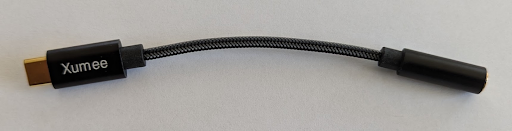
| Xumee | 0x0BDA | 0x4BE2 | Amazon |
| 0x3302 | 0x56C5 | ||
|
|||
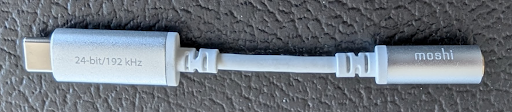
| Moshi | 0x282B | 0x0033 | Amazon、Moshi |
|
|||
| Anker
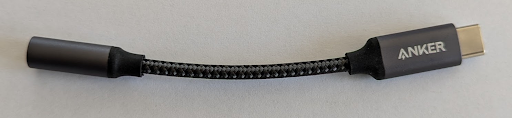
使用 CTS 驗證器測試測量延遲時,Anker 轉接頭的延遲比 Google 裝置高出 3.23 毫秒。 |
0x0572 | 0x1B08 | Amazon |
|
|||
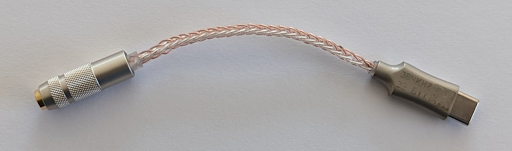
| TTGK Realtek ALC5686 | 0x0BDA | 0x4BD1 | Amazon |
|
|||