Vários testes do Conjunto de teste de compatibilidade (CTS) do Android para áudio USB do Android exigem a conexão física de periféricos de áudio USB. Para eles, foram implementados outros testes do CTS Verifier.
Nomenclatura
Nesta página, os termos "dispositivo" e "periférico" são usados de maneira muito precisa:
- Dispositivo se refere ao dispositivo Android.
- Periférico se refere a um periférico de áudio USB externo conectado ao dispositivo Android.
Periféricos com suporte
Use os seguintes periféricos para os testes do verificador CTS de áudio USB.
Interface de áudio USB
Um desses periféricos é necessário para realizar o teste de atributos de periféricos de áudio USB. Eles também podem ser usados para o teste de reprodução e o teste de gravação.
- PreSonus AudioBox 96 (RECOMENDADO)
- Behringer UMC204HD
| Uma interface de áudio USB (PreSonus AudioBox 96). | 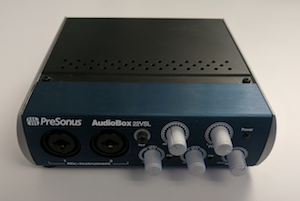
|
Documentos relacionados a periféricos
- Adaptador de loopback de áudio para enviar a saída de volta para a entrada.
- Adaptadores de áudio USB para conectar dongles Loopback ou fones de ouvido analógicos.
Fone de ouvido USB
Os testes do CTS Verifier usam loopback de áudio para medir a latência de dispositivos Android equipados com fones de ouvido USB e detectar problemas em caminhos de dados USB.
Devido à maior latência e a um recurso automático de cancelamento de eco que bloqueia o sinal de loopback, muitos adaptadores USB no mercado não são adequados para testes do CTS Verifier. Consulte Recomendações de adaptadores de áudio USB para mais informações.
O teste de botões de áudio USB do CTS Verifier não exige um periférico de fone de ouvido USB específico. Pode ser qualquer um dos seguintes:
- Um periférico de headset USB que oferece suporte à especificação de acessório de headset USB do Android. Esses periféricos de fone de ouvido geralmente são indicados pelo fabricante como "Feito para Android".
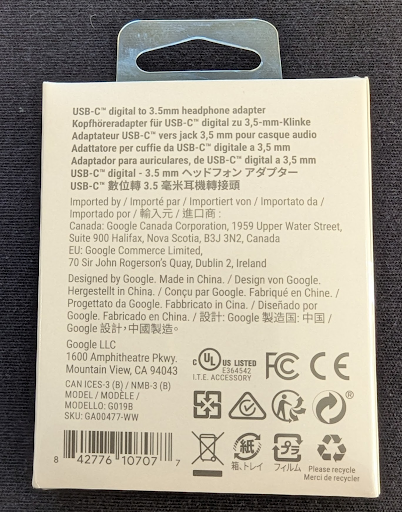
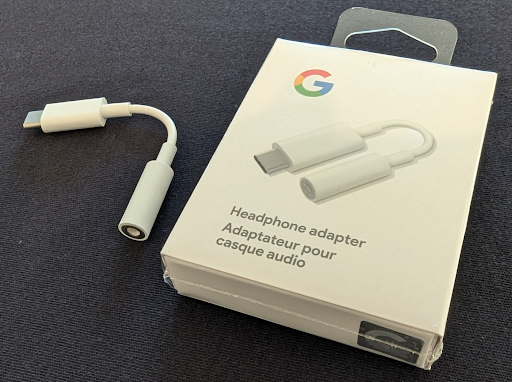
- Um fone de ouvido analógico compatível com a especificação de acessório de fone de ouvido USB do Android , conectado a um conversor de áudio USB para analógico, como o adaptador de fones de ouvido digital USB-C para 3,5 mm do Google.
Exemplos conhecidos de periféricos de fone de ouvido analógicos compatíveis incluem os fones de ouvido intra-auriculares Bose SoundSport para dispositivos Samsung e Android e os UrbanEars Reimers Black Belt para fones de ouvido Android. Esses headsets analógicos precisam ser conectados à porta USB do dispositivo com um conversor de USB para áudio.
Em qualquer caso, o botão precisa produzir códigos de teclas virtuais para todos os três botões necessários (aumentar volume, diminuir volume, tocar/pausar) para que o teste seja bem-sucedido. Consulte a seção "Mapeamento de software" na Especificação de acessórios de fone de ouvido USB do Android para os códigos de teclas virtuais.
| Um fone de ouvido USB. | 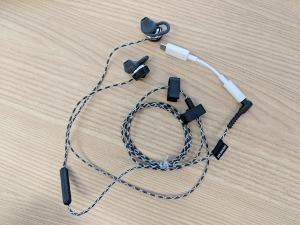
|
Hardware adicional necessário
Cabos patch (para loopback): dois cabos patch curtos macho de ¼" para macho de ¼" para conectar as saídas às entradas do USB
| Cabos de patch macho de ¼" para macho de ¼". | 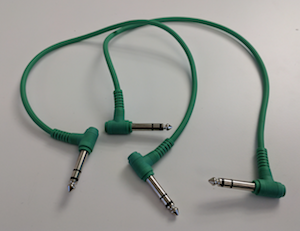
|
Cabo periférico USB
| Esse cabo (que geralmente vem com o periférico) conecta o periférico de áudio USB ao dispositivo host. | 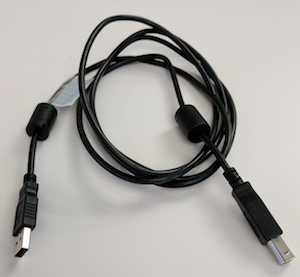
|
Adaptador USB "On The Go" (OTG)
| Um adaptador USB "On The Go" (OTG) é necessário para conectar fisicamente o periférico ao dispositivo Android e indicar a ele que deve assumir a função de "host". | 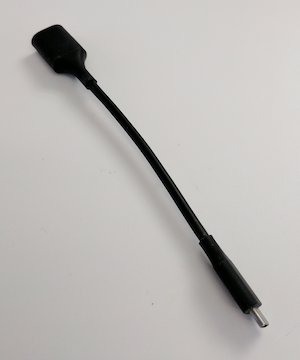
|
Fones de ouvido analógicos para monitorar a saída da interface de áudio USB para o teste de reprodução.
| Conjunto de fones de ouvido analógicos. | 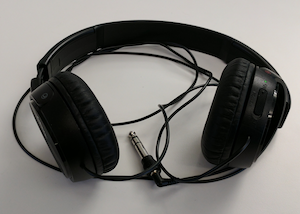
|
Testes
Em cada teste, indique o sucesso tocando no botão teste aprovado (marca de seleção). Caso contrário, clique no botão Falha no teste (ponto de exclamação) para indicar que o teste falhou.
Teste de atributos
Abstrato
Esse teste verifica se os atributos, incluindo taxas de amostragem, configurações de canal e formatos de amostra compatíveis, correspondem ao conjunto de atributos conhecidos a priori do dispositivo.
Processo
Depois de invocar o teste no menu principal, conecte um periférico de áudio USB. Se os atributos forem iguais, o botão Teste aprovado (marca de seleção) será ativado.
| Selecione Teste de atributos de periféricos de áudio USB. | 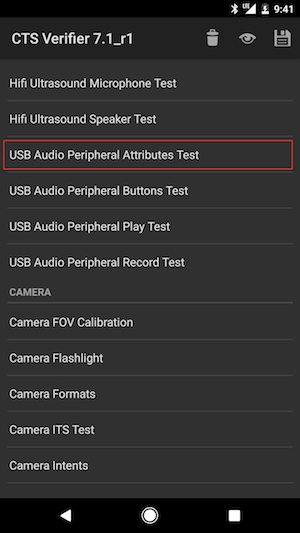
|
| Um resumo das instruções é exibido. | 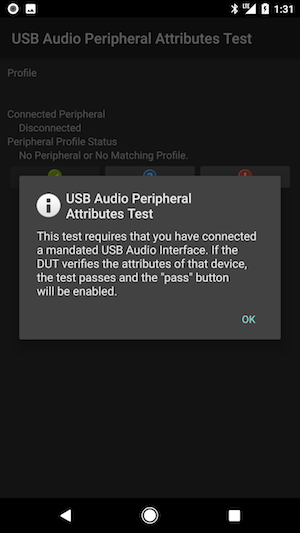
|
| Tela de pré-conexão. | 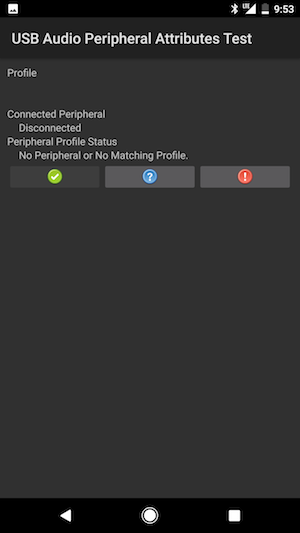
|
| Periférico de áudio USB conectado a um dispositivo Android com cabo periférico e adaptador OTG. | 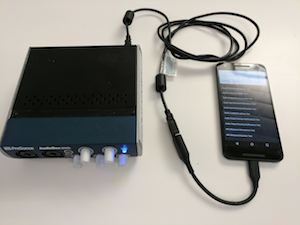
|
| Tela pós-conexão. | 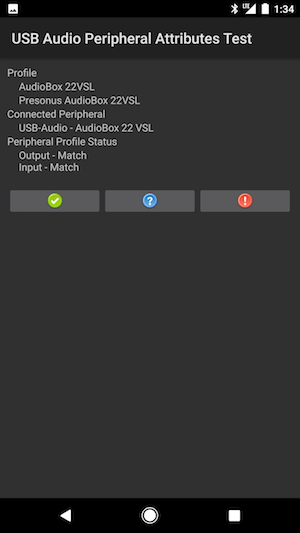
|
Reproduzir teste
Abstrato
Esse teste verifica se a reprodução de áudio está funcionando. Para isso, ele gera um tom de teste de 1 KHz e o apresenta em estéreo (dois canais) ao periférico de áudio USB.
Processo
Depois de invocar o teste no menu principal, conecte a interface de áudio USB, incluindo o headset analógico, à entrada de saída de headset na interface para monitoramento.
Pressione o botão PLAY. Se o tom de teste for ouvido nos dois canais do headset, clique no botão Teste aprovado (marca de seleção). Se um ou os dois canais não tocarem o tom, clique no botão teste falhou (ponto de exclamação) para indicar que o teste falhou.
Observações
| Selecione Teste de reprodução de periférico de áudio USB. | 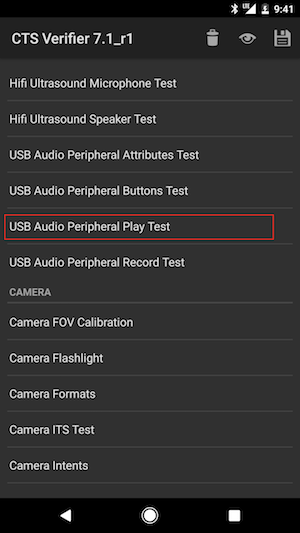
|
| Um resumo das instruções é exibido. | 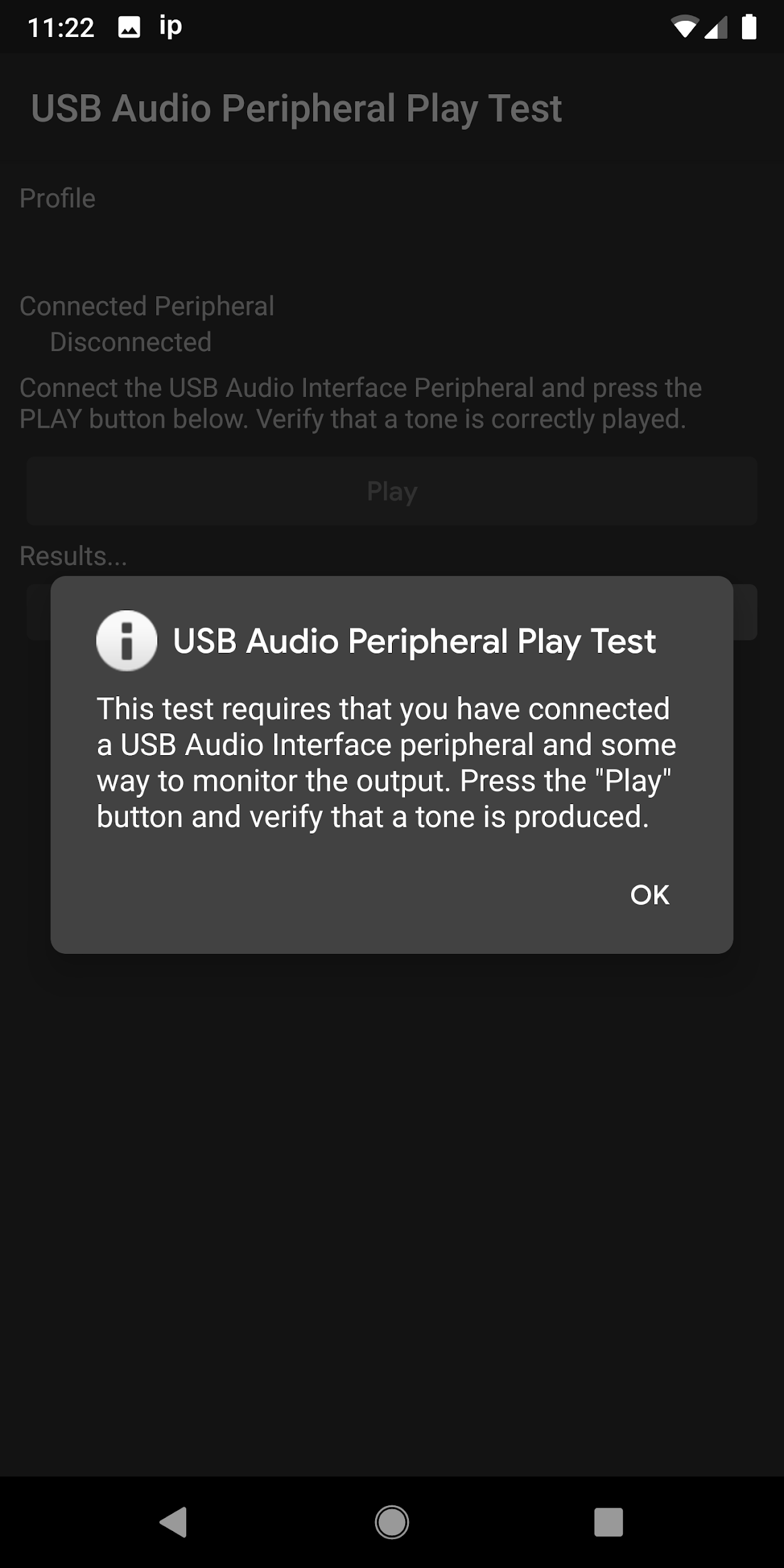
|
| Tela de pré-conexão. | 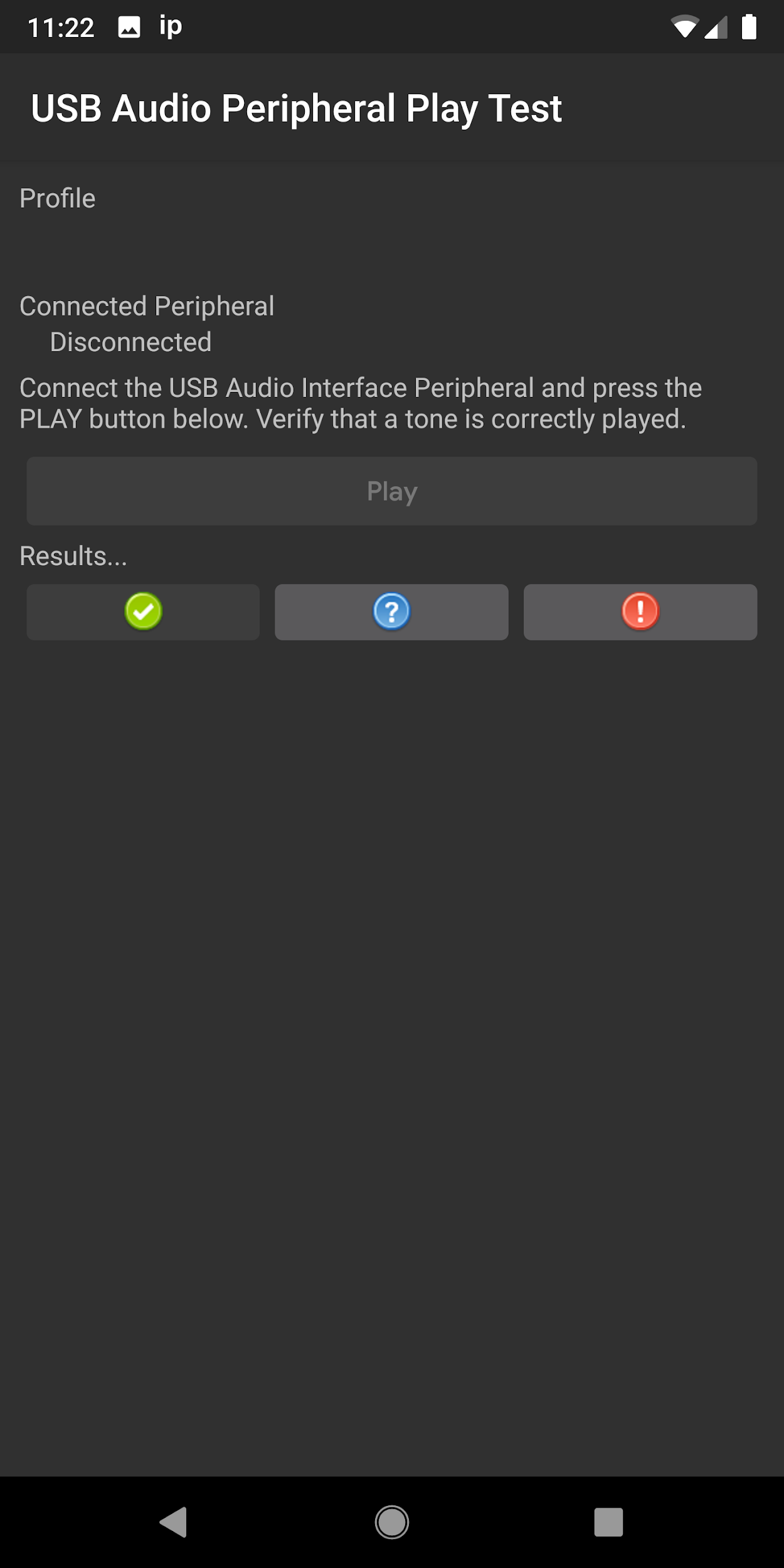
|
|
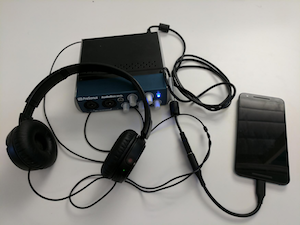
Conecte o periférico de áudio USB ao dispositivo Android.
Os fones de ouvido estão conectados à entrada de fone de ouvido na interface de áudio USB para monitoramento. |
|
| Tela pós-conexão. | 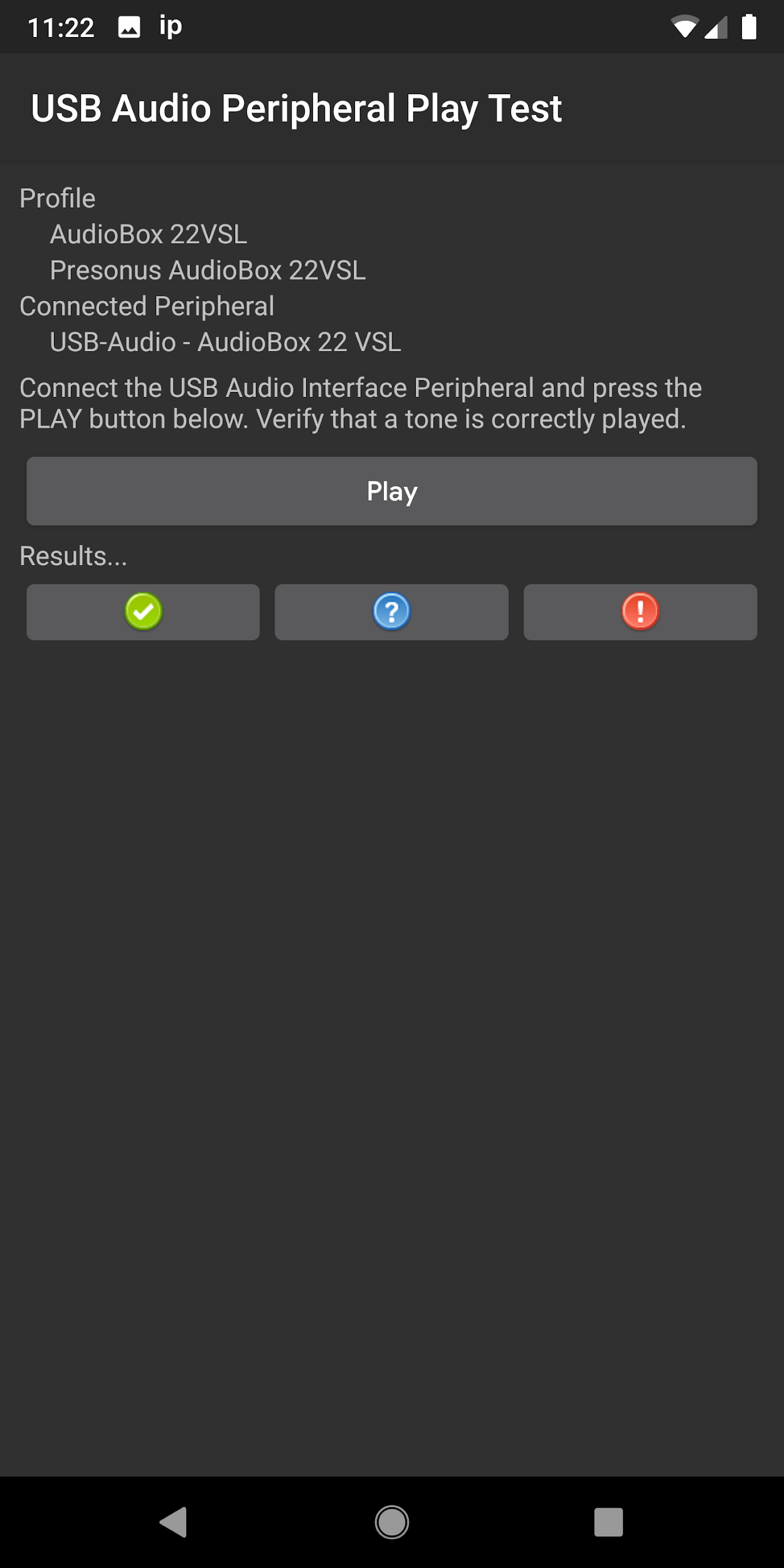
|
Teste de gravação (loopback)
Abstrato
Esse teste verifica se a gravação de áudio está funcionando gerando um tom nas saídas da interface de áudio USB, que é encaminhada por cabos de conexão para as entradas do periférico de áudio USB.
Processo
Depois de invocar o teste no menu principal, conecte a interface de áudio USB. Conecte as saídas analógicas às entradas analógicas com cabos de conexão. Pressione o botão GRAVAR LOOPBACK. Se os dois canais do tom de teste gravado forem mostrados na visualização abaixo, clique no botão Teste aprovado (marca de seleção). Se um ou os dois canais não forem exibidos, clique no botão Falha no teste (ponto de exclamação) para indicar que o teste falhou.
Observações
Verifique se os conectores de entrada e saída do periférico estão bem conectados. Ajuste os níveis de entrada para mostrar corretamente o sinal gravado.
| Selecione Teste de gravação de periférico de áudio USB. | 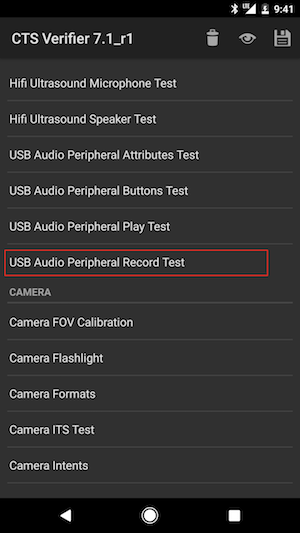
|
| Um resumo das instruções é exibido. | 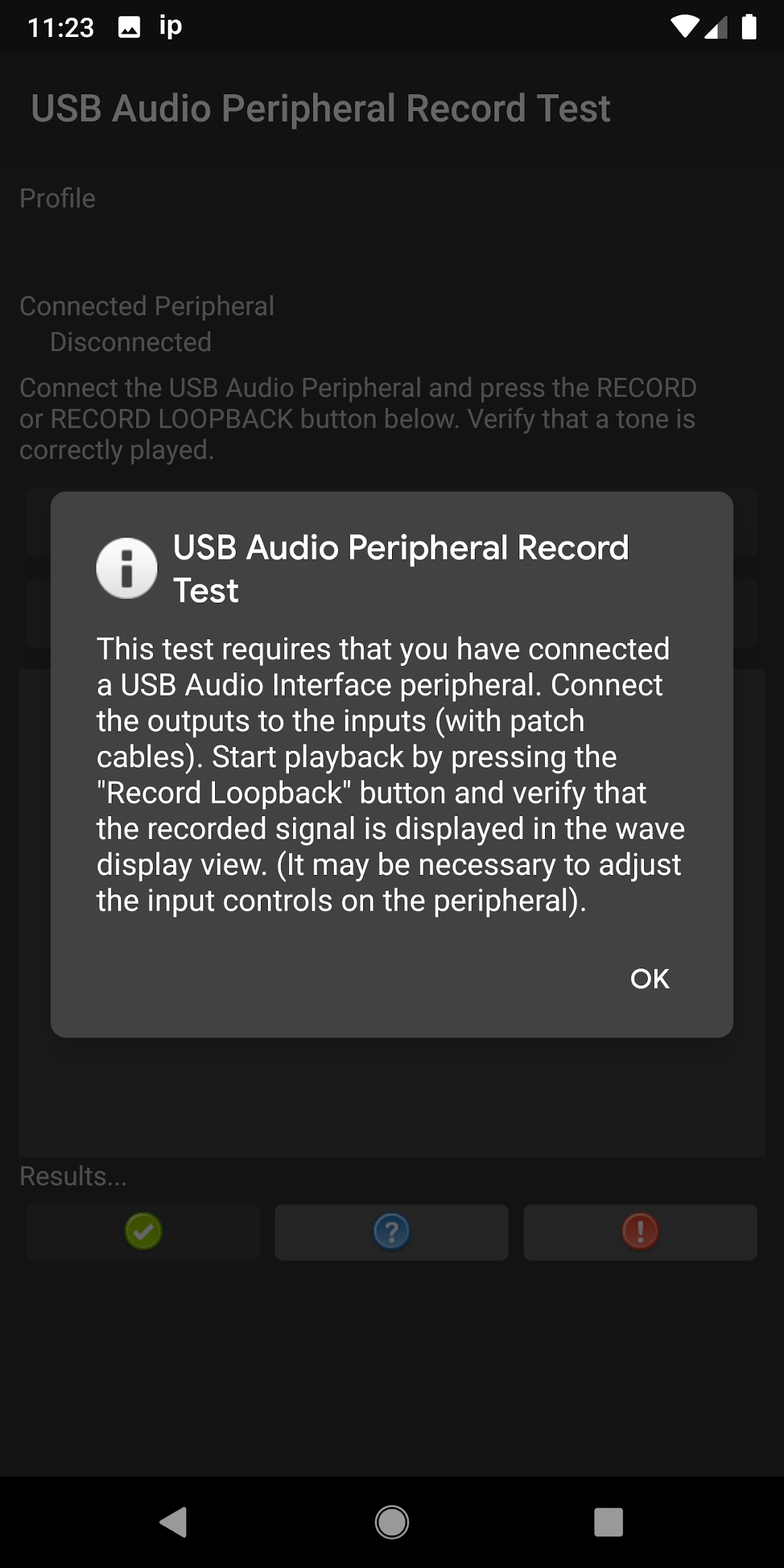
|
| Tela de pré-conexão. | 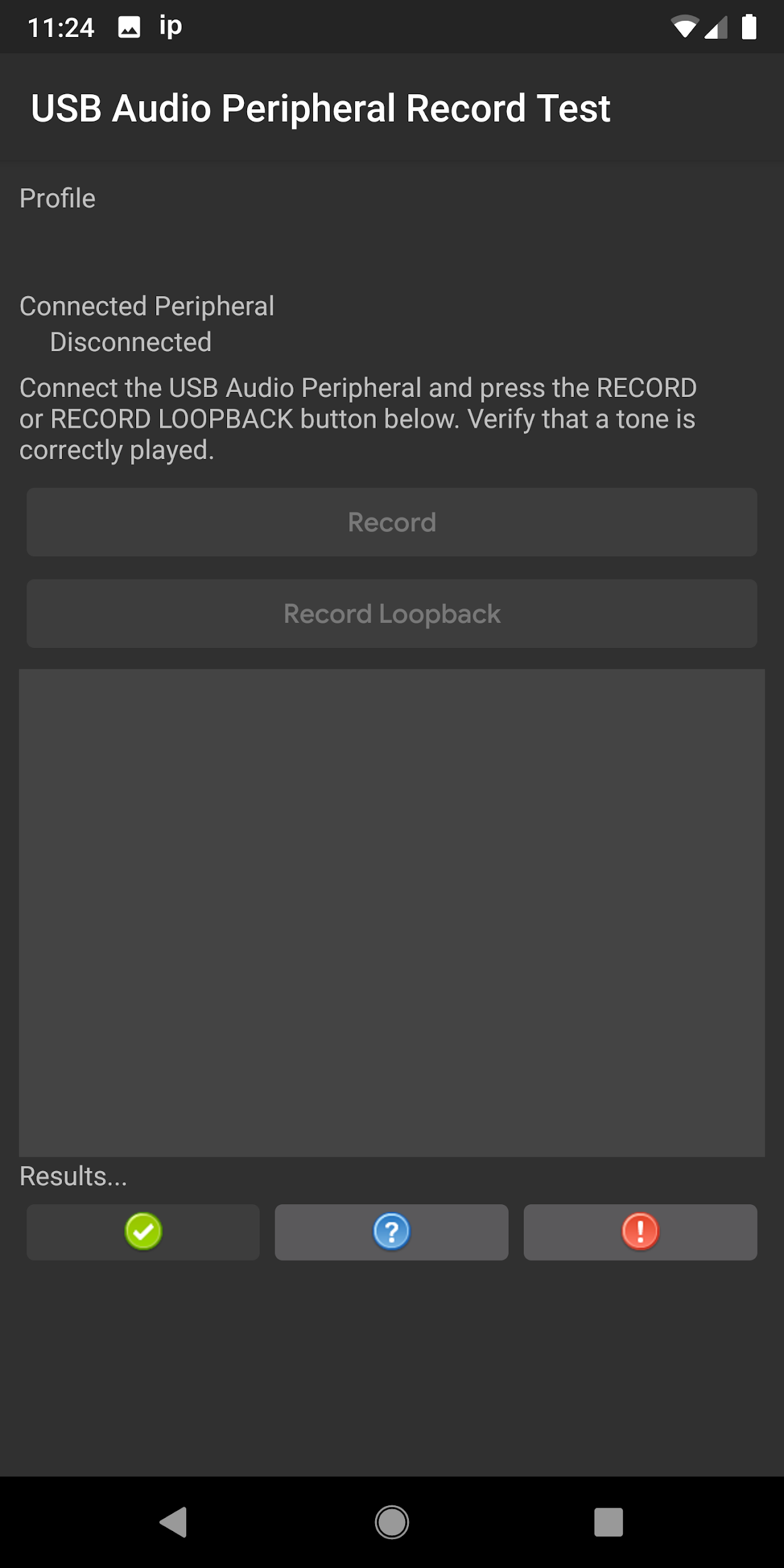
|
| Interface de áudio USB com loopback conectada a um dispositivo Android. | 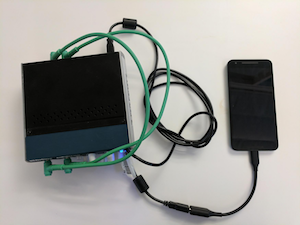
|
| Conexões na parte de trás da interface de áudio USB. | 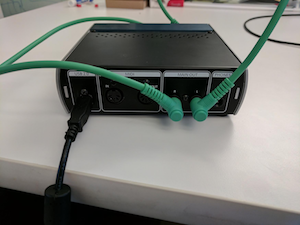
|
| Conexões na frente da interface de áudio USB. | 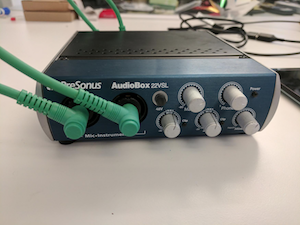
|
| Tela pós-conexão. | 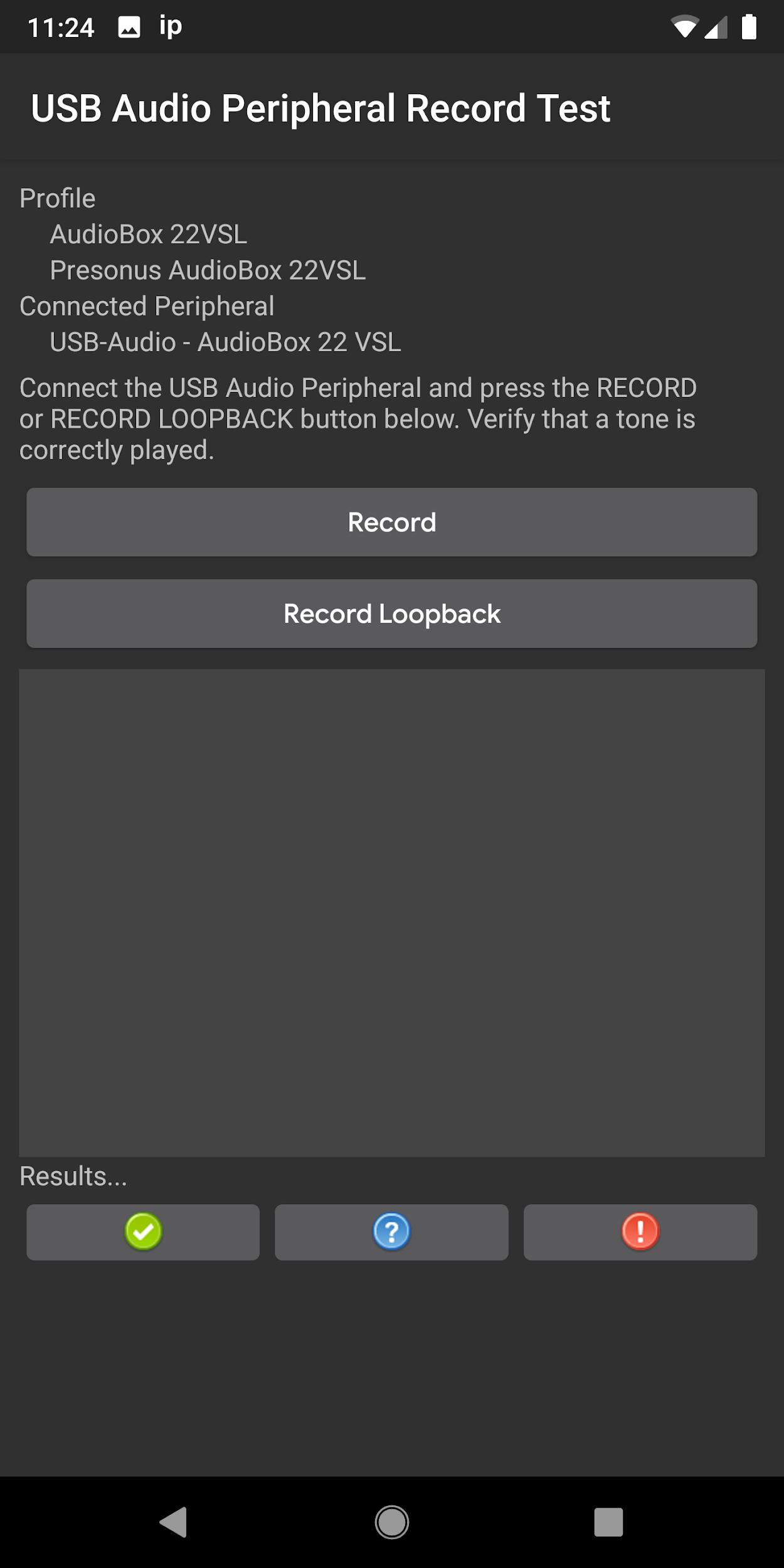
|
| Tela pós-conexão, com o teste de gravação em execução. | 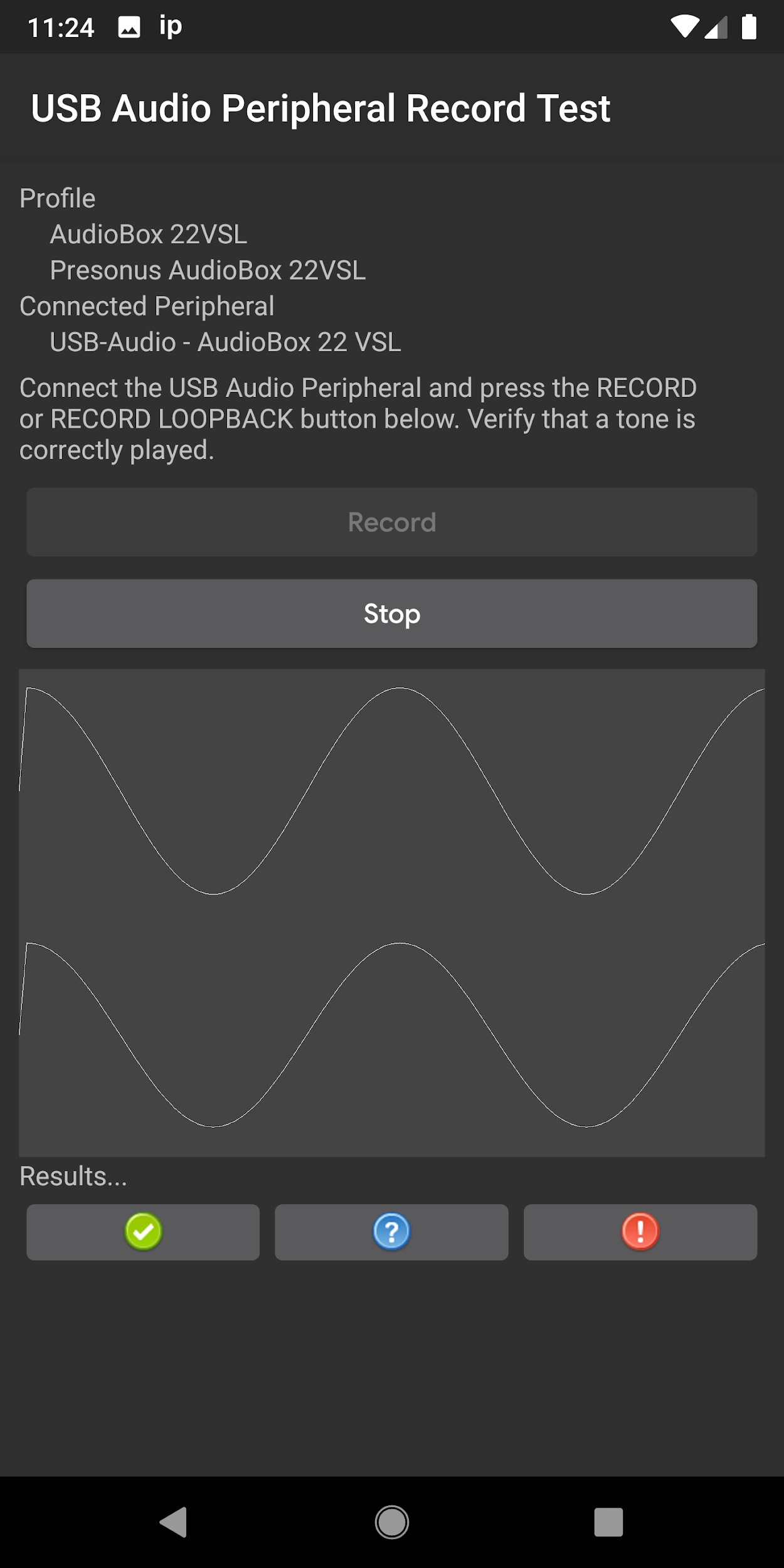
|
Teste dos botões do headset
Abstrato
Esse teste verifica se os botões media/transport no headset recomendado são reconhecidos corretamente.
Processo
Depois de invocar o teste no menu principal, conecte o periférico do headset USB. Pressione cada botão de mídia/transporte (tocar, pausar, aumentar e diminuir o volume) no fone de ouvido. À medida que cada um for reconhecido, ele vai aparecer no painel de teste. Quando todos os botões forem reconhecidos, o botão teste aprovado (marca de seleção) será ativado. Clique no botão aprovação do teste para indicar sucesso. Se o conjunto completo de botões não for reconhecido, clique no botão falha no teste (ponto de exclamação) para indicar que o teste falhou.
Observações
|
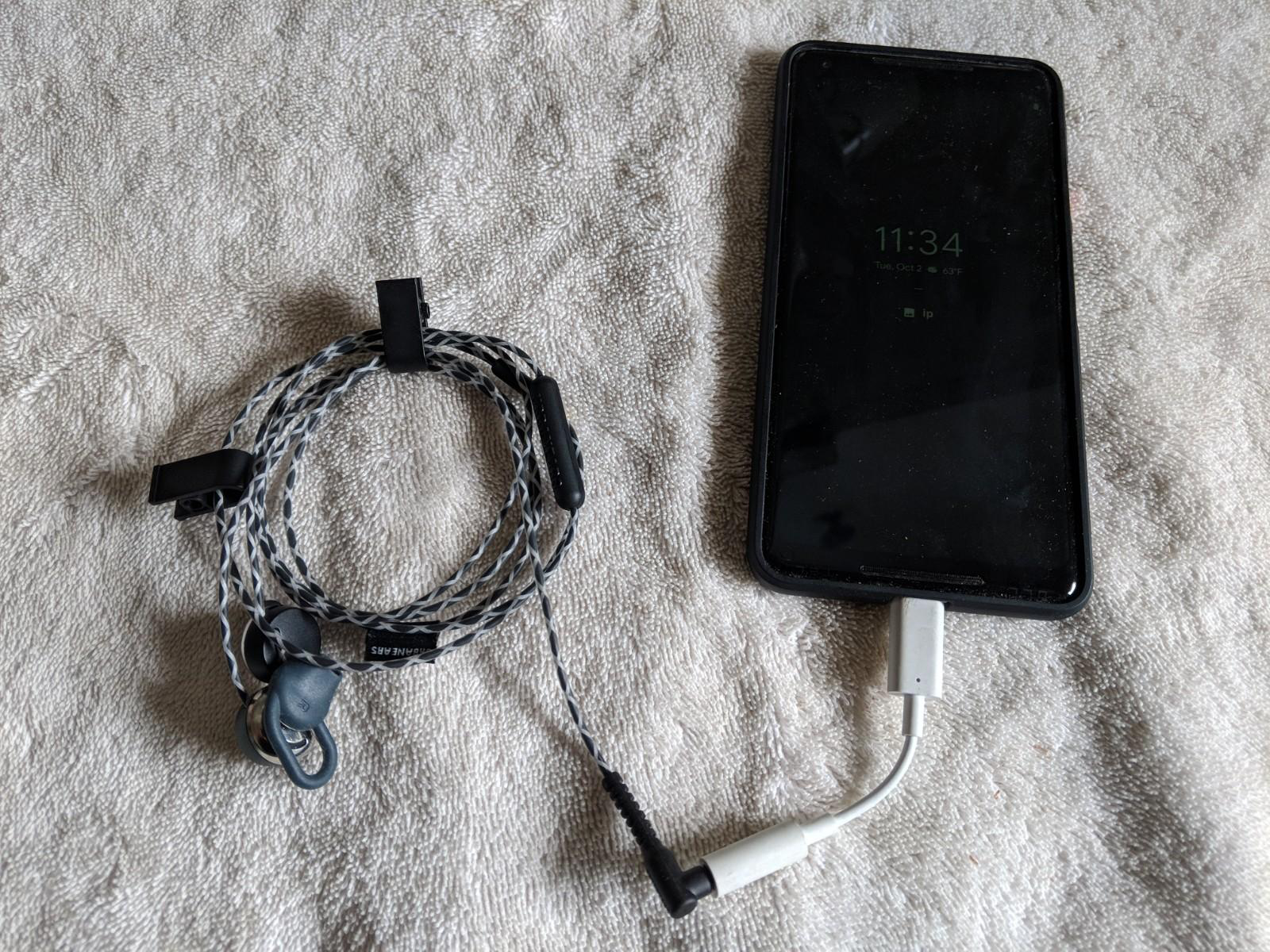
O periférico de fone de ouvido USB conectado ao dispositivo Android.
Observe o adaptador OTG. |
|
| Selecione Teste de botões de periféricos de áudio USB. | 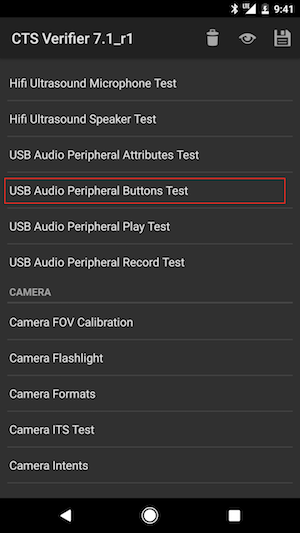
|
| Um resumo das instruções é exibido. | 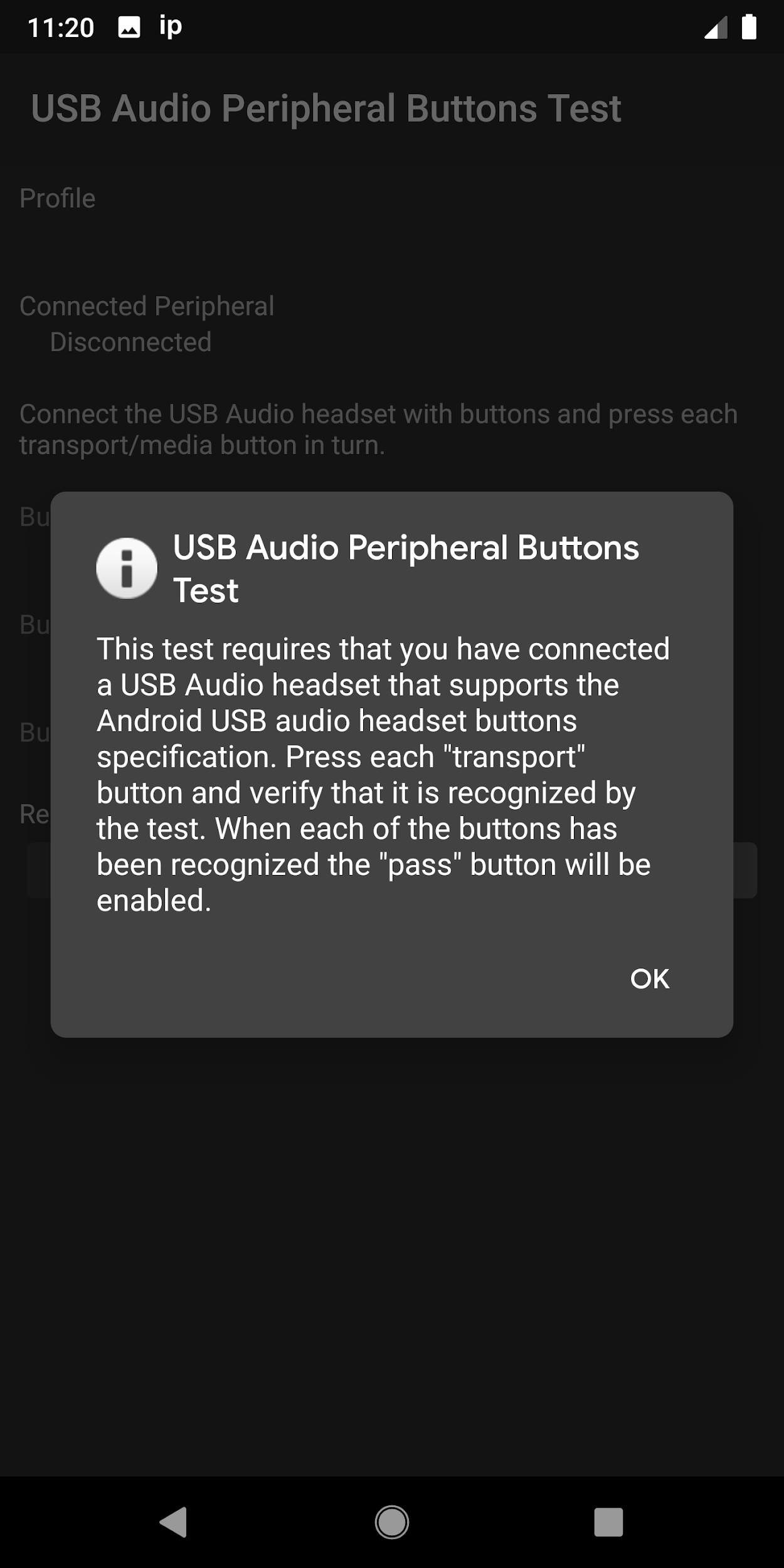
|
|
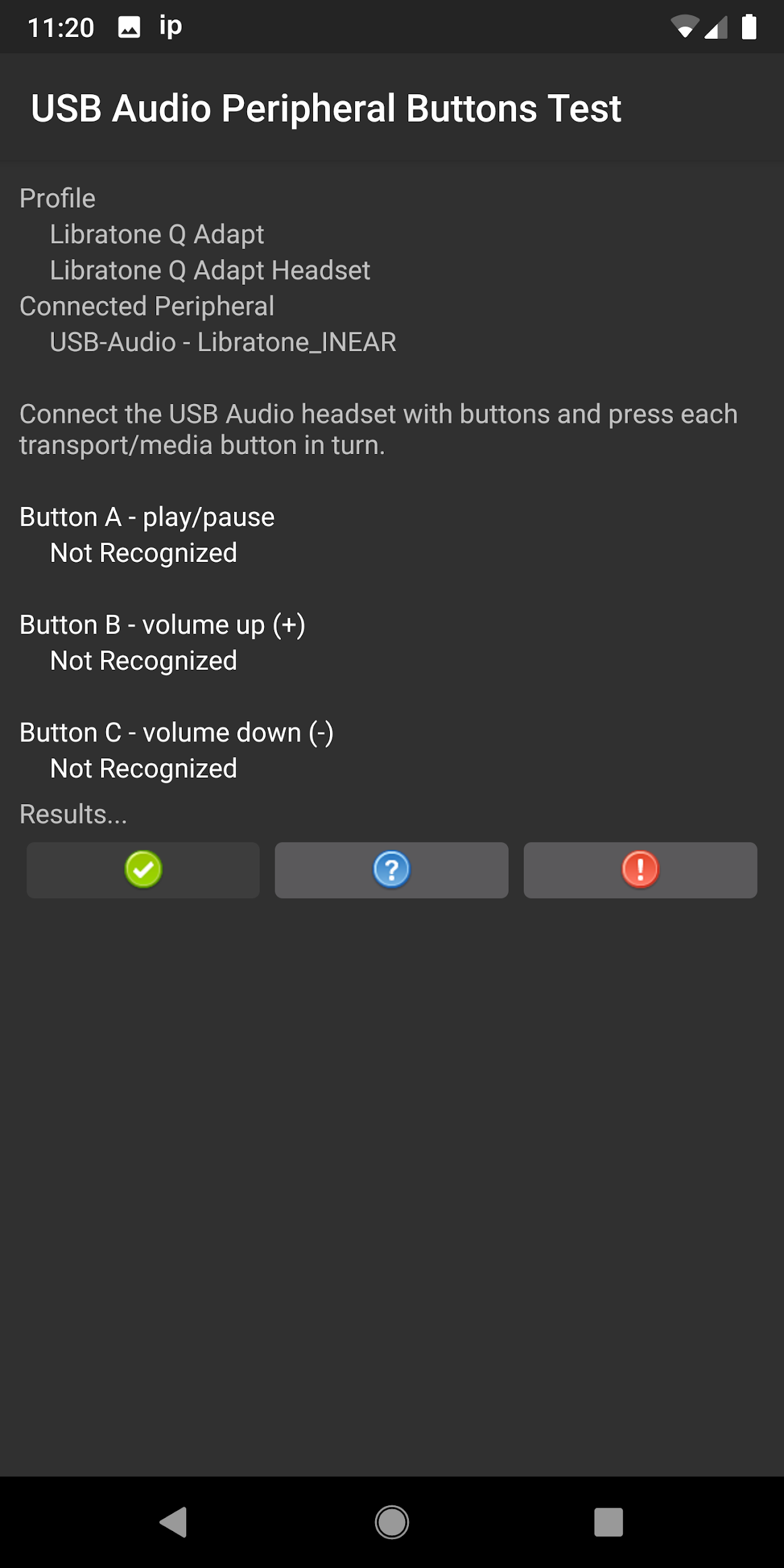
O periférico está conectado, mas nenhum botão foi reconhecido (ainda).
Os botões esperados (conhecidos pelo perfil do dispositivo) são indicados com texto branco. Os que não fazem parte do periférico de teste são mostrados em texto cinza. |
|
| O periférico está conectado e os botões esperados foram reconhecidos. | 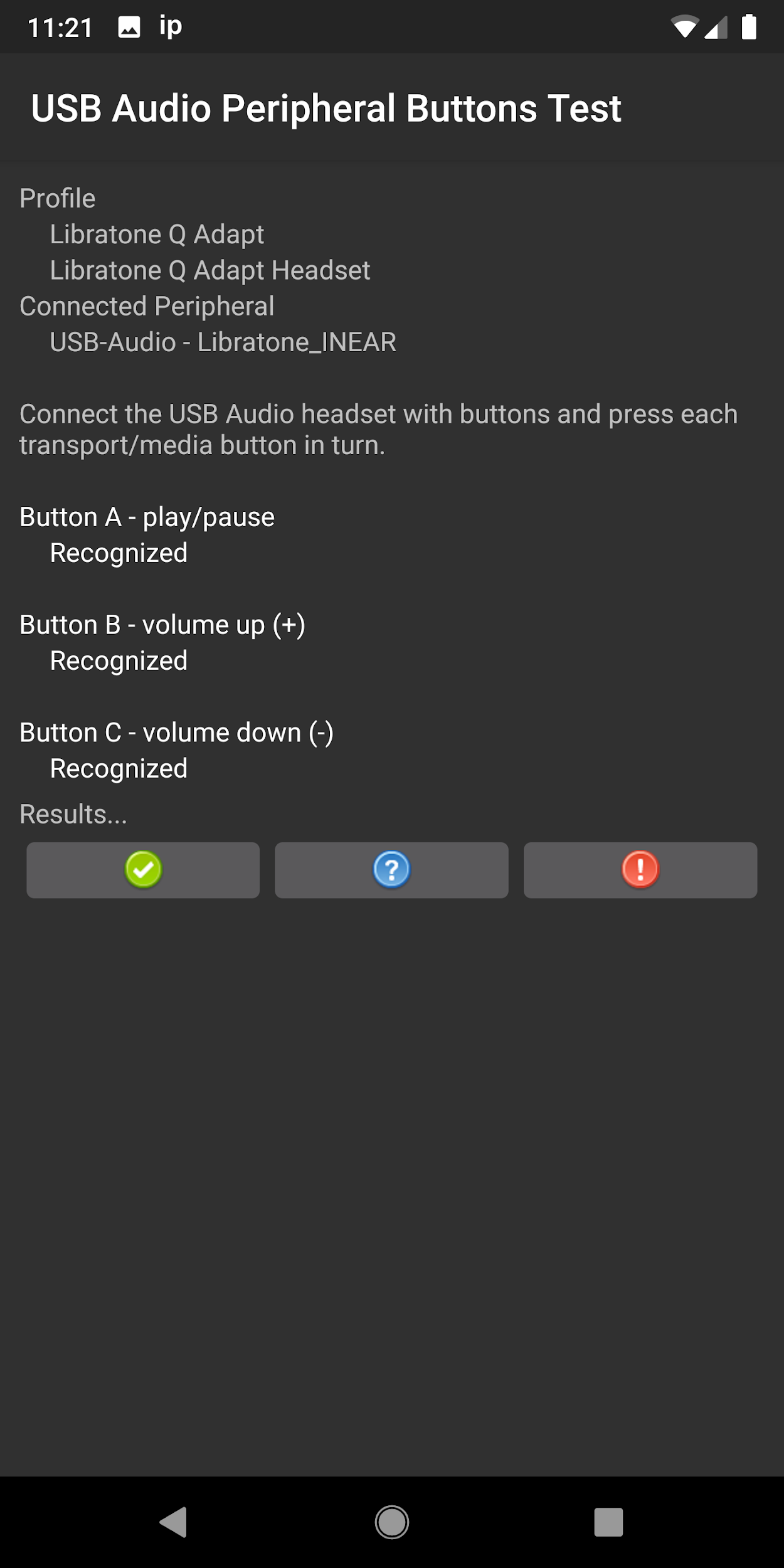
|
Recomendações de adaptadores de áudio USB
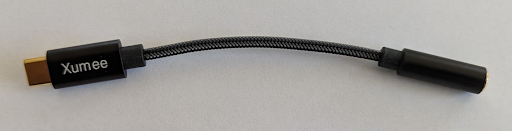
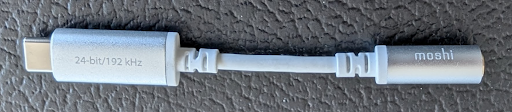
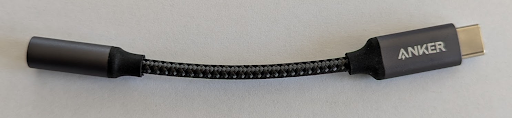
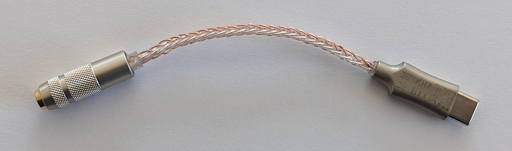
Nesta seção, listamos os adaptadores USB-C para 3,5 mm recomendados, que são testados para funcionalidade com o OboeTester e o verificador CTS.
| Fabricante | ID do fornecedor | ID do produto | Armazenamento |
| Google
O adaptador USB do Google não é mais fabricado e não está disponível na Google Play Store. |
0x18D1 | 0x5025, 0x5034 | Walmart (link em inglês) |
|
|
||
| Xumee (link em inglês) | 0x0BDA | 0x4BE2 | Amazon |
| 0x3302 | 0x56C5 | ||
|
|||
| Moshi (link em inglês) | 0x282B | 0x0033 | Amazon, Moshi |
|
|||
| Anker
Ao medir a latência usando os testes do CTS Verifier, o adaptador Anker tem uma latência 3,23 milissegundos maior do que o dispositivo do Google. |
0x0572 | 0x1B08 | Amazon |
|
|||
| TTGK Realtek ALC5686 | 0x0BDA | 0x4BD1 | Amazon |
|
|||