Varias pruebas del Conjunto de pruebas de compatibilidad (CTS) de Android para audio USB de Android requieren la conexión física de periféricos de audio USB. Para estos, se implementaron pruebas adicionales del verificador de CTS.
Nomenclatura
En esta página, los términos "dispositivo" y "periférico" se usan de una manera muy precisa:
- Dispositivo se refiere al dispositivo Android.
- Periférico se refiere a un periférico de audio USB externo conectado al dispositivo Android.
Periféricos admitidos
Usa los siguientes periféricos para las pruebas del verificador de CTS de audio USB.
Interfaz de audio USB
Se requiere uno de estos periféricos para realizar la prueba de atributos de periféricos de audio USB. También se pueden usar para la prueba de reproducción y la prueba de grabación.
- PreSonus AudioBox 96 (RECOMENDADO)
- Behringer UMC204HD
| Una interfaz de audio USB (A PreSonus AudioBox 96). | 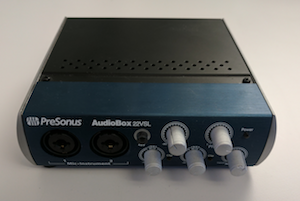
|
Documentos de periféricos relacionados
- Dongle de bucle de audio para volver a enviar la salida a la entrada
- Adaptadores de audio USB para conectar dongles de bucle o auriculares analógicos.
Auriculares USB
Las pruebas del verificador de CTS usan el bucle de audio para medir la latencia de los dispositivos Android equipados con auriculares USB y detectar problemas en las rutas de datos USB.
Debido a la mayor latencia y a una función automática de cancelación de eco que bloquea la señal de bucle, muchos adaptadores USB del mercado no son adecuados para las pruebas del verificador de CTS. Consulta las recomendaciones de adaptadores de audio USB para obtener más información.
La prueba de botones de audio USB del verificador de CTS no requiere un periférico de auriculares USB específico. Puede ser cualquiera de los siguientes:
- Un periférico de auriculares USB que admite la especificación de accesorios de auriculares USB de Android. El fabricante suele indicar estos periféricos de auriculares como "Made for Android".
- Un par de auriculares analógicos que admiten la
especificación de accesorios de auriculares USB de Android , conectados a un convertidor de audio de USB a analógico, como
el adaptador de auriculares de USB-C digital a 3.5 mm de Google
Entre los ejemplos conocidos de periféricos de auriculares analógicos compatibles, se incluyen los auriculares internos Bose SoundSport, los dispositivos Samsung y Android, y los auriculares UrbanEars Reimers Black Belt hechos para Android. Estos auriculares analógicos deben conectarse al puerto USB del dispositivo con un convertidor de USB a audio.
Ten en cuenta que, en cualquier caso, el botón debe producir códigos de clave virtual para los tres de los botones requeridos (subir volumen, bajar volumen, reproducir/pausar) para que la prueba se realice correctamente. Consulta la sección Asignación de software en la especificación de accesorios de auriculares USB de Android para obtener los códigos de clave virtual.
| Un par de auriculares USB. | 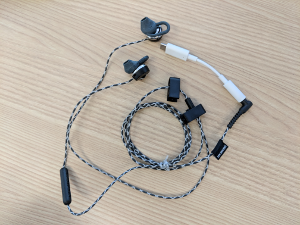
|
Hardware adicional requerido
Cables de conexión (para bucle) dos cables de conexión cortos de ¼" macho a ¼" macho para conectar las salidas a las entradas del USB
| Cables de conexión de ¼" macho a ¼" macho | 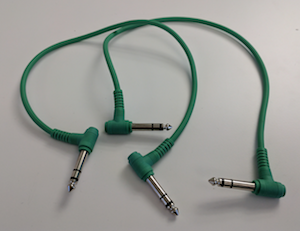
|
Cable periférico USB
| Este cable (que suele venir con el periférico) conecta el periférico de audio USB al dispositivo host. | 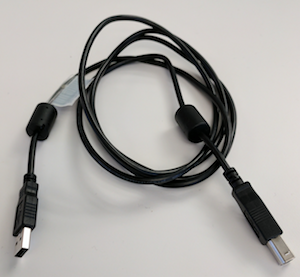
|
Adaptador USB "On The Go" (OTG)
| Se requiere un adaptador USB "On The Go" (OTG) para conectar físicamente el periférico al dispositivo Android y para indicarle al dispositivo Android que debe asumir el rol de "host". | 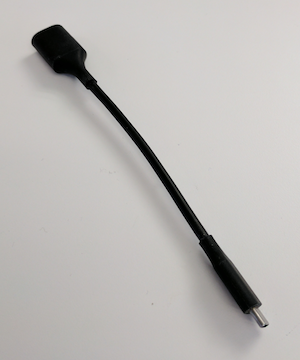
|
Auriculares analógicos para supervisar la salida de la interfaz de audio USB para la prueba de reproducción
| Juego de auriculares analógicos | 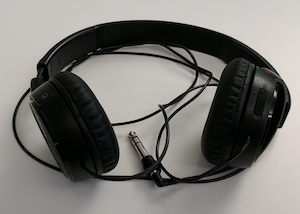
|
Pruebas
En cada prueba, indica que la prueba se realizó correctamente presionando el botón test pass (marca de verificación). De lo contrario, indica que la prueba falló haciendo clic en el botón test fail (signo de exclamación).
Prueba de atributos
Resumen
Esta prueba verifica que los atributos, incluidas las frecuencias de muestreo admitidas, las configuraciones de canales y los formatos de muestra, coincidan con el conjunto de atributos conocidos a priori del dispositivo.
Proceso
Después de invocar la prueba desde el menú principal, conecta un periférico de audio USB. Si los atributos coinciden, se habilita el botón test pass (marca de verificación).
| Selecciona USB Audio Peripheral Attributes Test. | 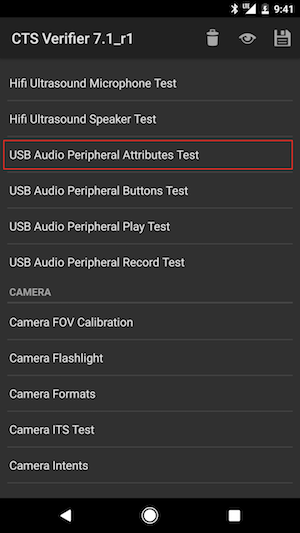
|
| Se muestra el resumen de las instrucciones. | 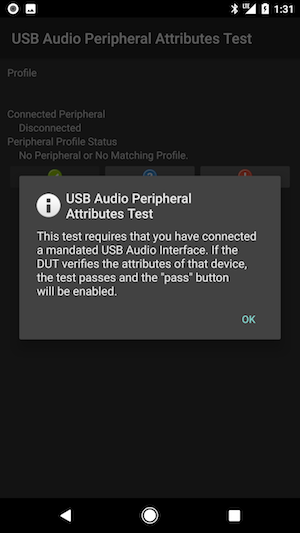
|
| Pantalla previa a la conexión | 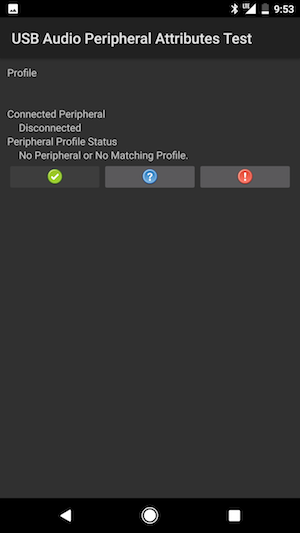
|
| Periférico de audio USB conectado al dispositivo Android con cable periférico y adaptador OTG | 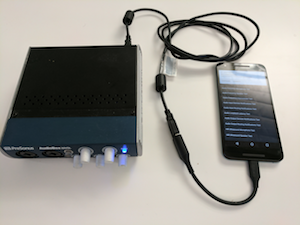
|
| Pantalla posterior a la conexión | 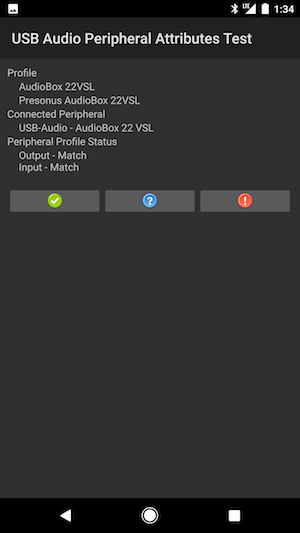
|
Prueba de reproducción
Resumen
Esta prueba verifica que la reproducción de audio funcione. Para ello, genera un tono de prueba de 1 KHz y lo presenta en estéreo (dos canales) al periférico de audio USB.
Proceso
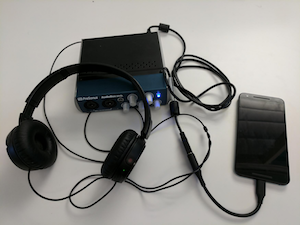
Después de invocar la prueba desde el menú principal, conecta la interfaz de audio USB, incluidos los auriculares analógicos, a la toma de salida de auriculares de la interfaz para la supervisión.
Presiona el botón PLAY. Si se escucha el tono de prueba en ambos canales de los auriculares, indica que la prueba se realizó correctamente haciendo clic en el botón test pass (marca de verificación). Si alguno de los canales o ambos no reproducen el tono, indica que la prueba falló haciendo clic en el botón test fail (signo de exclamación).
Notas
| Selecciona USB Audio Peripheral Play Test. | 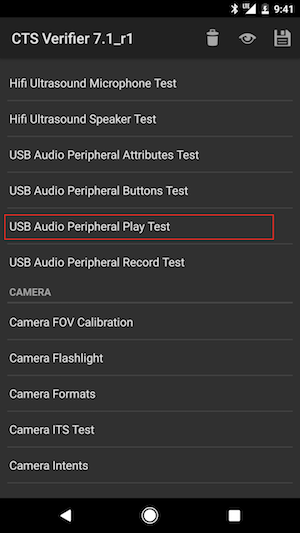
|
| Se muestra el resumen de las instrucciones. | 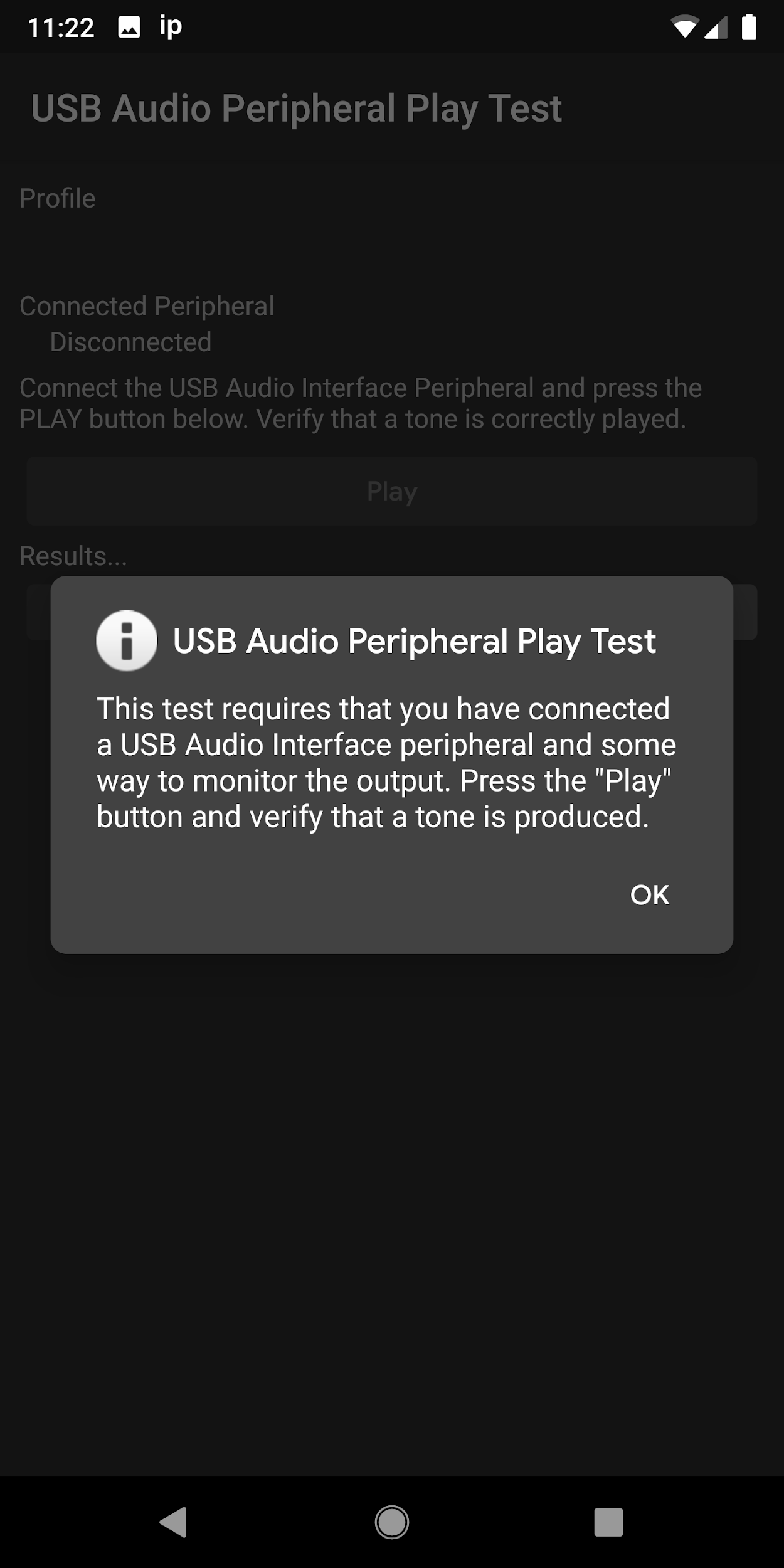
|
| Pantalla previa a la conexión | 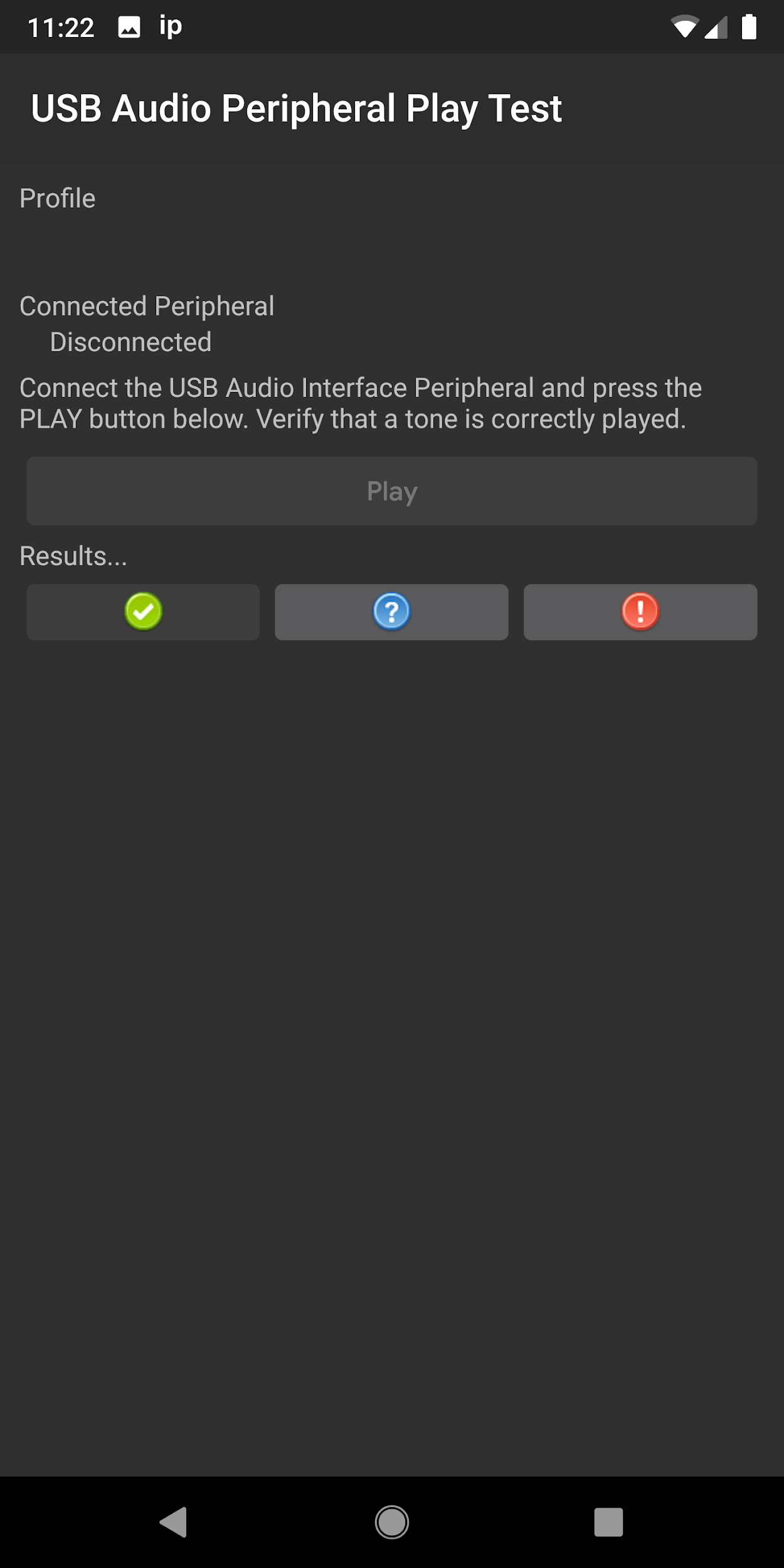
|
|
Conecta el periférico de audio USB al dispositivo Android.
Los auriculares están conectados a la toma de salida de auriculares de la interfaz de audio USB para la supervisión. |
|
| Pantalla posterior a la conexión | 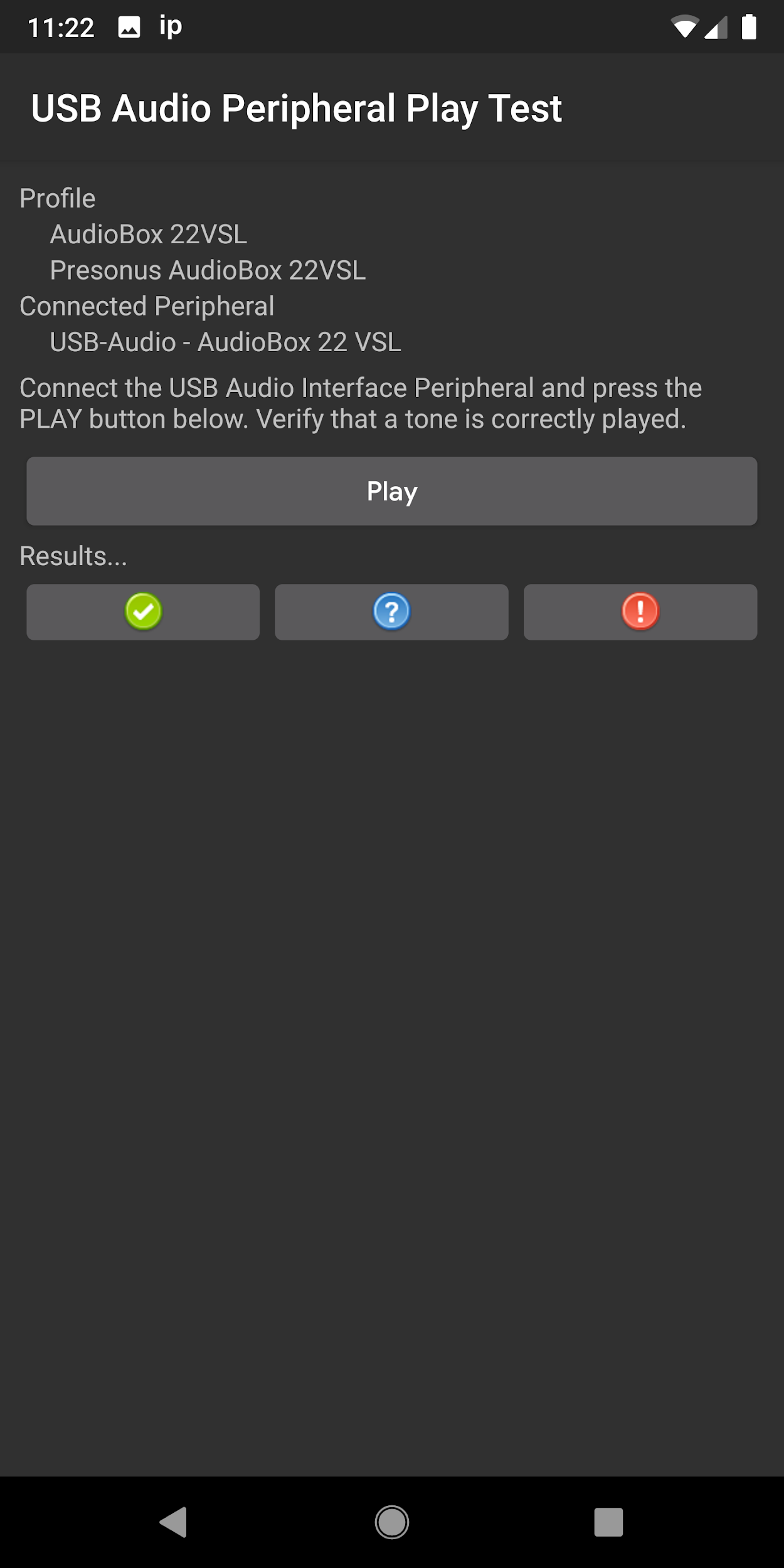
|
Prueba de grabación (bucle)
Resumen
Esta prueba verifica que la grabación de audio funcione generando un tono en las salidas de la interfaz de audio USB, que luego se enruta a través de cables de conexión a las entradas del periférico de audio USB.
Proceso
Después de invocar la prueba desde el menú principal, conecta la interfaz de audio USB. Conecta las salidas analógicas a las entradas analógicas con cables de conexión. Presiona el botón RECORD LOOPBACK. Si ambos canales de el tono de prueba grabado se muestran en la vista que aparece a continuación, indica que la prueba se realizó correctamente haciendo clic en el test pass (marca de verificación). Si alguno de los canales o ambos no se muestran, indica que la prueba falló haciendo clic en el botón test fail (signo de exclamación).
Notas
Asegúrate de que las tomas de entrada y salida del periférico estén conectadas correctamente. Ajusta los niveles de entrada para mostrar correctamente la señal grabada.
| Selecciona USB Audio Peripheral Record Test. | 
|
| Se muestra el resumen de las instrucciones. | 
|
| Pantalla previa a la conexión | 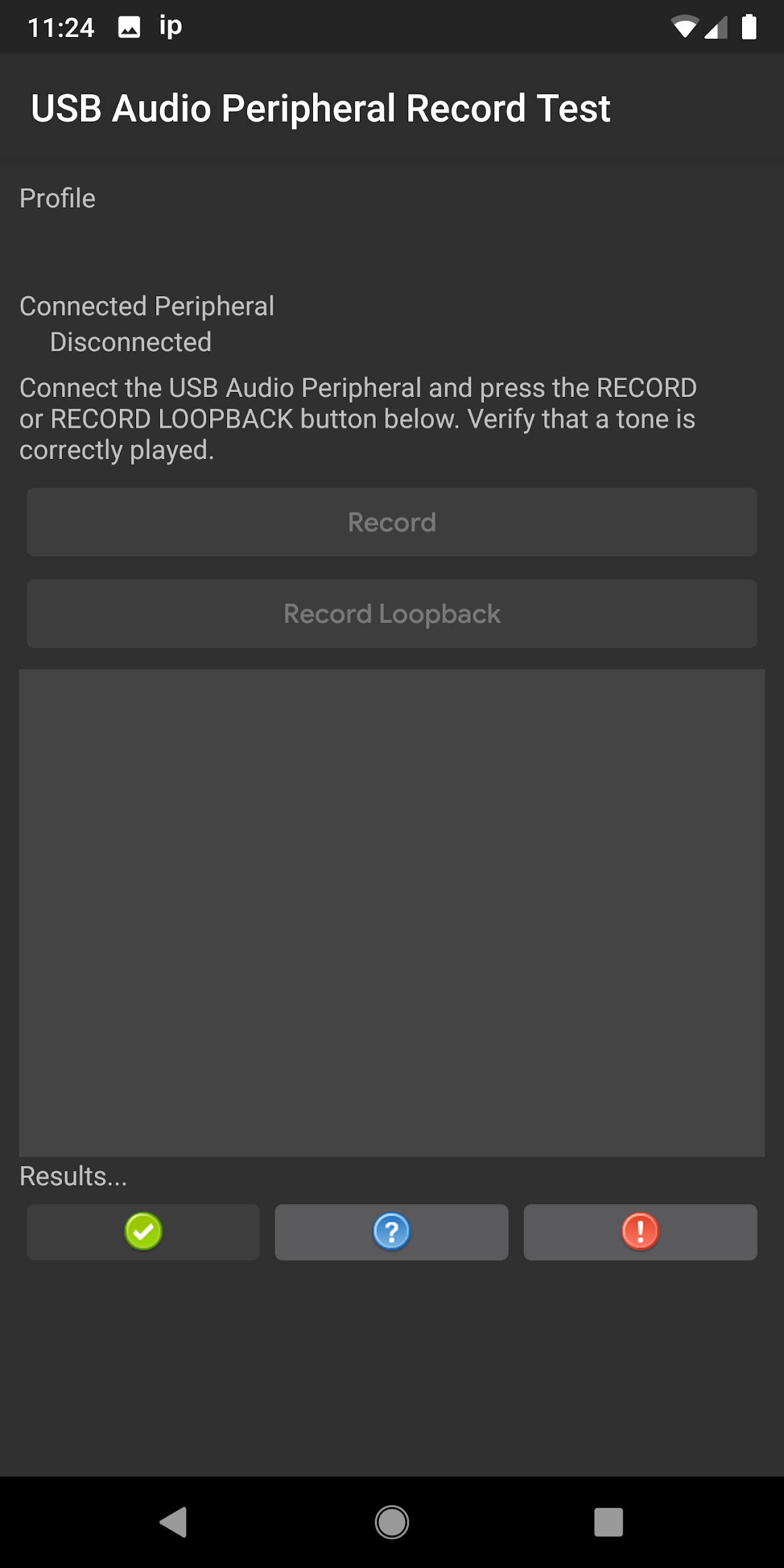
|
| Interfaz de audio USB con bucle conectado al dispositivo Android device. | 
|
| Conexiones en la parte posterior de la interfaz de audio USB | 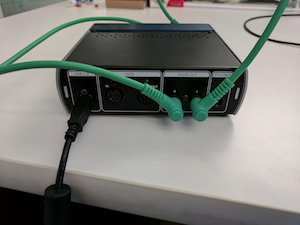
|
| Conexiones en la parte frontal de la interfaz de audio USB | 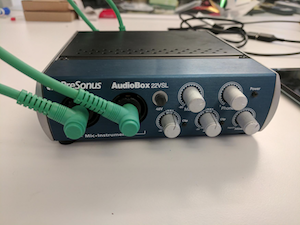
|
| Pantalla posterior a la conexión | 
|
| Pantalla posterior a la conexión, con la prueba de grabación en ejecución | 
|
Prueba de botones de auriculares
Resumen
Esta prueba verifica que los botones media/transport de los auriculares recomendados se reconozcan correctamente.
Proceso
Después de invocar la prueba desde el menú principal, conecta el periférico de auriculares USB. Presiona cada botón media/transport (reproducir, pausar, subir volumen y bajar volumen) de los auriculares. A medida que se reconozca cada uno, se reconocerá en el panel de prueba. Cuando se hayan reconocido todos los botones, se habilitará el botón test pass (marca de verificación). Haz clic en el botón test pass para indicar que la prueba se realizó correctamente. Si no se reconoce el conjunto completo de botones, indica que la prueba falló haciendo clic en el botón test fail (signo de exclamación).
Notas
|
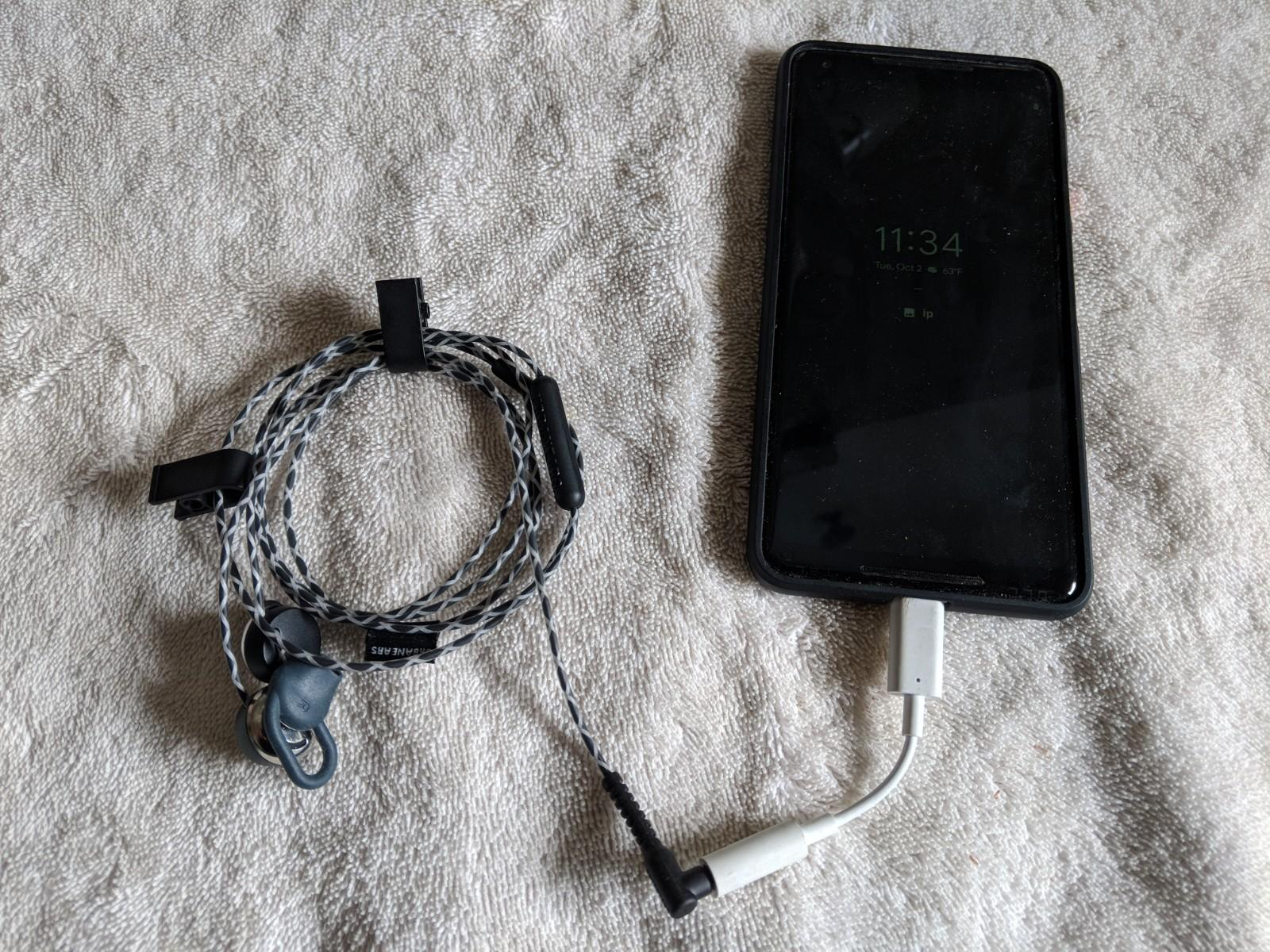
El periférico de auriculares USB conectado al dispositivo Android
Ten en cuenta el adaptador OTG. |
|
| Selecciona USB Audio Peripheral Buttons Test. | 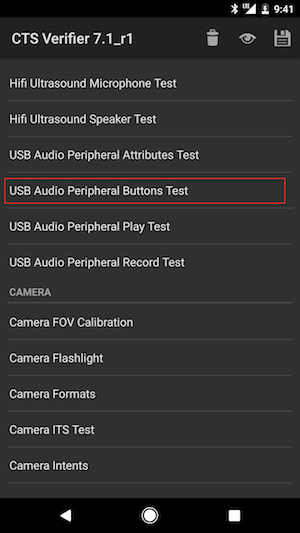
|
| Se muestra el resumen de las instrucciones. | 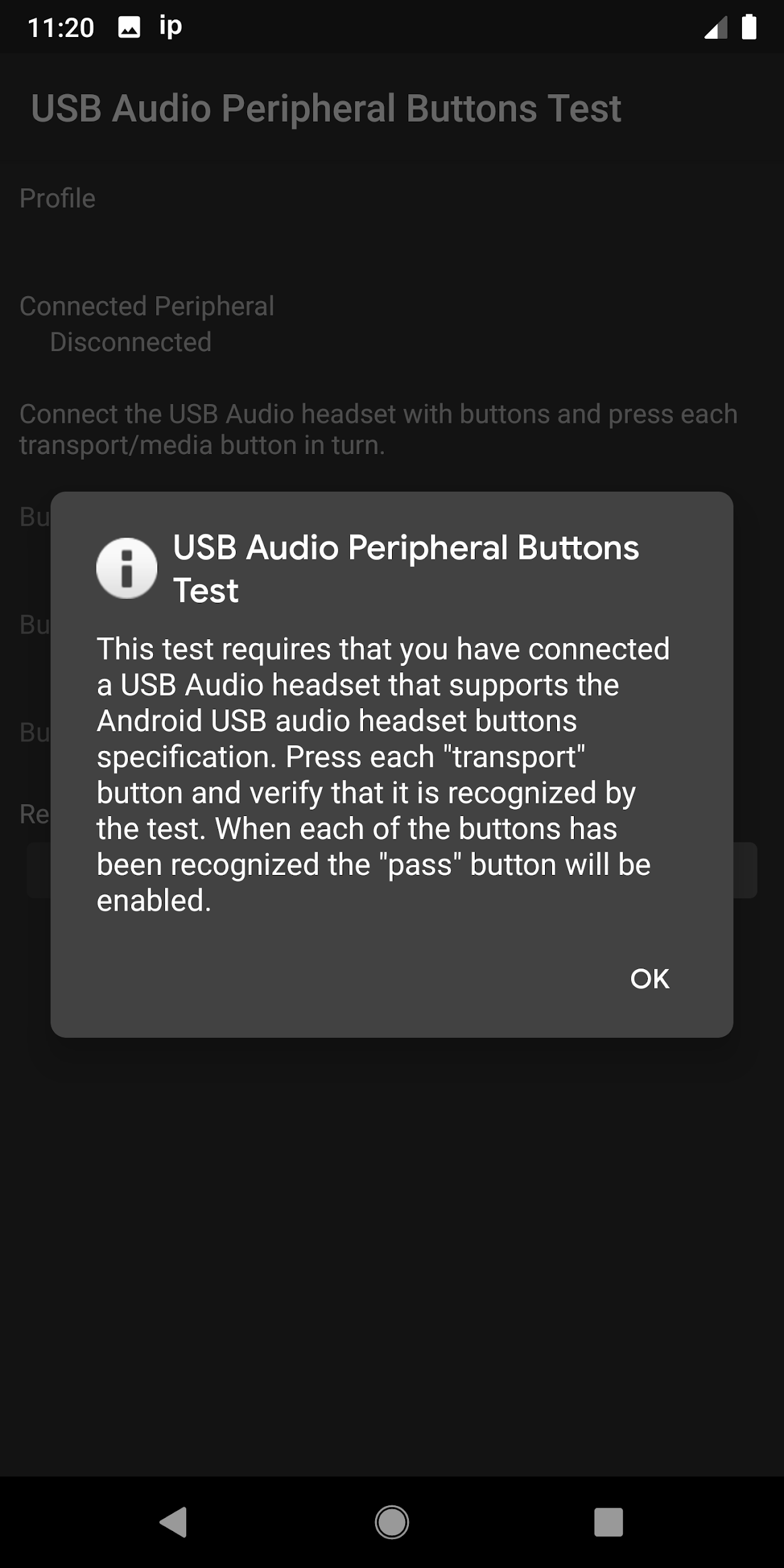
|
|
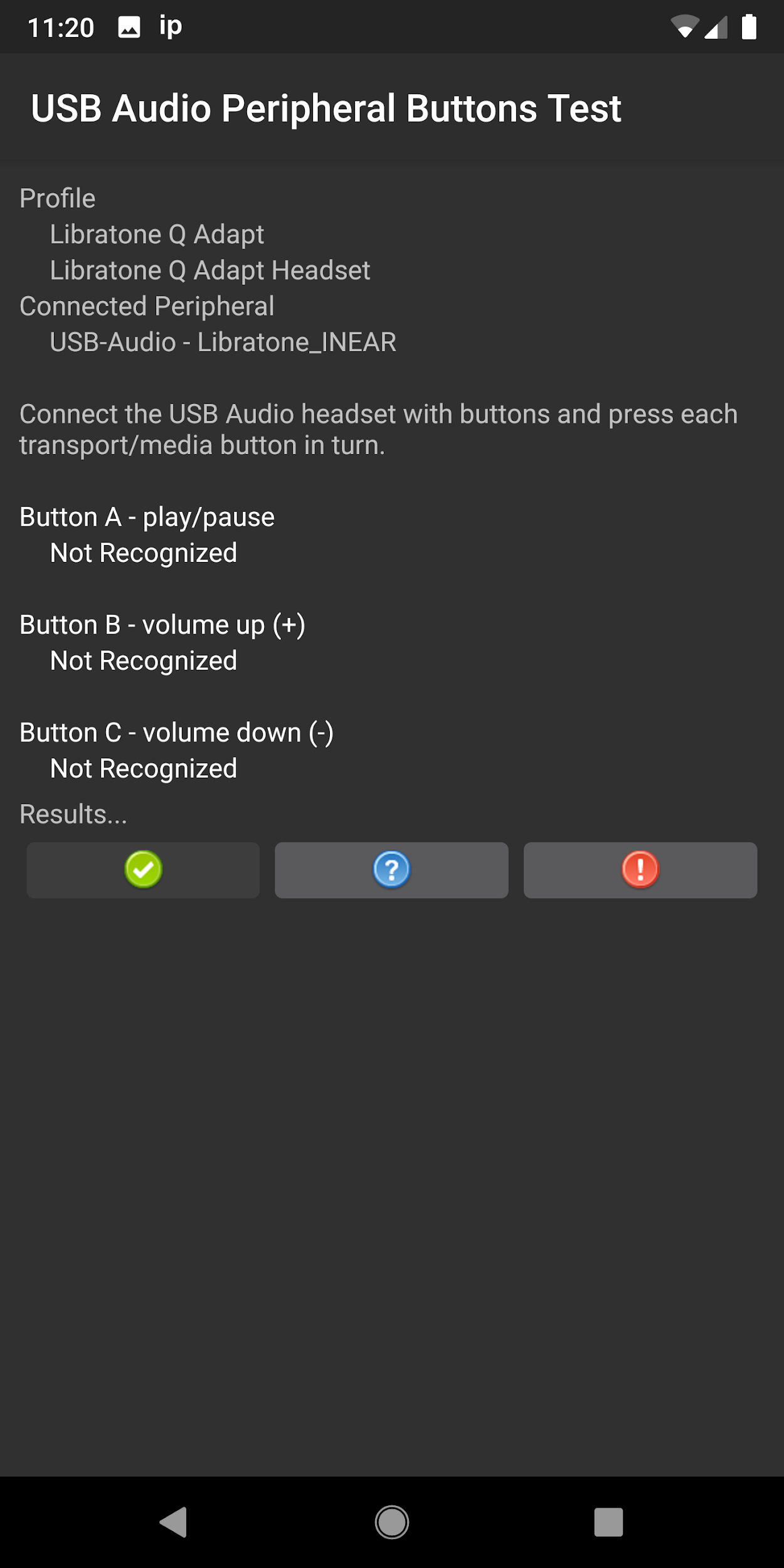
Periférico conectado, pero no se reconocieron botones (todavía).
Ten en cuenta que los botones esperados (los que se conocen en el perfil del dispositivo ) se indican con texto blanco; los que no forman parte de l periférico de prueba se muestran en texto gris. |
|
| Periférico conectado y botones esperados reconocidos | 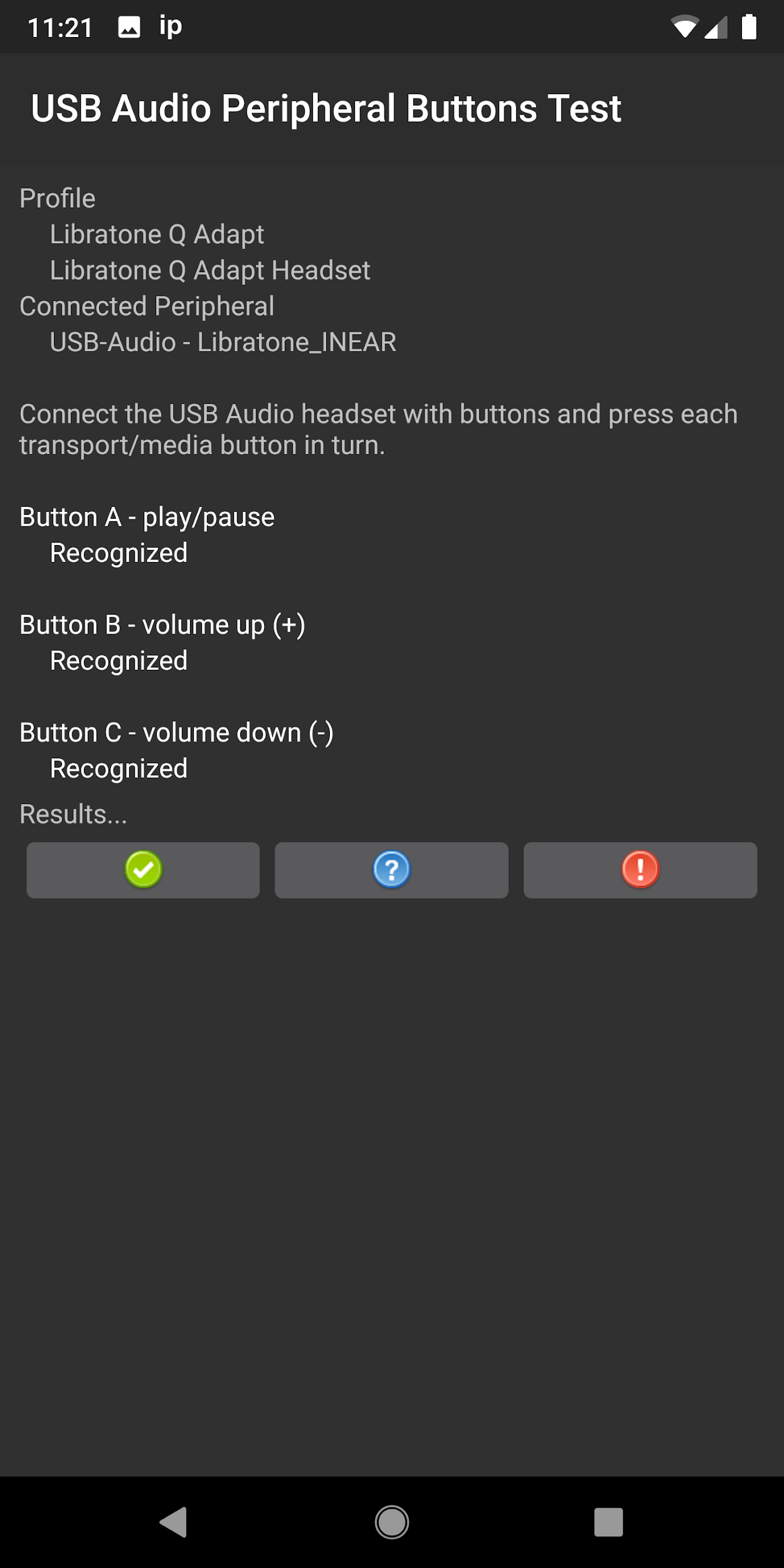
|
Recomendaciones de adaptadores de audio USB
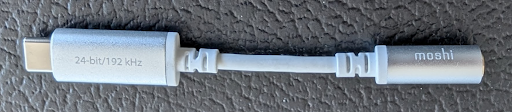
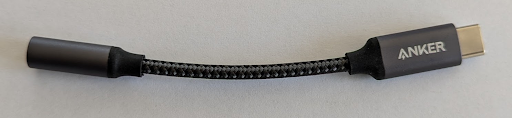
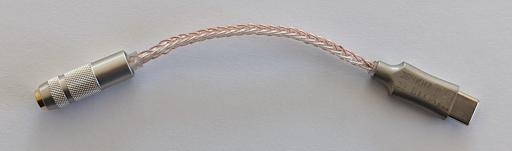
En esta sección, se enumeran los adaptadores de USB-C a 3.5 mm recomendados, que se prueban para verificar su funcionalidad con las pruebas de OboeTester y del verificador de CTS.
| Fabricante | ID del proveedor | ID del producto | Tienda |
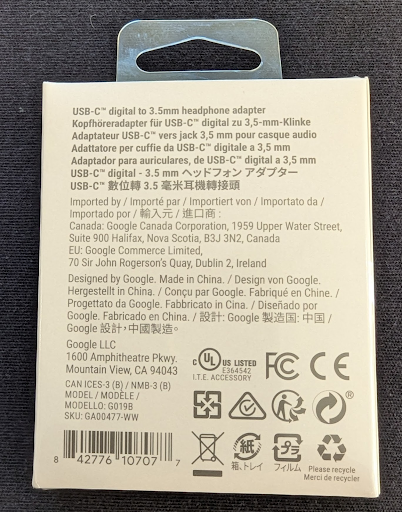
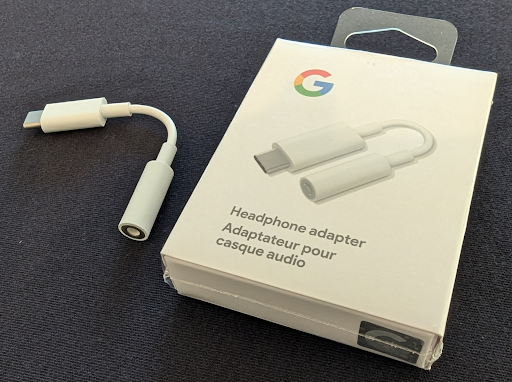
| Google
Ten en cuenta que el adaptador USB de Google ya no se fabrica y no está disponible en Google Play Store. |
0x18D1 | 0x5025, 0x5034 | Walmart |
|
|
||
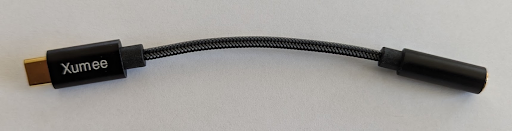
| Xumee | 0x0BDA | 0x4BE2 | Amazon |
| 0x3302 | 0x56C5 | ||
|
|||
| Moshi | 0x282B | 0x0033 | Amazon, Moshi |
|
|||
| Anker
Cuando se mide la latencia con las pruebas del verificador de CTS, el adaptador Anker tiene una latencia de 3.23 milisegundos más alta que el dispositivo de Google. |
0x0572 | 0x1B08 | Amazon |
|
|||
| TTGK Realtek ALC5686 | 0x0BDA | 0x4BD1 | Amazon |
|
|||