

המדריך הזה מאפשר לכם לנסות לפתח למערכת ההפעלה Android בפעם הראשונה.
הגדרה לפיתוח ל-Android
לפני שמורידים ויוצרים את android-latest-release ענף המניפסט של
מקור Android, צריך לוודא שהחומרה עומדת בדרישות הדרושות ושהתוכנה הנדרשת מותקנת בצורה תקינה. חשוב גם להכיר את המונחים הבאים:
- Git
- Git היא מערכת חינמית לניהול גרסאות בקוד פתוח. Android משתמשת ב-Git לפעולות מקומיות כמו יצירת ענפים, התחייבויות, הבדלים ועריכות. לקבלת עזרה בלימוד Git, אפשר לעיין במסמכי התיעוד של Git.
- Repo
- Repo הוא wrapper של Python סביב Git שמפשט ביצוע של פעולות מורכבות בכמה מאגרי Git. Repo לא מחליף את Git בכל הפעולות של בקרת גרסאות, אלא רק מקל על ביצוע פעולות מורכבות ב-Git. Repo משתמש בקובצי מניפסט כדי לצבור פרויקטים של Git בפרויקט העל של Android.
- קובץ מניפסט
- קובץ מניפסט הוא קובץ XML שמציין איפה ממוקמים הפרויקטים השונים של Git במקור של Android בתוך עץ המקור של AOSP.
דרישות לציוד ל-Meet
עמדת הפיתוח צריכה לעמוד בדרישות החומרה הבאות או להיות טובות יותר:
מערכת x86 בגרסת 64 ביט.
לפחות 400 GB של שטח פנוי בדיסק כדי לבצע checkout וליצור את הקוד (250 GB ל-checkout + 150 GB ליצירה).
זיכרון RAM בנפח 64GB לפחות. Google משתמשת במכונות עם 72 ליבות ו-RAM בנפח 64 GB כדי לבנות את Android. עם הגדרת החומרה הזו, בנייה מלאה של Android נמשכת כ-40 דקות, ובנייה מצטברת של Android נמשכת רק כמה דקות. לעומת זאת, בנייה מלאה במכונה עם 6 ליבות ו-64 GB של RAM נמשכת כ-6 שעות.
עמידה בדרישות של מערכת ההפעלה
במחשב העבודה שלכם לפיתוח צריך להיות מותקן כל הפצת Linux 64 ביט עם GNU C Library (glibc) בגרסה 2.17 ואילך.
התקנת חבילות נדרשות
כדי להתקין את החבילות הנדרשות ל-Ubuntu 18.04 ואילך, מריצים את הפקודה הבאה:
sudo apt-get install git-core gnupg flex bison build-essential zip curl zlib1g-dev libc6-dev-i386 x11proto-core-dev libx11-dev lib32z1-dev libgl1-mesa-dev libxml2-utils xsltproc unzip fontconfigהתקנת התוכנה הנדרשת
כדי לעבוד עם AOSP, צריך להתקין את OpenJDK, Make, Python 3 ו-Repo. הגרסה העדכנית ביותר של Android מגיעה עם גרסאות מוכנות מראש של OpenJDK, Make ו-Python 3, כך שלא נדרשים שלבי התקנה נוספים. בקטע הבא מוסבר איך להתקין את Repo.
התקנת Repo
כדי להתקין את Repo:
מורידים את פרטי החבילה הנוכחית:
sudo apt-get updateמריצים את הפקודה הבאה כדי להתקין את Repo launcher:
sudo apt-get install repoהכלי Repo launcher מספק סקריפט Python שמאתחל אתחול ומוריד את הכלי Repo המלא.
אם הפקודה מסתיימת ללא שגיאות, מדלגים לשלב 4.
(אופציונלי) מתקינים את Repo באופן ידני באמצעות סדר הפקודות הבא:
export REPO=$(mktemp /tmp/repo.XXXXXXXXX)
curl -o ${REPO} https://storage.googleapis.com/git-repo-downloads/repo
gpg --recv-keys 8BB9AD793E8E6153AF0F9A4416530D5E920F5C65
curl -s https://storage.googleapis.com/git-repo-downloads/repo.asc | gpg --verify - ${REPO} && install -m 755 ${REPO} ~/bin/repo
שלוש הפקודות הראשונות מגדירות קובץ זמני, מורידות את Repo לקובץ ומוודאות שהמפתח שסופק תואם למפתח הנדרש. אם הפקודות האלה מסתיימות ללא שגיאות, הפקודה האחרונה מתקינה את Repo launcher.
בודקים את הגרסה של Repo launcher:
repo versionהפלט צריך לציין גרסה 2.4 ומעלה, לדוגמה:
repo launcher version 2.45
הורדת המקור של Android
קוד המקור של Android נמצא באוסף של מאגרי Git שמתארחים ב-Google. כל מאגר Git כולל את ההיסטוריה המלאה של מקור Android, כולל השינויים במקור ומתי השינויים בוצעו. כדי להוריד את קוד המקור של Android:
מנווטים לספריית הבית:
cd ~יוצרים בתוכה ספריית משנה מקומית לעבודה:
mkdir aospמנווטים לספרייה:
cd aospמאתחלים את קוד המקור של מאגר AOSP בענף של הגרסה האחרונה (
android-latest-release):repo init --partial-clone -b android-latest-release -u https://android.googlesource.com/platform/manifestמזינים או מאשרים את פרטי הכניסה ל-Git (שם, כתובת אימייל).
מסנכרנים את קוד המקור:
repo sync -c -j8אם נתקלתם בבעיות במהלך ההורדה, תוכלו להיעזר במאמר בנושא פתרון בעיות בסנכרון.
יצירת הקוד
כדי ליצור את הקוד:
בספריית העבודה, מריצים את הסקריפט
envsetup.shכדי להגדיר את סביבת הבנייה:source build/envsetup.shמציינים סוג מכשיר יעד כדי לבצע את הבנייה באמצעות הפקודה
lunch. יעד הוא פרמוטציה של מכשיר, כמו דגם ספציפי או גורם צורה. מציינים את היעד הזה:lunch aosp_cf_x86_64_only_phone-aosp_current-userdebugיופיע תקציר של סביבת היעד וה-build:
============================================
PLATFORM_VERSION_CODENAME=Baklava
PLATFORM_VERSION=Baklava
TARGET_PRODUCT=aosp_cf_x86_64_only_phone
TARGET_BUILD_VARIANT=userdebug
TARGET_ARCH=x86_64
TARGET_ARCH_VARIANT=silvermont
HOST_OS=linux
HOST_OS_EXTRA=Linux-6.10.11-1rodete2-amd64-x86_64-Debian-GNU/Linux-rodete
HOST_CROSS_OS=windows
BUILD_ID=BP1A.250305.020
OUT_DIR=out
============================================
בניית היעד:
m
הגרסה הראשונה תיצור תוך כמה שעות. הגרסאות הבאות ייבנו בזמן קצר בהרבה. הפלט של הבנייה מופיע ב-$OUT_DIR.
הפעלת Cuttlefish
Cuttlefish הוא אמולטור Android שמשמש לבדיקת הגרסאות שלכם.
מריצים את הפקודות הבאות כדי להוריד, ליצור ולהתקין את חבילות Debian של המארח:
sudo apt install -y git devscripts equivs config-package-dev debhelper-compat golang curlgit clone https://github.com/google/android-cuttlefishcd android-cuttlefishfor dir in base frontend; do pushd $dir # Install build dependencies sudo mk-build-deps -i dpkg-buildpackage -uc -us popd donesudo dpkg -i ./cuttlefish-base_*_*64.deb || sudo apt-get install -fsudo dpkg -i ./cuttlefish-user_*_*64.deb || sudo apt-get install -fsudo usermod -aG kvm,cvdnetwork,render $USERsudo rebootהפעלה מחדש מפעילה התקנה של מודולי ליבה נוספים ומחילת כללי
udev.מפעילים את Cuttlefish:
launch_cvd --daemonכדי להתחבר למכשיר Cuttlefish, עוברים אל
https://localhost:8443בדפדפן האינטרנט. המכשיר הווירטואלי שלכם עם Android מוצג.
ביצוע שינוי
מעדכנים את קוד המקור לפי רשימת השינויים הזו לדוגמה.
מהספרייה הראשית של הצ'קאאוט (
aosp/), עוברים לפרויקט Git:frameworks/nativecd frameworks/nativeמריצים את הפקודה הבאה כדי להתחיל פרויקט זמני:
repo start PROJECT_NAME.משתמשים בעורך כדי לערוך את
SurfaceFlinger.cppבמיקום הבא:aosp/frameworks/native/services/surfaceflinger/SurfaceFlinger.cppמחפשים את השורה הזו:
void SurfaceFlinger::updateColorMatrixLocked() {מוסיפים את השורה הזו בתחילת הקובץ
updateColorMatrixLocked():mClientColorMatrix = mat4(vec4{1.0f, 0.0f, 0.0f, 0.0f}, vec4{0.0f, -1.0f, 0.0f, 0.0f}, vec4{0.0f, 0.0f, -1.0f, 0.0f}, vec4{0.0f, 1.0f, 1.0f, 1.0f});יוצרים את הקוד:
mמעדכנים את הגרסה במכשיר:
adb rootadb remount -Radb rootadb syncadb rebootמוודאים שרואים שינוי צבע במכשיר שנבחר, בדומה למה שמוצג באיור 1.
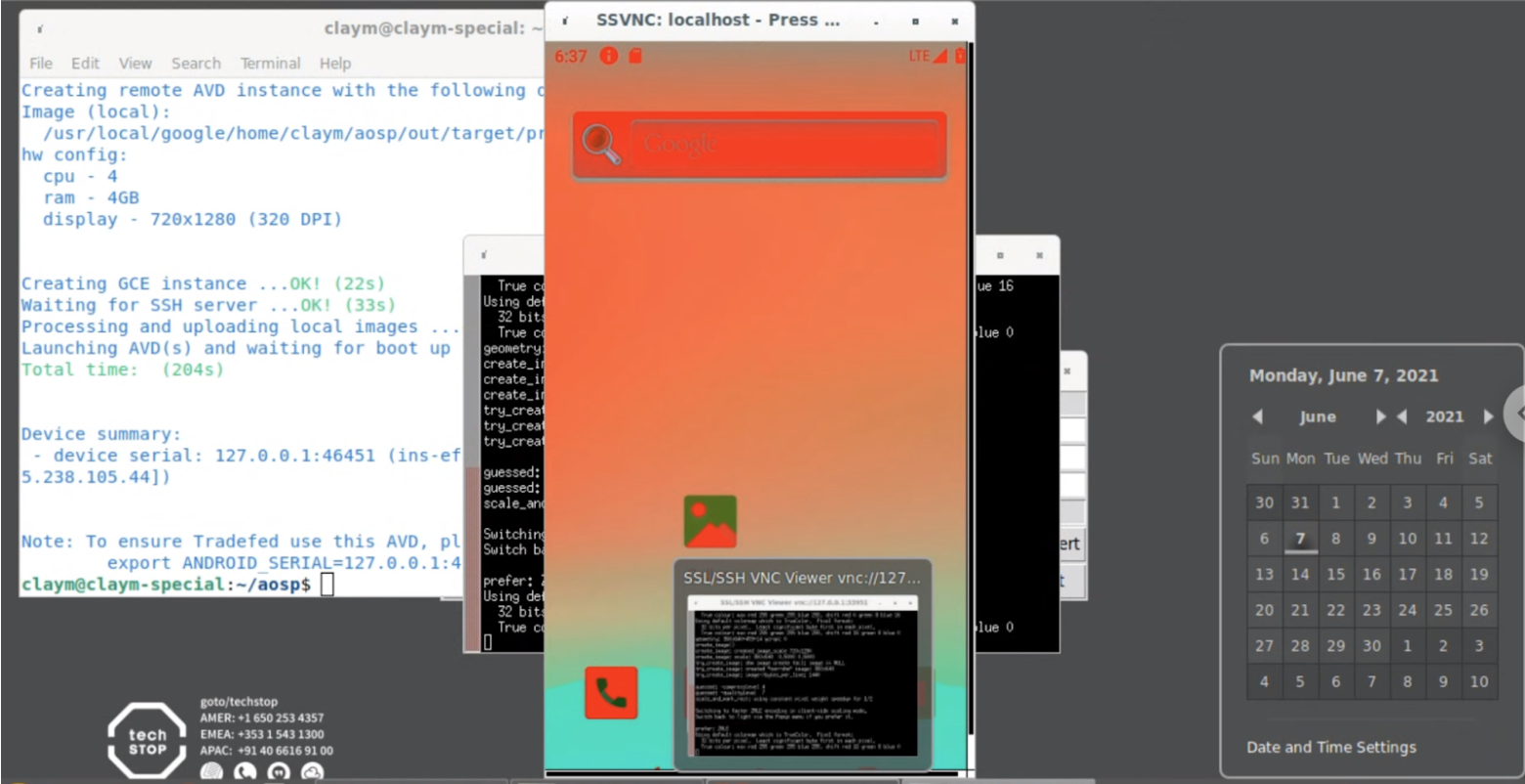
איור 1. איך המסך נראה אחרי שינוי הצבע
פתרון בעיות בניסוי
החלק הזה של ה-codelab מתבסס על דוגמה לבדיקה שנמצאת בעץ המקור ונכשלת.
כדי להריץ את הבדיקה, לנפות באגים ולתקן אותה, פועלים לפי ההוראות הבאות:
הפעלה:
atest DevCodelabTestהבדיקה נכשלת.
בודקים את דוח הקריסות של הבדיקה שנכשלה:
STACKTRACE:
java.lang.AssertionError
 at org.junit.Assert.fail(Assert.java:87)
 at org.junit.Assert.assertTrue(Assert.java:42)
 at org.junit.Assert.assertTrue(Assert.java:53)
 at android.test.example.devcodelab.DevCodelabTest.testHelloWorld(DevCodelabTest.java:29)
בשורה האחרונה של מעקב המחסנית מוצגת הבדיקה שנכשלה (
testHelloWorld). הבדיקה הזו נמצאת בקובץ שנקראDevCodelabTest.java.כדי לקבוע את המיקום של הבדיקה שצריך לתקן, מוסיפים את המחרוזת
WORKING_DIRECTORY/platform_testing/tests/example/devcodelab/src/לשורה האחרונה של מעקב המחסנית, עד שם קובץ הבדיקה כולל. לכן,android.test.example.devcodelab.DevCodelabTestהופך ל-WORKING_DIRECTORY/platform_testing/tests/example/devcodelab/src/android/test/example/devcodelab/DevCodelabTest.java.עריכה של
platform_testing/tests/example/devcodelab/src/android/test/example/devcodelab/DevCodelabTest.javaוהחלפה שלAssert.assertTrue(false)ב-Assert.assertTrue(true)מריצים את הבדיקה שוב כדי לוודא שפתרתם את הבעיה:
atest DevCodelabTest
העלאת הקוד לבדיקה
Repo מפשט את השימוש ב-Git על ידי איגוד פקודות כמו git clone כדי לעבוד על מספר רב של מאגרי Git (או פרויקטים) בו-זמנית.
כדי לבצע ביקורת קוד על הפרויקטים שלכם ב-Git, אפשר להשתמש במערכת Gerrit לביקורת קוד מבוססת-אינטרנט.
בהנחה שביצעתם את השינויים בפרויקט
frameworks/native, מריצים את הפקודות הבאות כדי להעלות את השינויים:cd frameworks/nativerepo start PROJECT_NAME.git add .git commitבהודעת הקומיט, מזינים את הטקסט הבא:
Android PROJECT_NAME. change
Test: manual atest
מעלים את השינוי:
repo uploadאם תצליחו, תוצג לכם הודעה שדומה להודעה הזו:
Upload project frameworks/native/ to remote branch android16-qpr1-release:
 branch PROJECT_NAME. ( 1 commit, Wed Aug 7 09:32:33 2019 -0700):
        ff46b36d android PROJECT_NAME. change
to https://android-review.googlesource.com/ (y/N)? y
remote: Processing changes: refs: 1, new: 1, done
remote:
remote: SUCCESS
remote:
remote:   https://android-review.googlesource.com/c/platform/frameworks/native/+/1098432 android PROJECT_NAME. change [NEW]
remote:
To https://android-review.googlesource.com/platform/frameworks/native
* [new branch]          PROJECT_NAME. -> refs/for/android16-qpr1-release
הצגת השינוי ב-Gerrit
כדי לראות את השינוי ב-Gerrit, עוברים לקישור שמוצג במסוף. הקישור דומה לקישור הבא:
https://android-review.googlesource.com/c/platform/frameworks/native/+/1098432
ביטול השינוי
בדרך כלל, אחרי הבדיקה, הבדיקה שאחרי הבדיקה והאישור, שולחים את השינוי ב-Gerrit וממזגים אותו למאגר. במקום זאת, לצורך ה-codelab הזה, צריך לבטל את השינויים שביצעתם:
ב-Gerrit, לוחצים על Abandon (ביטול).
מוותרים על הענף הזמני המשויך בספריית הפרויקט
frameworks/native(או בספריות המשנה שלה):repo abandon PROJECT_NAME.מבטלים את השינויים שביצעתם בקובץ הבדיקה. מכיוון שלא הפעלת את
repo start,git commitו-repo uploadבשינוי הבדיקה, אפשר לאפס את הקובץ עצמו. בהנחה שאתם נמצאים ב-aosp/platform_testing directory, משתמשים בפקודה הבאה כדי לאפס את הקובץ:git reset HEAD tests/example/devcodelab/src/android/test/example/devcodelab/DevCodelabTest.javagit checkout .
כך מסיימים את ה-Codelab לפיתוח פלטפורמת Android.
עזרה
אם נתקלתם בשגיאות במהלך ה-codelab הזה, אתם יכולים לדווח עליהן באמצעות הקישור לכלי למעקב אחר בעיות שבתחתית כל דף. אפשר לשלוח שאלות לקבוצה android-building.
מקלידים ps -A | grep crosvm כדי לבדוק אם crosvm כבר פועל. אם crossvm פועל, מקלידים stop_cvd || true או kill crosvm process עם ה-PID של התהליך.